KolmoPDF ユーザーガイド
1. PDF Parsing
PDF Parsing は、PDF ファイルを編集可能な Markdown に変換する機能です。表の処理方法、数式区切り文字、画像の保存形式を設定でき、必要に応じて多言語翻訳も同時に出力できます。
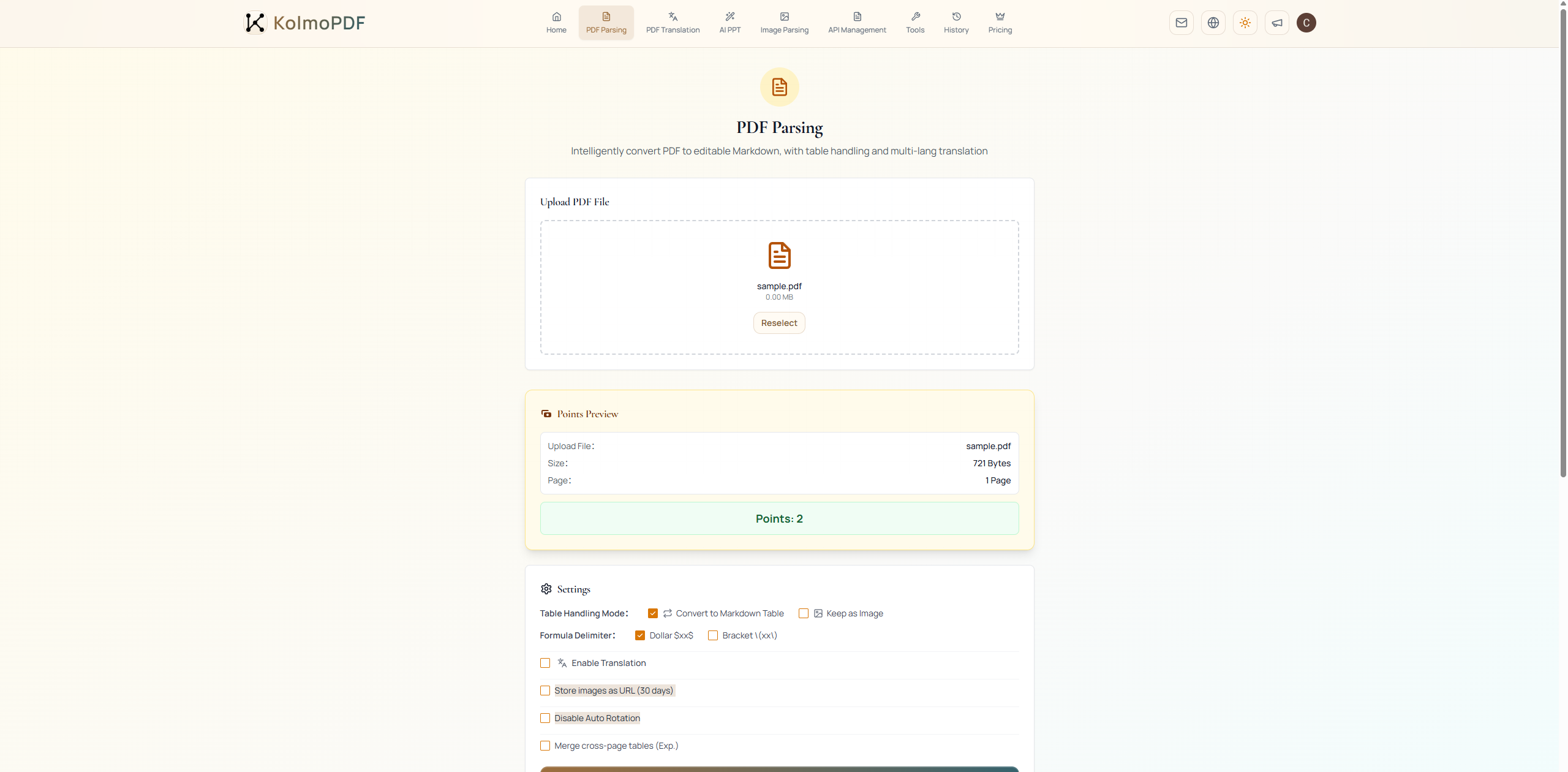
PDF をアップロードしたら、まず Points Preview を確認し、Settings で各項目を設定してから Start Parsing をクリックします。
Table Handling Mode では、Convert to Markdown Table と Keep as Image の 2 つを選択できます。Markdown 上で表を編集したい場合や、ナレッジベースに取り込みたい場合は Convert to Markdown Table を選択します。複雑な表で、テキスト編集よりも見た目の再現性を優先したい場合は Keep as Image が適しています。大きな表が複数ページにまたがる場合は、Merge cross-page tables (Exp.) を有効にすると、KolmoPDF が 1 つの表として結合を試みます。この実験的なオプションは連続 3 ページまで対応しており、処理時間が長くなる場合があります。
Formula Delimiter では、Markdown 内で数式をどの形式で記述するかを指定します。後続の Markdown レンダラーに合わせて、Dollar または Bracket \(xx\) を選択してください。
Store images as URL (30 days) は、抽出画像の参照方法を切り替える設定です。オフの場合、画像は結果 ZIP に含まれ、Markdown からは通常 images フォルダ内のローカル画像を参照します。オンの場合、Markdown はサーバー上の URL を参照します。この URL は 30 日後に期限切れになります。
Disable Auto Rotation は通常オフのままで問題ありません。元の PDF のページ向きを厳密に維持したい場合のみ有効にしてください。
Enable Translation を有効にすると、Target Language と Translation Output (Select at least one) の追加設定が表示されます。
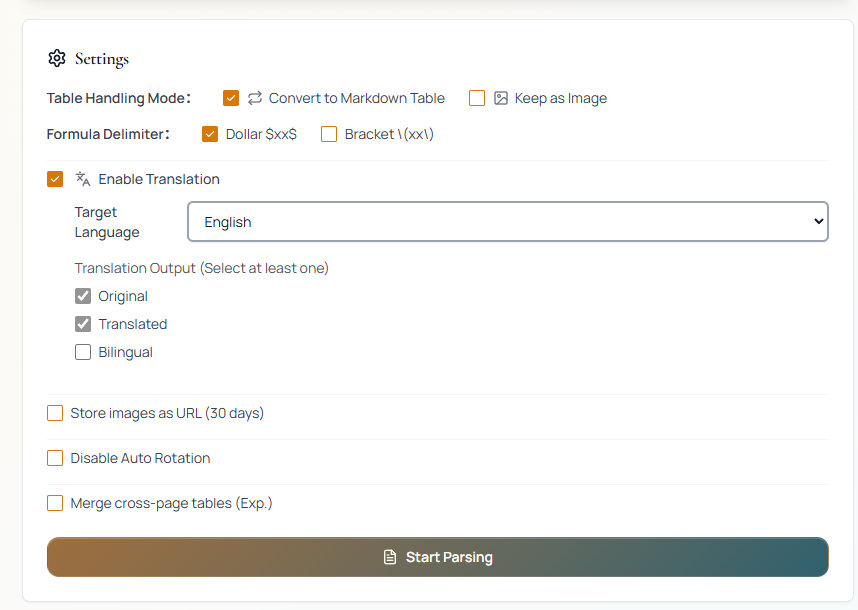
Translation Output (Select at least one) では、Original、Translated、Bilingual を選択できます。初期状態では Original と Translated が選択されています。結果パッケージに含めたい出力形式を選択してください。Bilingual は、原文の各段落の直後に翻訳文を配置する対訳形式です。
クレジット: PDF Parsing は 2 pts/pg です。PDF Parsing + MD Translation は 3 pts/pg です。ファイル制限:PDF のみ、最大 300MB、最大 800 ページ。
2. PDF Translation
PDF Translation は、元のレイアウト、文書形式、構造を保ちながら PDF を翻訳し、翻訳結果を PDF ファイルとして出力する機能です。
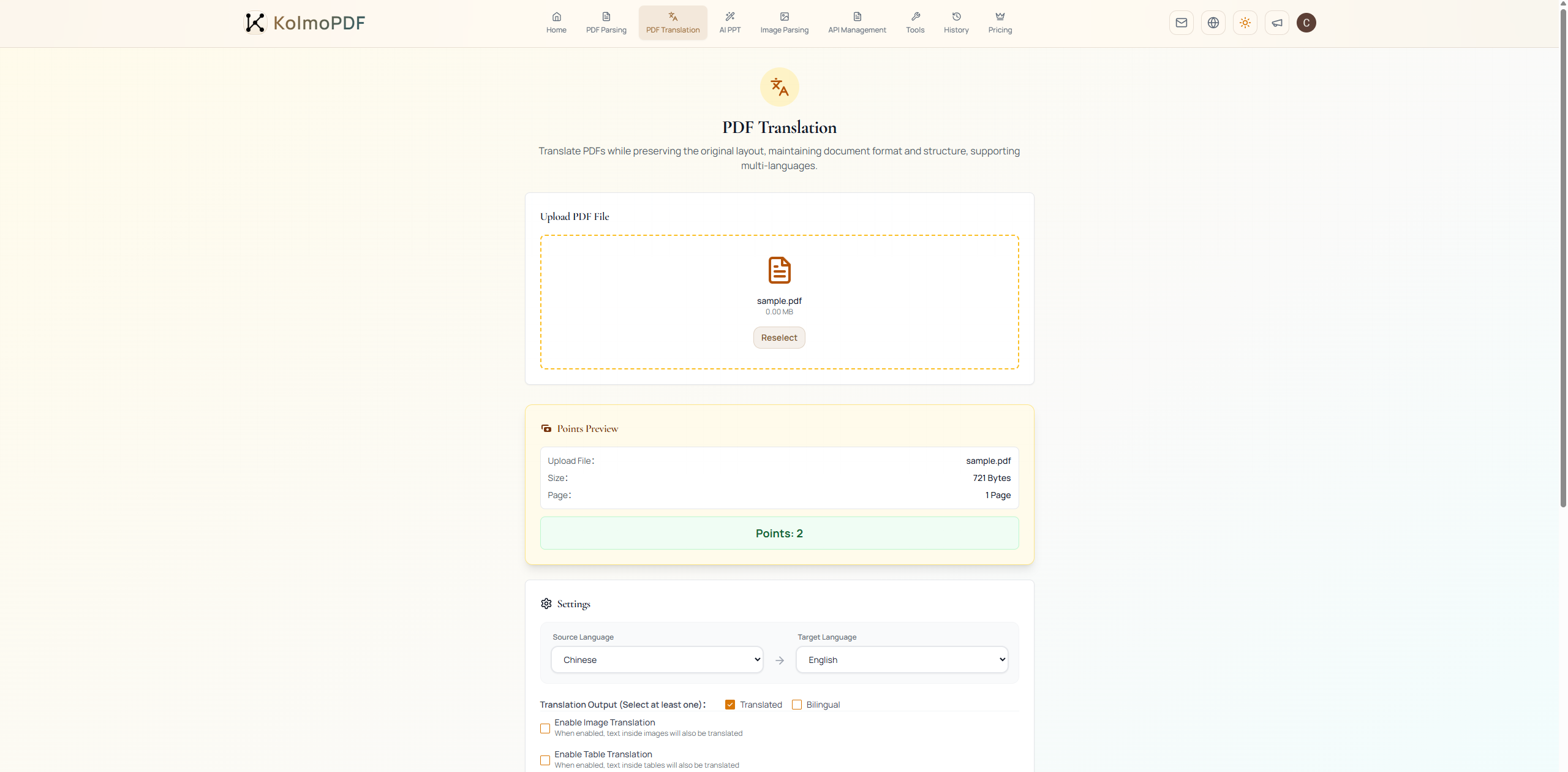
PDF をアップロードしたら、Source Language と Target Language を選択します。Translation Output (Select at least one) では、Translated、Bilingual、またはその両方を選択できます。Bilingual は原文と翻訳文を並べて表示するため、比較しながら読みたい場合に便利です。
埋め込み画像、スクリーンショット、グラフ、図表内のテキストも翻訳したい場合は、Enable Image Translation を有効にします。表内のテキストも翻訳対象にする場合は、Enable Table Translation を有効にしてください。
用語集の追加(オプション): 専門用語や固有名詞の訳し方を指定したい場合は、Add glossary を有効にして用語集ファイルをアップロードします。CSV 形式のみ対応しており、最大 2MB です。ヘッダーには言語コード(en, zh, ja, ko, fr, de, es, ru, pt、必要な列のみで可)を使用し、各行に対応する用語を記入します。Download template(テンプレートをダウンロード)からサンプルを取得できます。
設定を確認したら、Start Translation をクリックします。
クレジット: PDF Translation は 2 pts/pg です。ファイル制限:PDF のみ、最大 300MB、最大 800 ページ。
3. AI PPT
AI PPT は、アップロードした PDF や貼り付けた素材から、プロフェッショナルな LaTeX スライドを生成する機能です。ページ上部には、Material Import、Outline Co-creation、Configuration、Render の 4 ステップが表示されます。
Step 1: Material Import
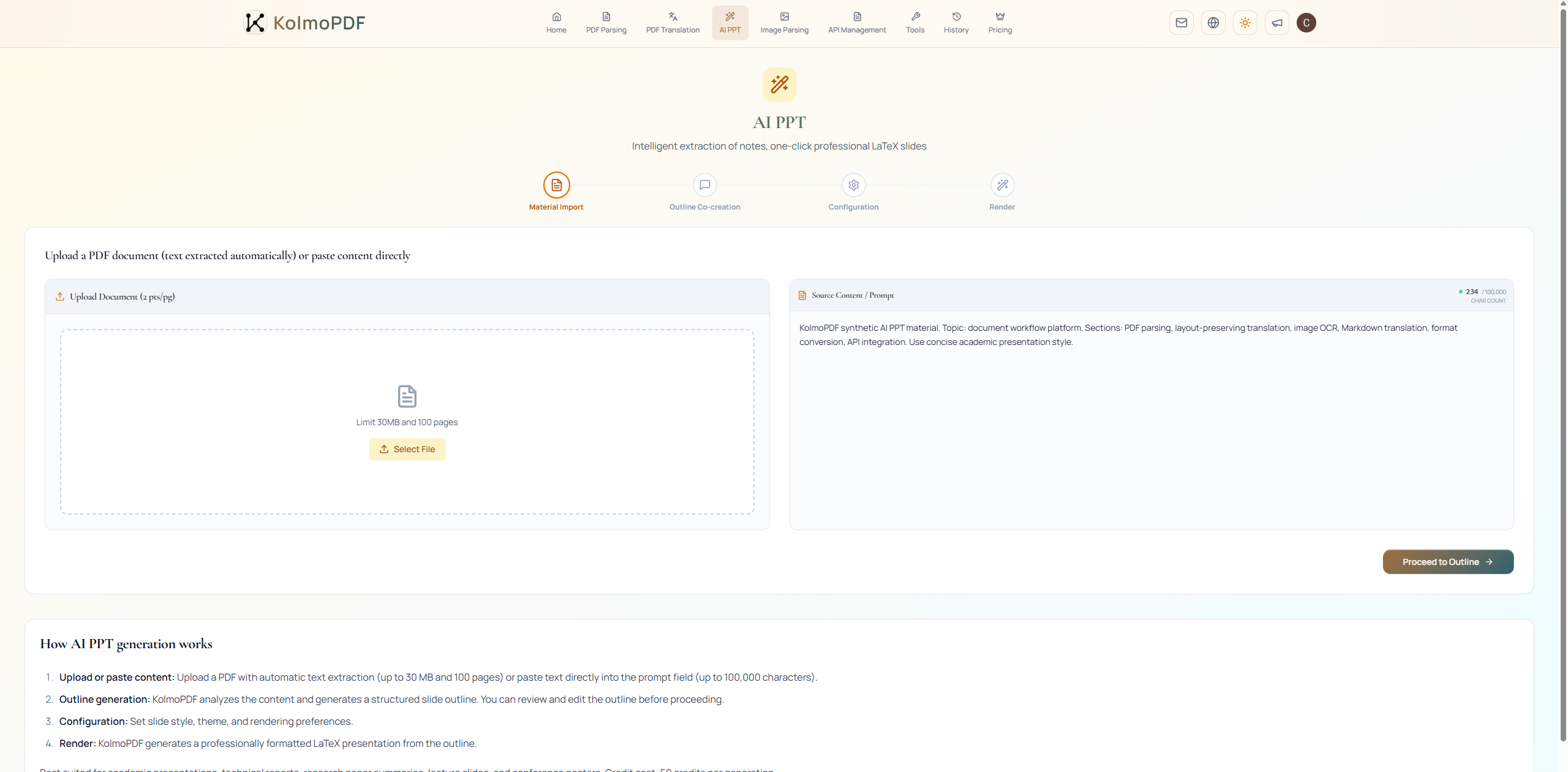
AI PPT では、2 種類の素材入力に対応しています。
Upload Document (2 pts/pg): 左側のアップロードエリアから PDF をアップロードします。KolmoPDF が自動でテキストを抽出し、アウトライン生成に進みます。アップロード上限は 30MB、100 ページです。テキスト抽出には別途 2 pts/pg が課金されます。
Source Content / Prompt: 右側のテキストエリアに、アウトライン、元資料、またはプロンプトを直接貼り付けます。上限は 100,000 文字で、文字数はリアルタイムに表示されます。続行するには Proceed to Outline をクリックします。テキストエリアが空の場合、このボタンは利用できません。
Step 2: Outline Co-creation
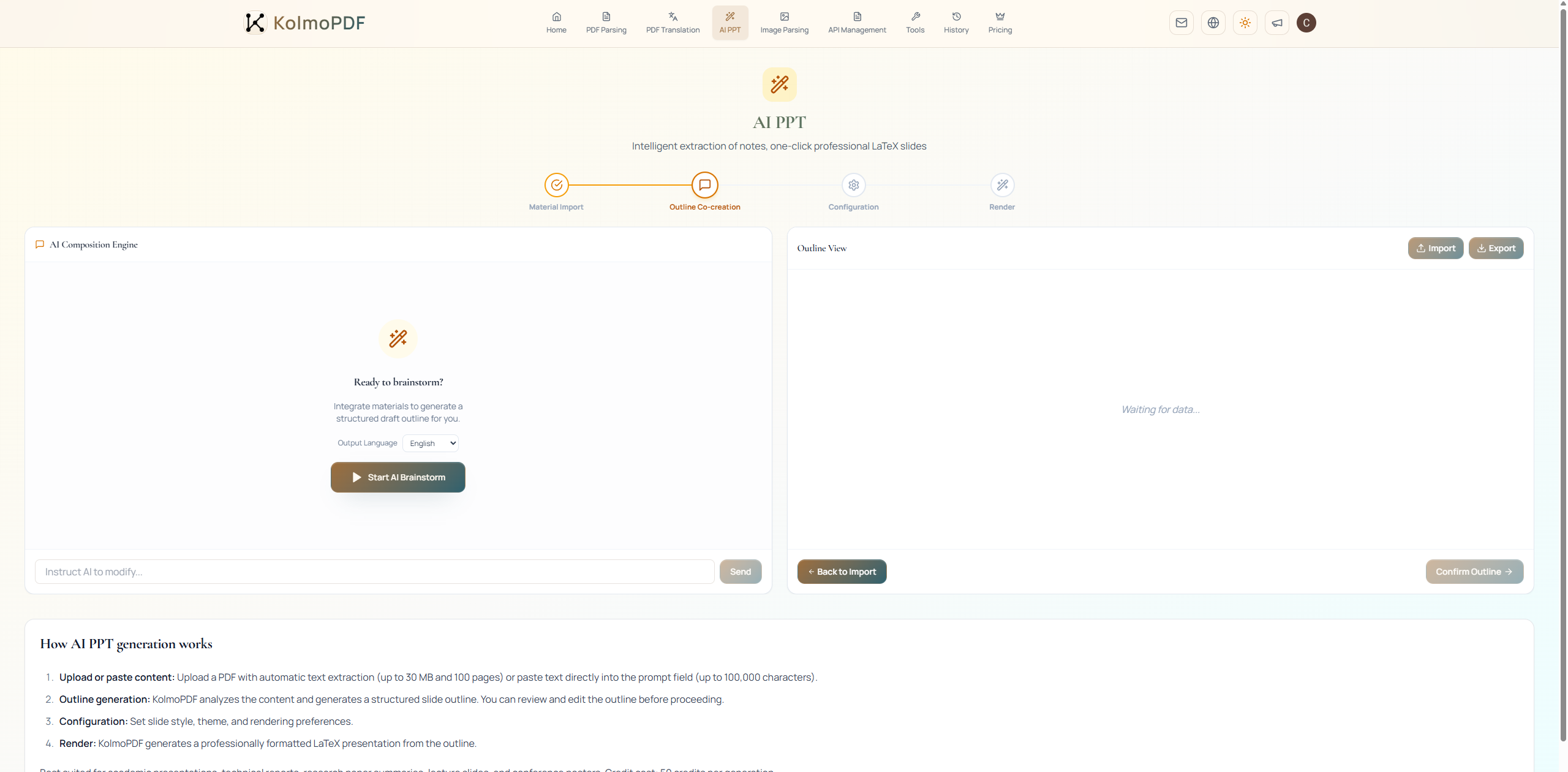
このステップでは、KolmoPDF が素材を分析し、スライド構成のアウトラインを生成します。以降のスライド生成はこの構成をもとに行われるため、内容を確認してから次に進んでください。
アウトラインは、以下の方法で調整できます。
- AI 編集用のプロンプトに指示を入力し、アウトラインを再生成または修正する。
- アウトライン表示上でテキストを直接編集する。
- Export でアウトラインをローカルに保存し、手元で編集したうえで Import から修正版をアップロードする。
アウトラインを確認したら、次のステップに進みます。元資料を差し替える場合は、Material Import に戻ってください。
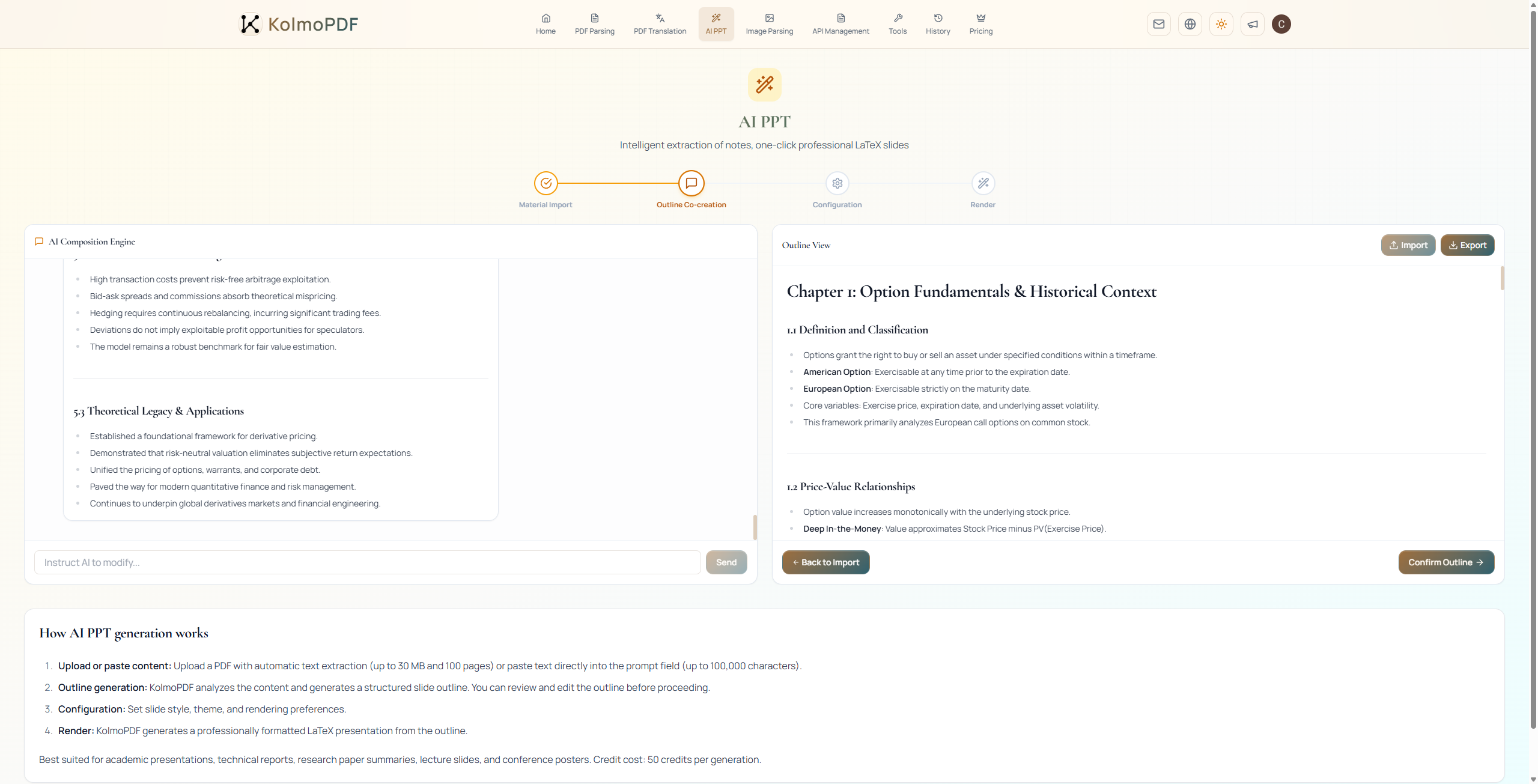
Step 3: Configuration
タイトル、サブタイトル、著者または発表者、所属組織、発表日などの表紙情報を入力します。タイトル欄を空にした場合、KolmoPDF が自動生成できます。発表者、所属組織、日付を空にした場合、それらは表紙に表示されません。
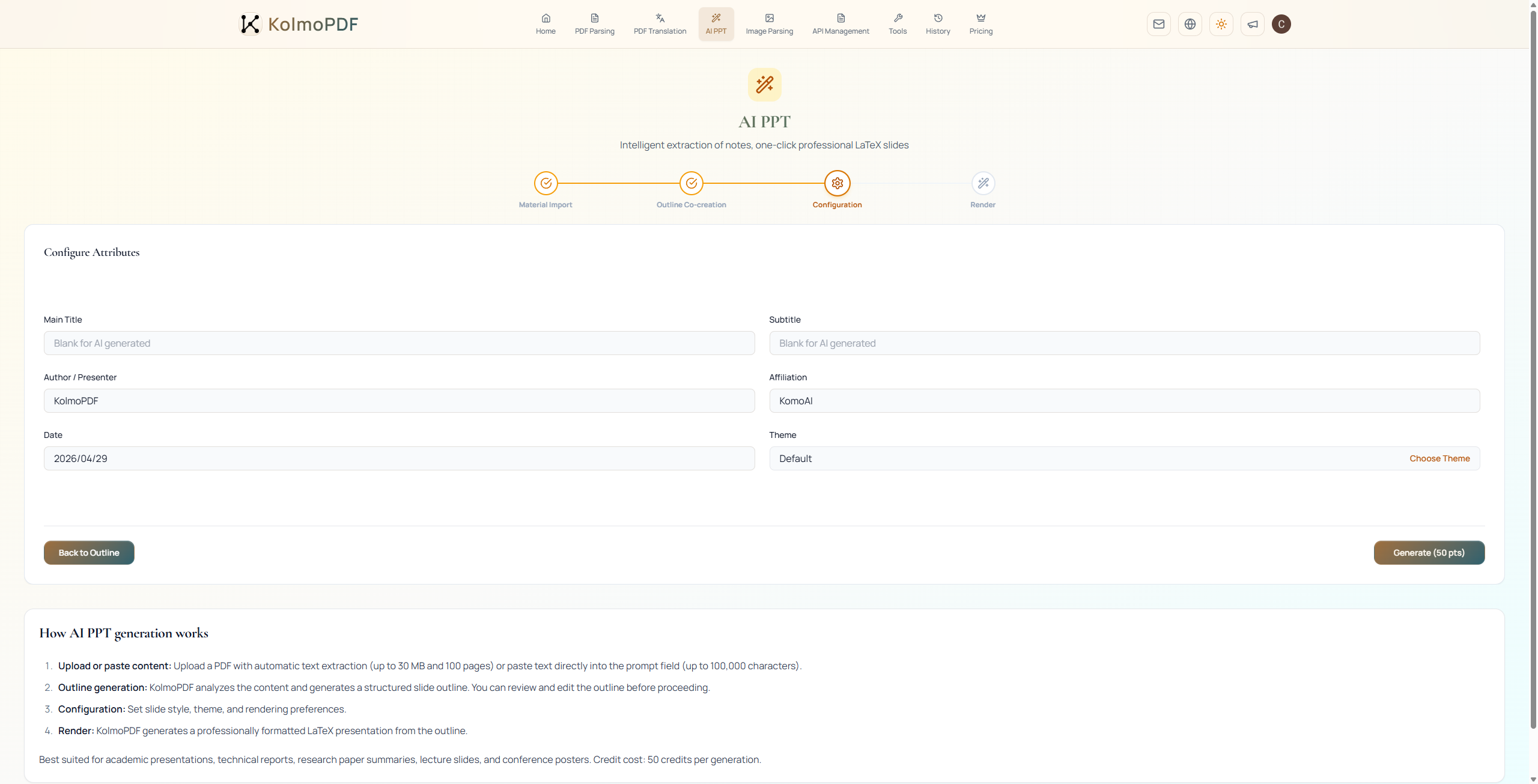
レンダリング前に、テーマセレクターでスライドのスタイルを選択します。
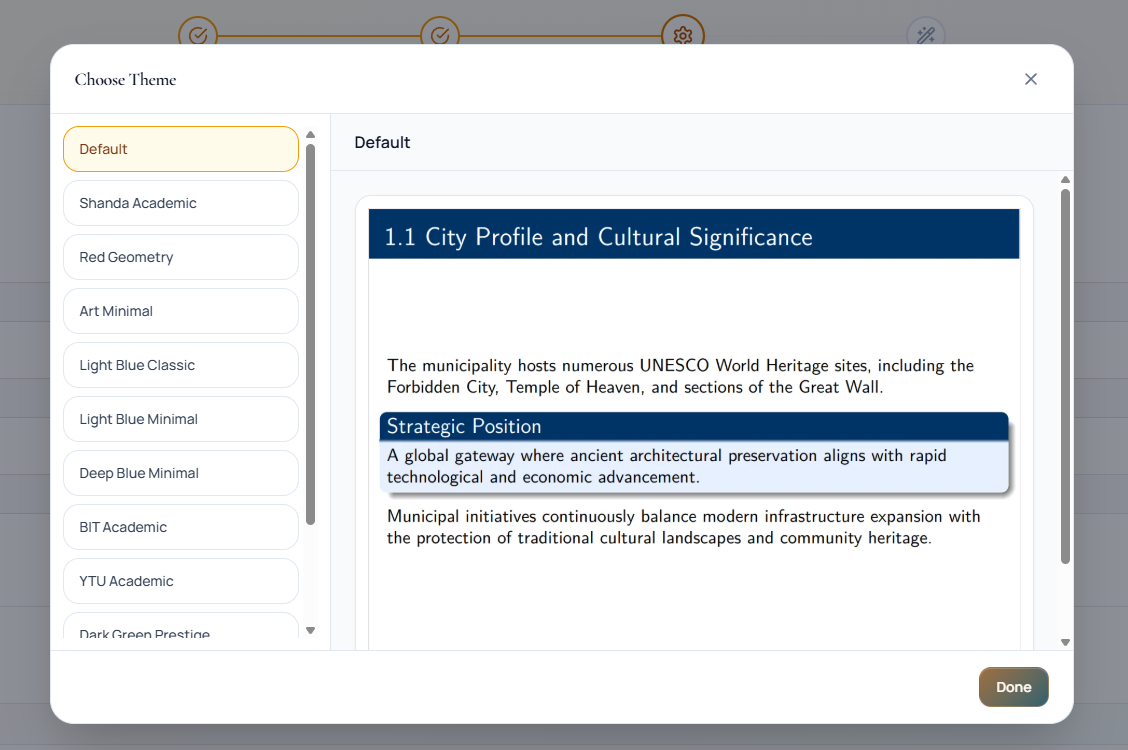
設定が完了したら、Start Generation (50 credits) をクリックしてレンダリングを開始します。先にアウトラインを修正したい場合は、アウトライン編集ステップに戻ってください。
Step 4: Render
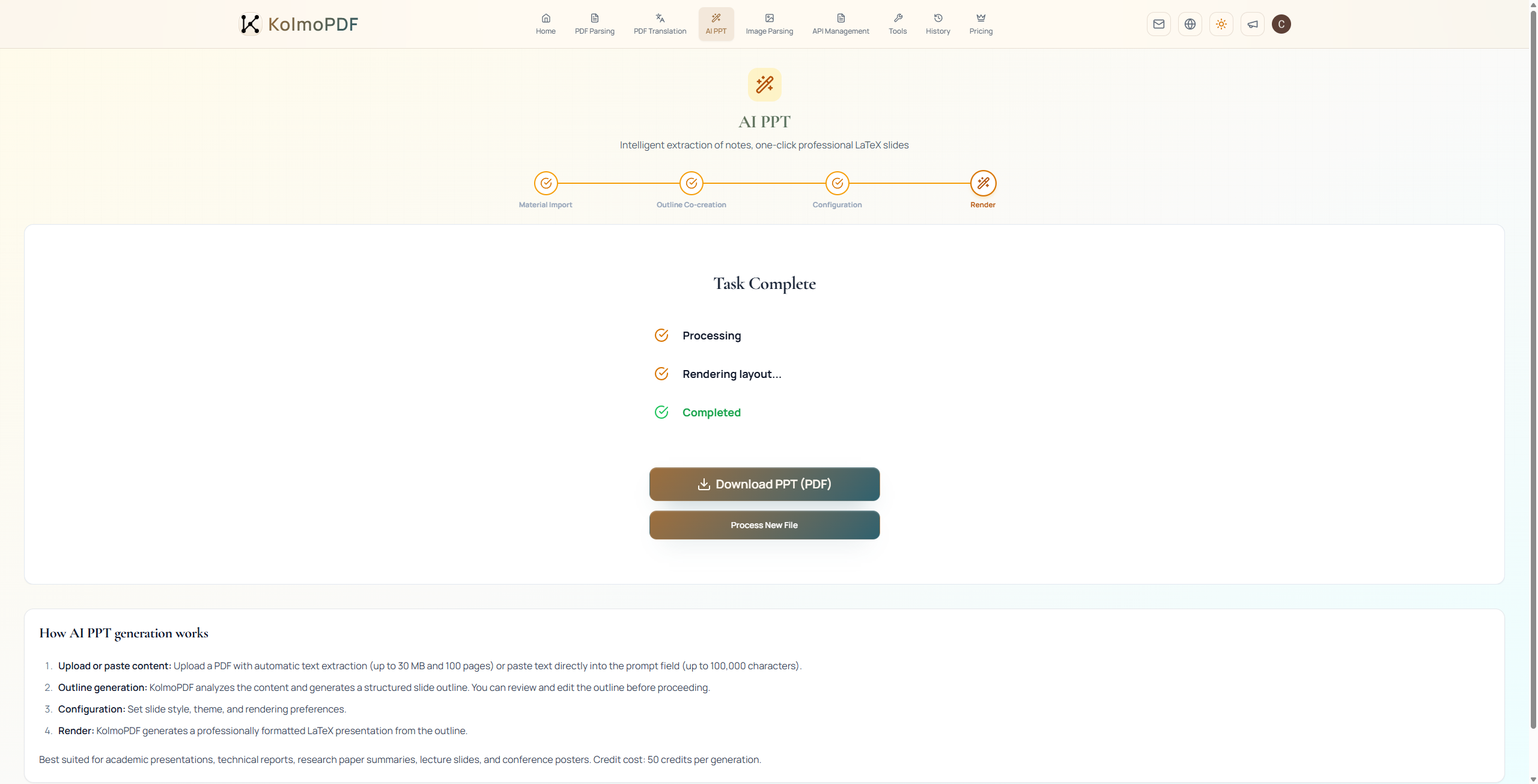
レンダリング中は、処理状況と組版状況がページ上に表示されます。通常は数分程度かかりますが、LaTeX のレンダリングにはさらに時間がかかる場合があります。タスクが完了するまでページを開いたままにしてください。
レンダリングが完了したら、Download PPT (ZIP) をクリックして生成結果をダウンロードします。Process New File を使うと、現在のタスクをクリアして新しい処理を開始できます。生成に失敗した場合は、設定画面に戻るためのボタンが表示されます。処理が失敗した場合、通常はそのタスクのクレジットが返還されます。実際の取引履歴を確認し、返還記録がない場合は再実行前にサポートへお問い合わせください。クレジットの返還は現金の返金とは異なります。
クレジット: AI PPT は 1 回の生成につき 50 credits です。Step 1 で PDF アップロードを使用した場合、PDF からのテキスト抽出には別途 2 pts/pg が課金されます。
4. Image Parsing
Image Parsing は、AI OCR と画像理解により、アップロードした画像を Markdown テキストに変換する機能です。ファイルアップロード、ドラッグ&ドロップ、スクリーンショット後の Ctrl+V による直接貼り付けに対応しています。
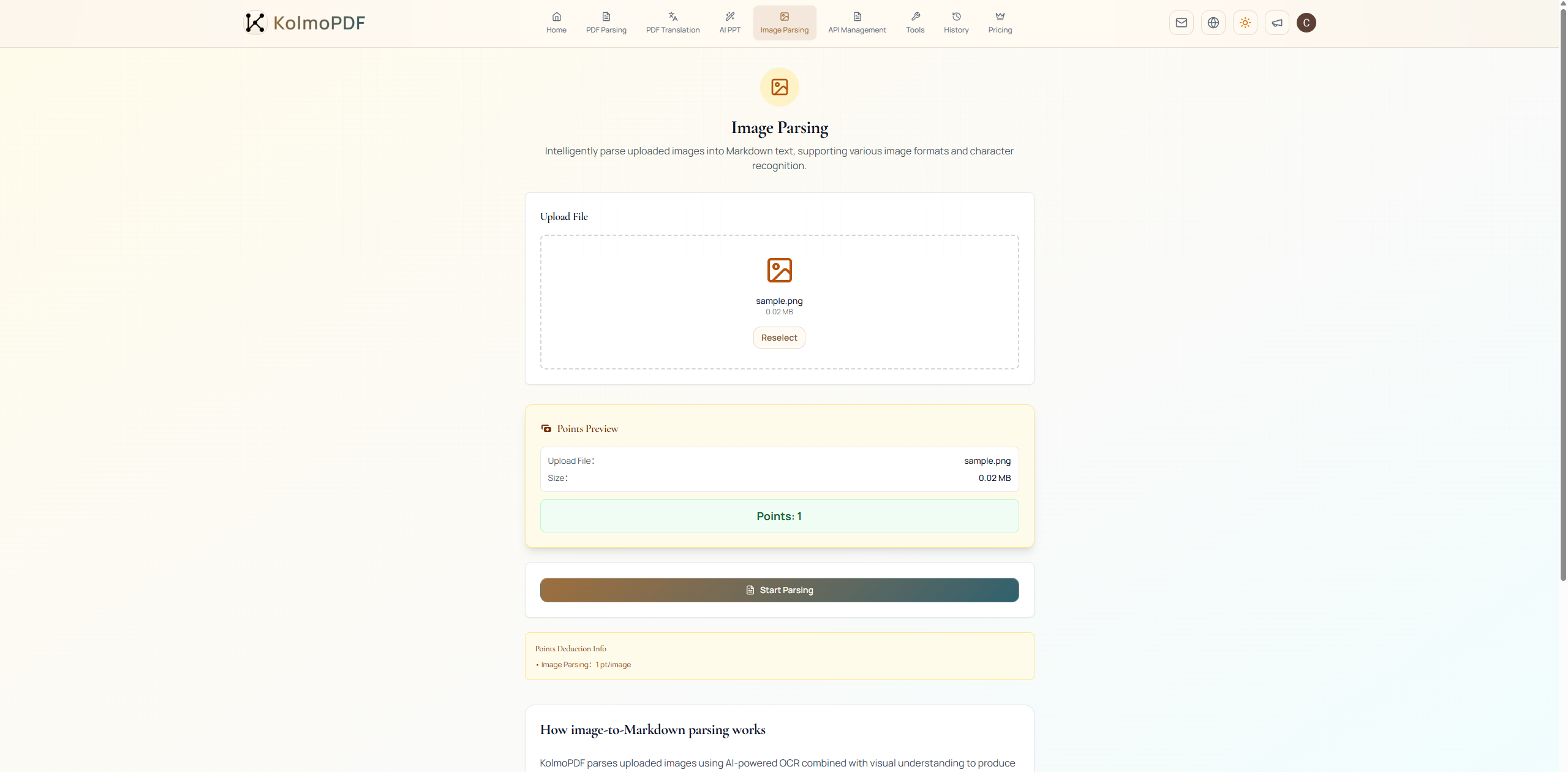
画像をアップロードし、Start Parsing をクリックします。処理が完了したら、History から結果をダウンロードできます。
OCR の精度は画像品質に大きく左右されます。画像がぼやけている、傾いている、強く圧縮されている場合は、アップロード前に調整することをおすすめします。
クレジット: Image Parsing は 1 pt/image です。対応形式:JPG、PNG。ファイル制限:最大 100MB。
5. Markdown Translation
Markdown Translation は、元の Markdown 構造を保ったまま .md ファイルを翻訳する機能です。このツールは Markdown ファイルのみ対応しています。元データが PDF の場合は、先に PDF Parsing で Markdown に変換してから、この機能で翻訳してください。
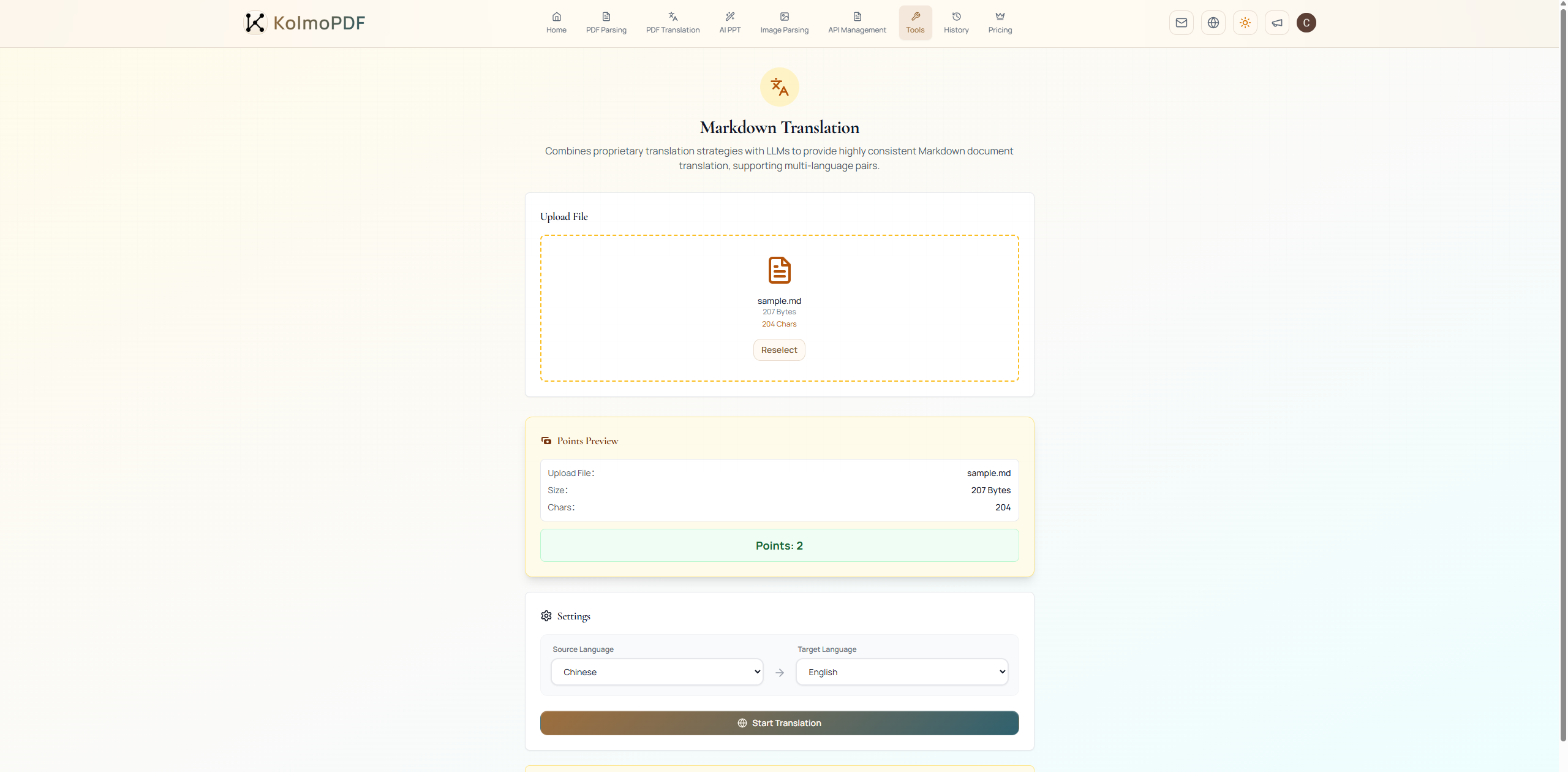
.md ファイルをアップロードしたら、ファイルカードに正しいファイルが表示されていることを確認し、Points Preview を確認します。表示されたプレビューが課金の基準になります。Source Language と Target Language を選択し、Start Translation をクリックします。別のファイルをアップロードしてしまった場合は、Reselect をクリックして再アップロードしてください。
クレジット: MD Translation は 2 pts/10k chars です。ファイル制限:Markdown のみ、最大 100MB。
6. Format Conv
Format Conv は、Markdown を Word、HTML、PDF、LaTeX に変換する機能です。
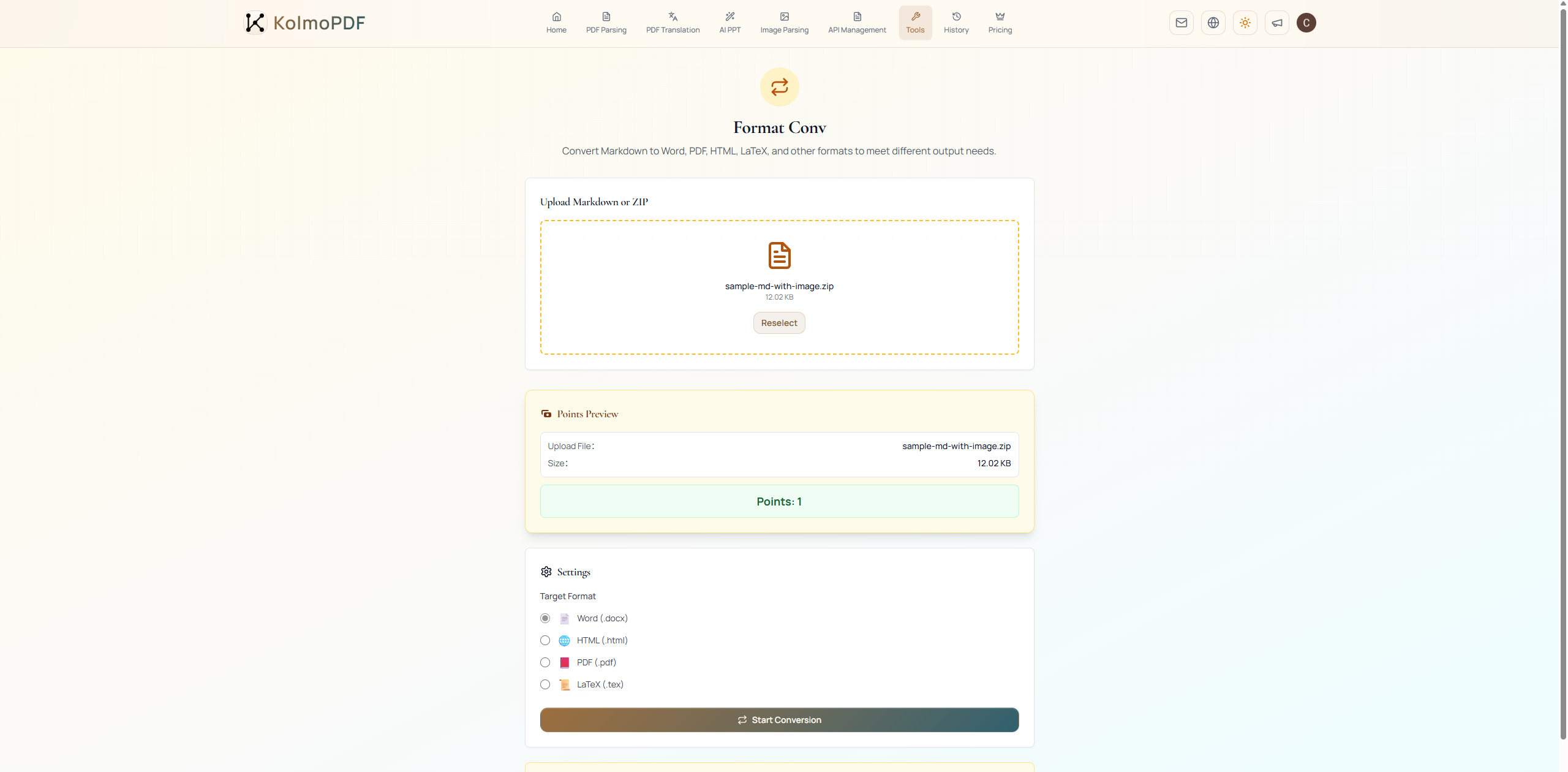
単一の .md ファイル、または Markdown ファイルと参照画像を含む .zip をアップロードします。ポイントプレビューを確認し、Target Format で出力形式を選択してから Start Conversion をクリックします。
選択できる出力形式は、Word (.docx)、HTML (.html)、PDF (.pdf)、LaTeX (.tex) です。
クレジット: Format Conv は 1 pt/time です。サブスクリプション期間中のメンバーは無料で利用できます。ファイル制限:最大 300MB。
7. PDF Merge and PDF Split
PDF Merge
PDF Merge は、複数の PDF ファイルを 1 つのファイルに結合する機能です。ドラッグ&ドロップで並び順を変更できます。
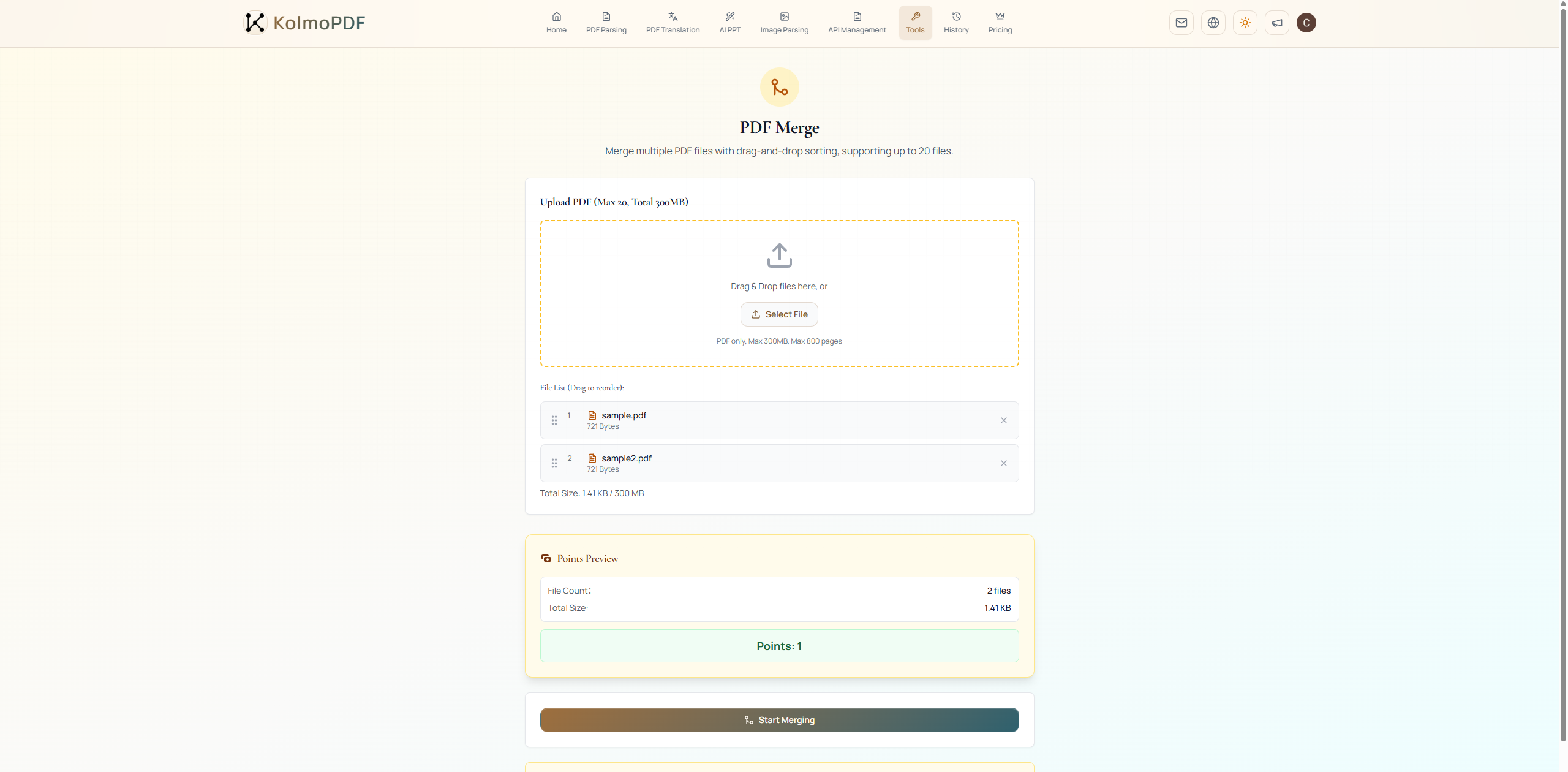
結合したい PDF をすべてアップロードします。ファイル一覧でドラッグして、最終的な順序に並べ替えてください。この順序が、結合後 PDF のページ順になります。不要なファイルは一覧から削除できます。順序とポイントプレビューを確認したら、Start Merging をクリックします。
クレジット: PDF Merge は 1 pt/time です。サブスクリプション期間中のメンバーは無料で利用できます。制限:最大 20 ファイル、合計 300MB、最大 800 ページ。
PDF Split
PDF Split は、ページ範囲を指定して 1 つの PDF を複数ファイルに分割する機能です。
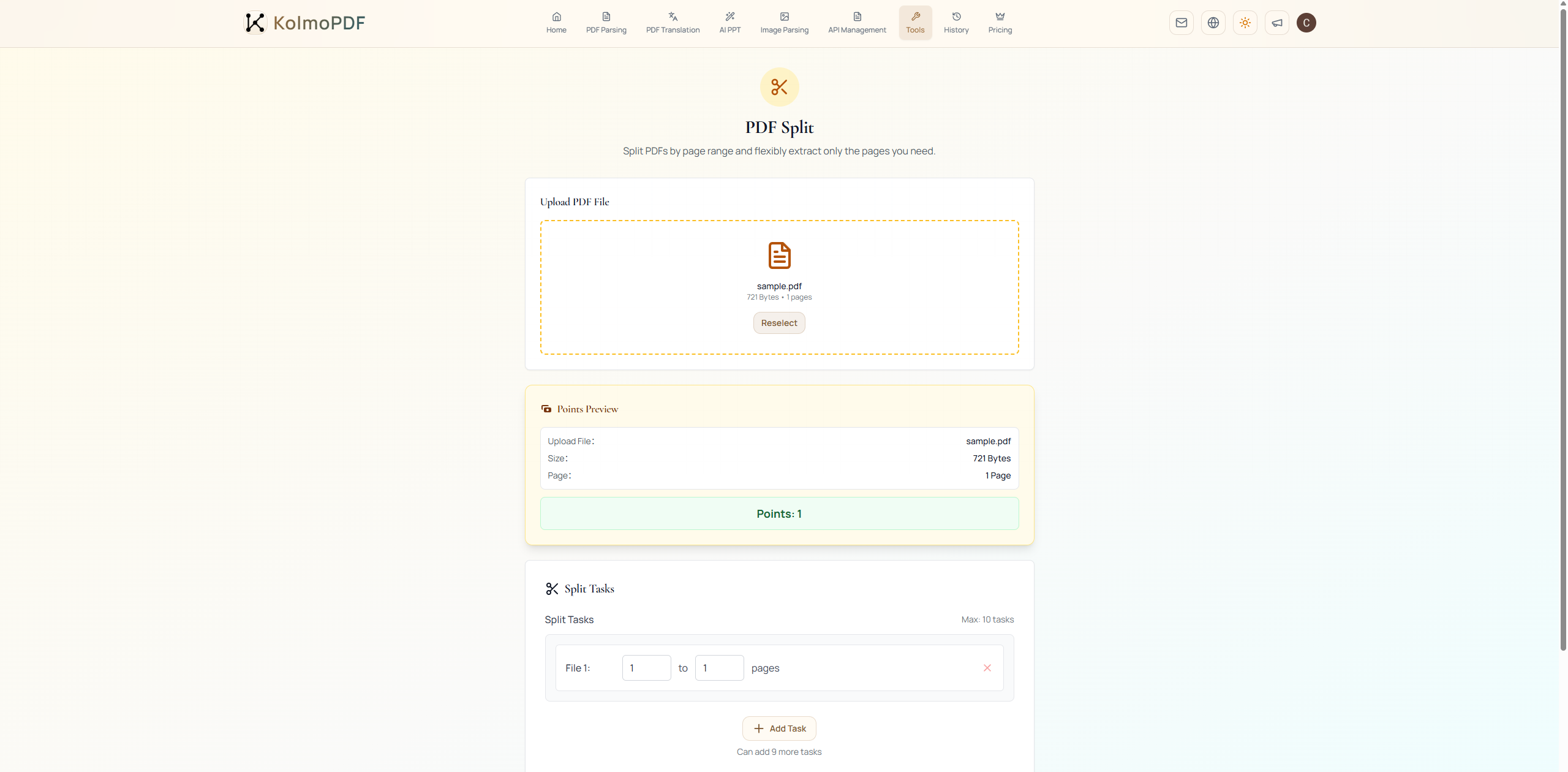
PDF をアップロードすると、KolmoPDF が総ページ数を読み取り、最初の分割タスクを作成します。抽出したい範囲の開始ページと終了ページを設定してください。複数の範囲に分割したい場合は、+ Add New Task をクリックして各範囲を入力します。最大 10 タスクまで対応しています。範囲を確認したら、Start Splitting をクリックします。
クレジット: PDF Split は 1 pt/time です。サブスクリプション期間中のメンバーは無料で利用できます。制限:最大 300MB、最大 800 ページ、最大 10 タスク。
8. API Management
API Management は、ログイン済みのすべてのユーザーが利用できます。開発者は KolmoPDF のドキュメント処理機能を自社アプリケーションに組み込めます。Web credits と API credits は、同じアカウント残高から共有されます。
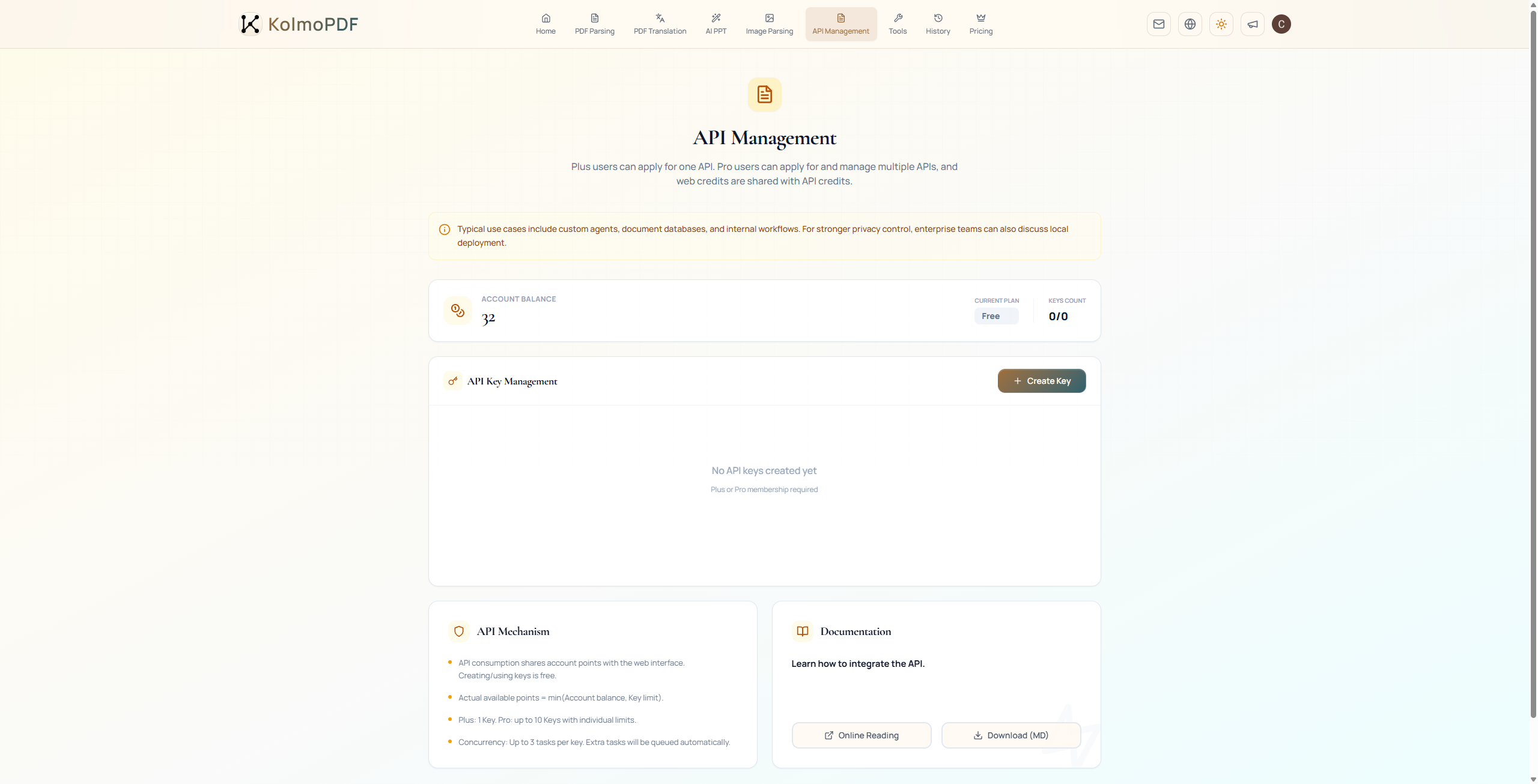
API Management ページで Create Key をクリックすると、API key を作成できます。作成後は、キー一覧から内容を確認し、コピーできます。
Online Reading で API ガイド をブラウザ表示できます。Download (MD) で Markdown をダウンロードできます。PDF 解析・レイアウト翻訳・形式変換は1本のガイドにまとまっています。
API は永続 Job モデルです。作成時に job_... が即座に返り(HTTP 202)、webhook / SSE / ステータス取得で進捗を追跡し、完了後に結果をダウンロードします。作成後に切断しても job id で再開できます。
各 API key は最大 3 件のタスクを同時に処理できます。上限を超えたタスクは自動的にキューに入ります。無料ユーザーは期間限定の API key を 1 つ作成できます。Go と Plus ユーザーはそれぞれ永続キーを 1 つ作成できます。Pro ユーザーは最大 10 個の API keys を作成・管理できます。
9. Credits Quick Reference
| 機能 | クレジットルール |
|---|---|
| PDF Parsing | 2 pts/pg |
| PDF Parsing + MD Translation | 3 pts/pg |
| PDF Translation | 2 pts/pg |
| AI PPT | 50 credits/time |
| AI PPT with PDF upload extraction | 50 credits/time + 2 pts/pg |
| Image Parsing | 1 pt/image |
| Markdown Translation | 2 pts/10k chars |
| Format Conv | 1 pt/time、サブスクリプション期間中のメンバーは無料 |
| PDF Merge | 1 pt/time、サブスクリプション期間中のメンバーは無料 |
| PDF Split | 1 pt/time、サブスクリプション期間中のメンバーは無料 |