Manual de usuario de KolmoPDF
1. Análisis de PDF
El análisis de PDF convierte de forma inteligente archivos PDF en Markdown editable, con tratamiento de tablas, ajustes del delimitador de fórmulas, opciones de almacenamiento de imágenes y traducción multilingüe opcional.
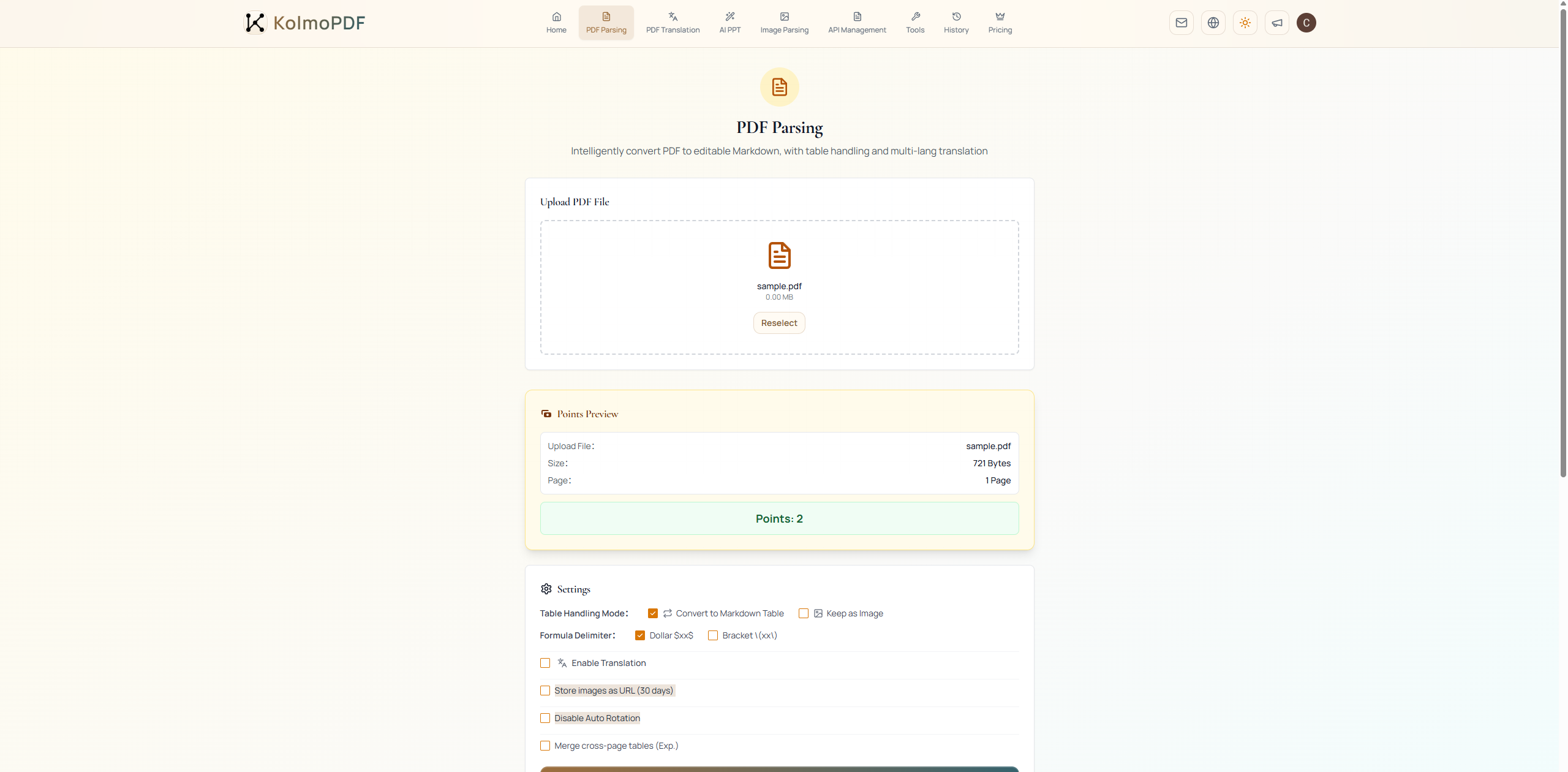
Tras subir un PDF, revisa la Vista previa de puntos, configura las opciones en Configuración y haz clic en Iniciar análisis.
El Modo de tratamiento de tablas ofrece dos opciones: Convertir en tabla Markdown y Mantener como imagen. Usa Convertir en tabla Markdown cuando la tabla deba seguir siendo editable en Markdown o importarse a una base de conocimiento. Usa Mantener como imagen para tablas complejas cuyo diseño visual importe más que la editabilidad del texto. Si una tabla grande abarca varias páginas, activa Unir tablas entre páginas (exp.) para que KolmoPDF intente recomponerla en una sola tabla. Esta opción experimental admite hasta tres páginas consecutivas y puede aumentar el tiempo de procesamiento.
El Delimitador de fórmula controla cómo se escriben las fórmulas en Markdown. Elige Dólar o Corchete \(xx\) según la sintaxis que espere tu renderizador de Markdown posterior.
Almacenar imágenes como URL (30 días) cambia cómo se referencian las imágenes extraídas en el resultado. Cuando esta opción está desactivada, las imágenes se incluyen en el ZIP del resultado y el archivo Markdown referencia archivos de imagen locales, normalmente en una carpeta images. Cuando está activada, el archivo Markdown referencia URL del servidor, que caducan a los 30 días.
Desactivar rotación automática suele dejarse desactivado. Actívalo solo cuando la orientación de las páginas del PDF original deba conservarse tal cual.
Activar traducción despliega ajustes adicionales para Idioma de destino y Salida de traducción (selecciona al menos una).
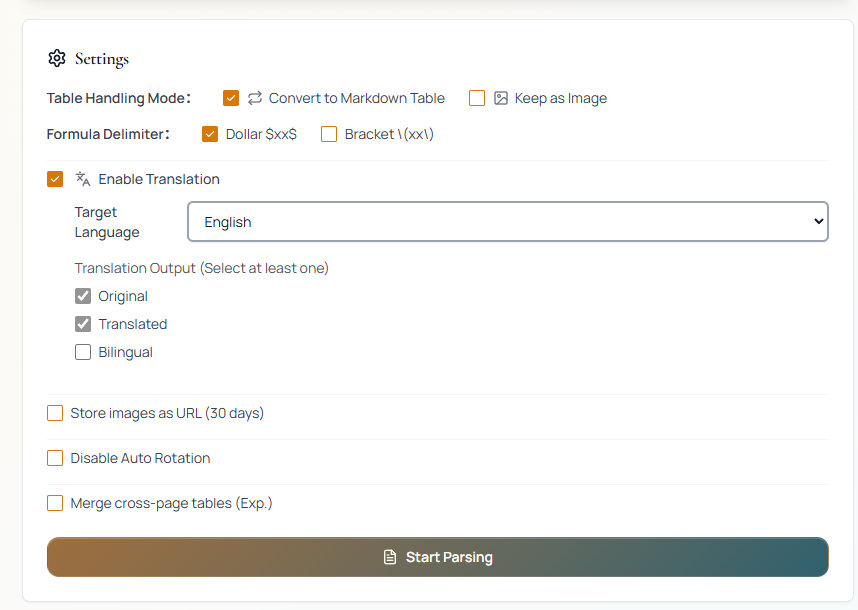
En Salida de traducción (selecciona al menos una), las salidas disponibles son Original, Traducido y Bilingüe. Original y Traducido están seleccionados por defecto. Selecciona las salidas que quieras incluir en el paquete de resultados. Bilingüe alterna párrafos originales y traducidos, de modo que cada párrafo original va seguido de su traducción.
Créditos: El análisis de PDF cuesta 2 pts/pág. El análisis de PDF + traducción MD cuesta 3 pts/pág. Límite de archivo: solo PDF, máx 300 MB, máx 800 páginas.
2. Traducción de PDF
La traducción de PDF traduce PDF conservando el diseño, el formato y la estructura originales. El resultado se exporta como archivo PDF.
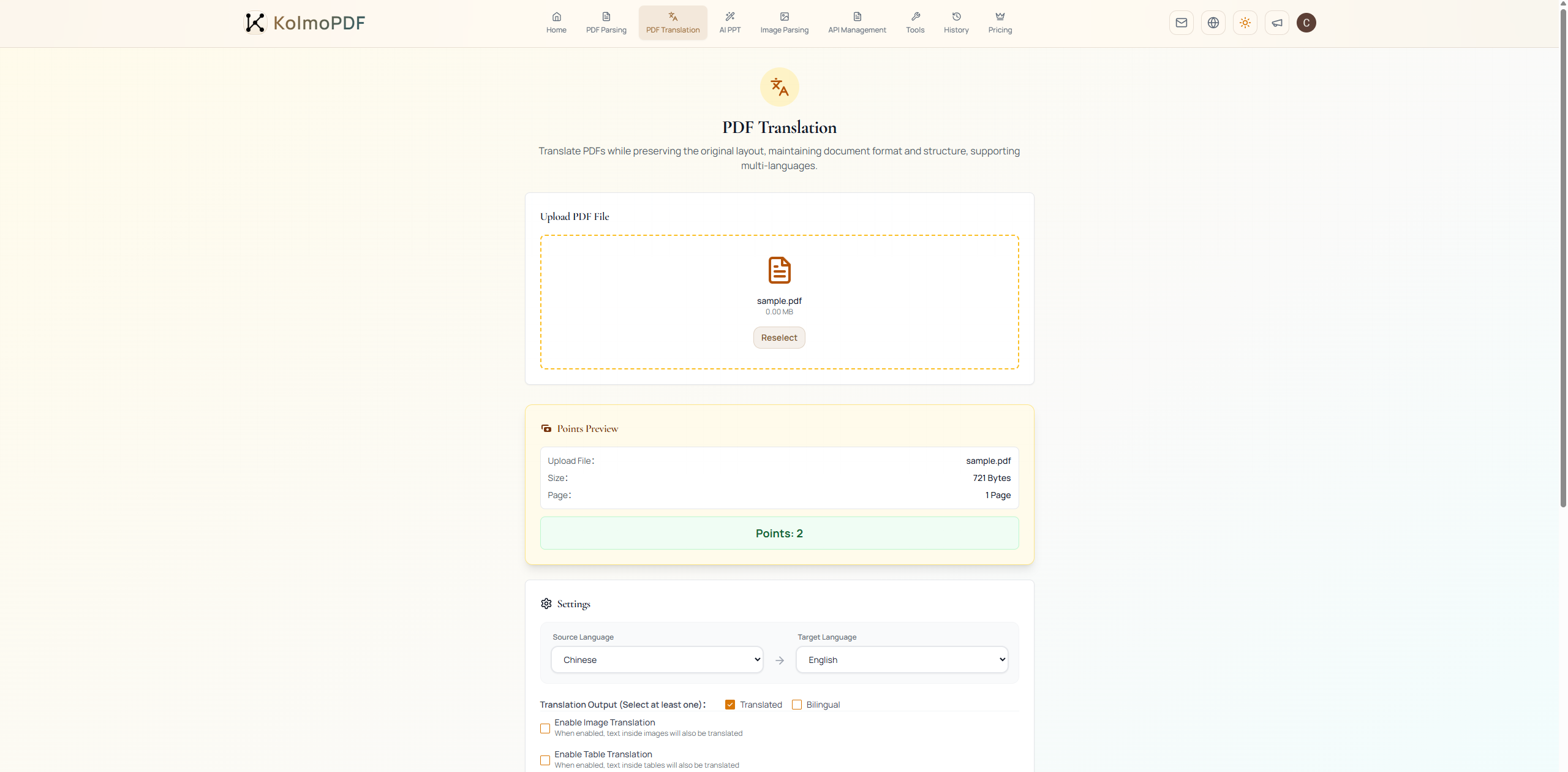
Tras subir un PDF, elige Idioma de origen e Idioma de destino. En Salida de traducción (selecciona al menos una), elige Traducido, Bilingüe o ambos. La salida bilingüe coloca el texto original y el traducido en paralelo, lo que es útil para la lectura comparativa.
Activa Activar traducción de imágenes cuando también deba traducirse el texto dentro de imágenes incrustadas, capturas, gráficos o diagramas. Activa Activar traducción de tablas cuando también deba traducirse el texto de las tablas.
Añadir glosario (opcional): si deseas fijar una traducción unificada para términos técnicos específicos, activa Añadir glosario y sube un archivo de glosario. Solo se admite formato CSV, con un tamaño máximo de 2 MB. Usa códigos de idioma en los encabezados: en, zh, ja, ko, fr, de, es, ru, pt (puedes incluir únicamente las columnas que necesites) y coloca los términos correspondientes en cada fila. Haz clic en Descargar plantilla para obtener un archivo de ejemplo.
Tras confirmar los ajustes, haz clic en Iniciar traducción.
Créditos: La traducción de PDF cuesta 2 pts/pág. Límite de archivo: solo PDF, máx 300 MB, máx 800 páginas.
3. PPT con IA
El PPT con IA genera diapositivas de presentación LaTeX profesionales a partir de PDF subidos o material de origen pegado. El flujo tiene cuatro pasos mostrados en la parte superior de la página: Importar material, Cocreación del esquema, Configuración y Renderizar.
Paso 1: Importar material
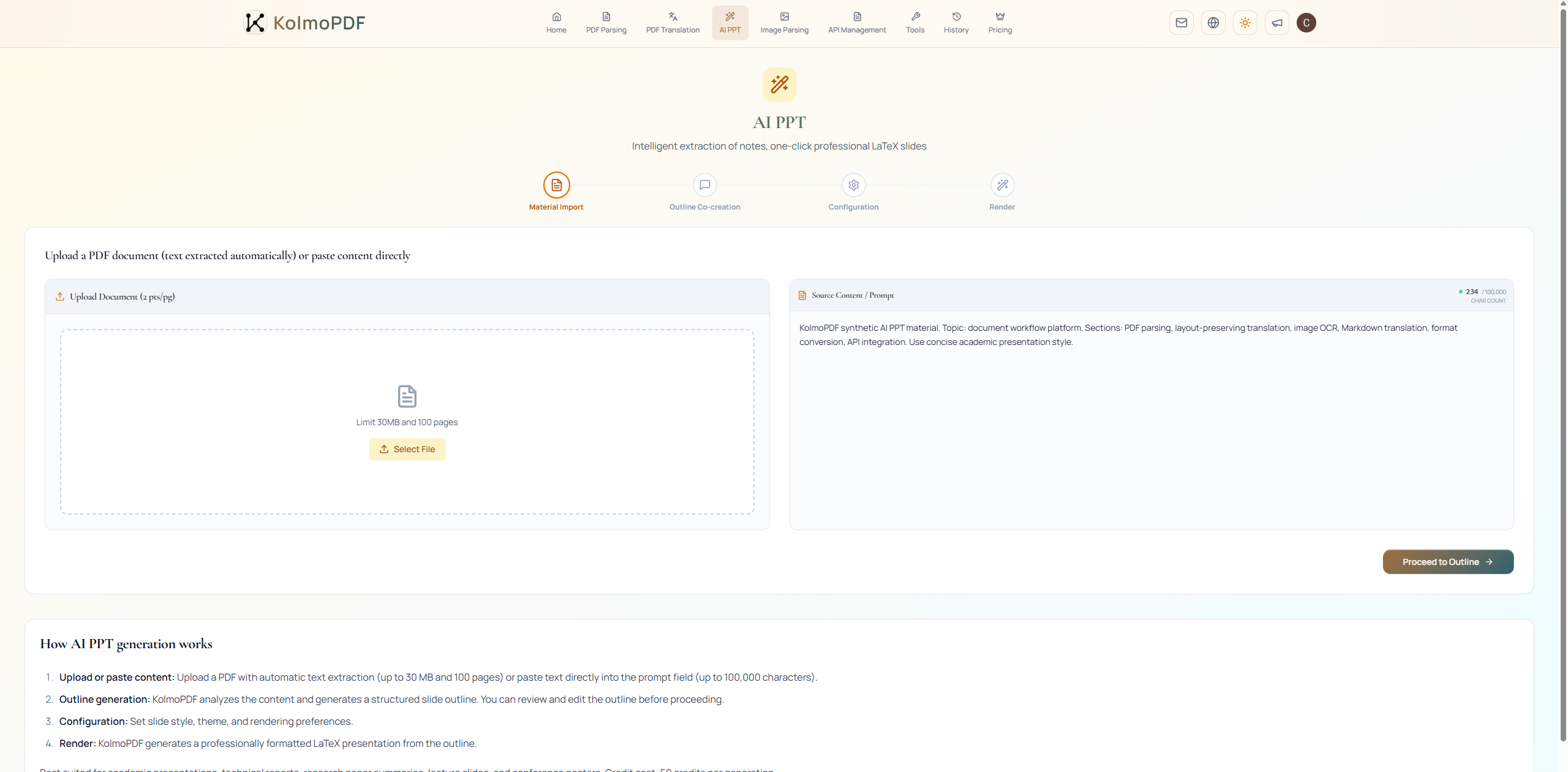
El PPT con IA admite dos fuentes de material.
Subir documento (2 pts/pág): usa el área de subida de la izquierda para subir un documento PDF. KolmoPDF extrae el texto automáticamente y pasa a la generación del esquema. El límite de subida es de 30 MB y 100 páginas. El coste de extracción se cobra aparte a 2 pts/pág.
Contenido de origen / Prompt: pega un esquema, material de origen o un prompt directamente en el área de texto de la derecha. El límite es de 100.000 caracteres y el recuento se muestra en tiempo real. Haz clic en Ir al esquema para continuar. El botón no está disponible mientras el área de texto está vacía.
Paso 2: Cocreación del esquema
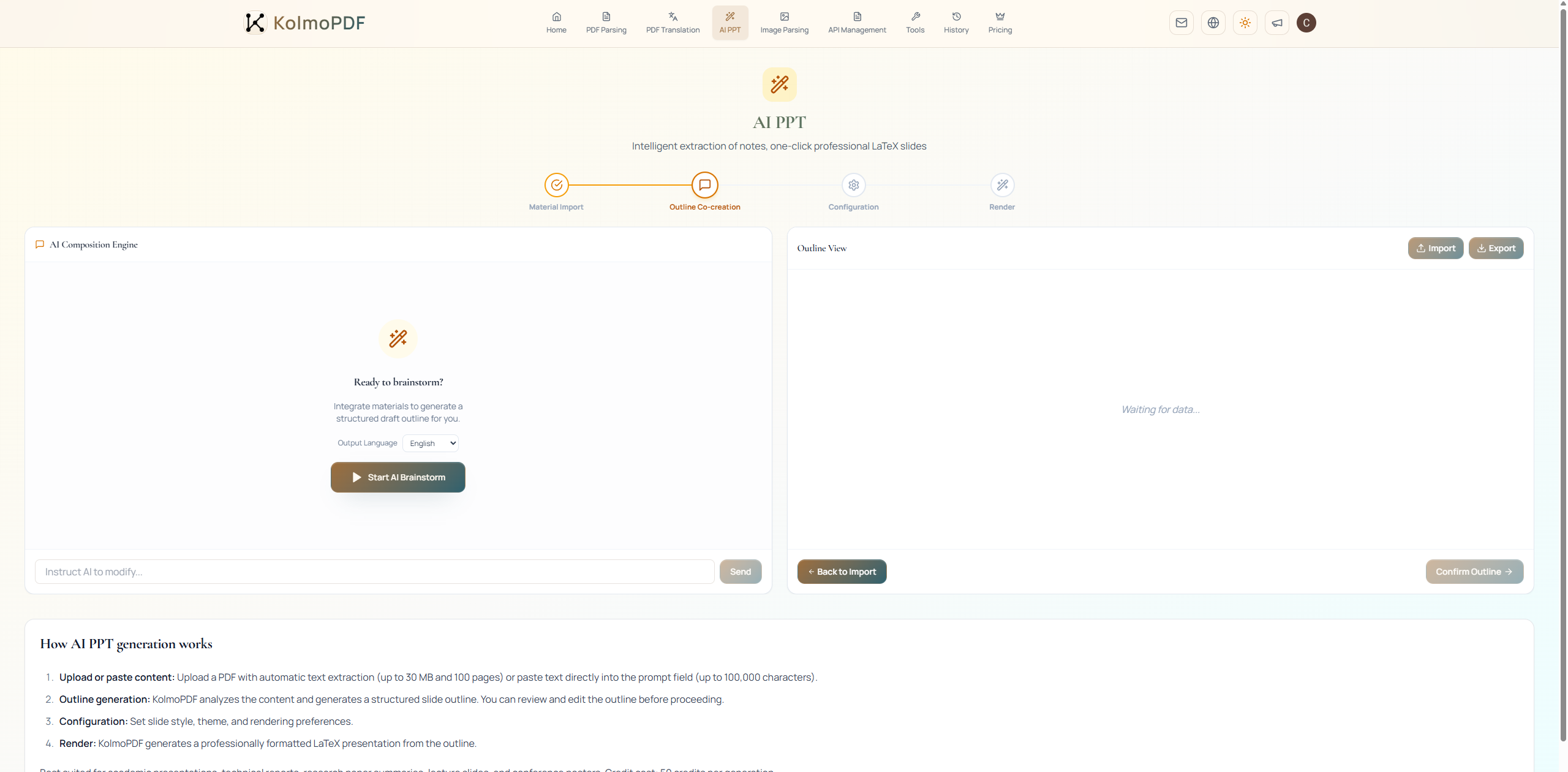
En este paso, KolmoPDF analiza el material y genera un esquema de diapositivas estructurado. Revisa el esquema con atención, porque la generación posterior de diapositivas se basa en esta estructura.
Puedes ajustar el esquema de tres maneras:
- Escribe una instrucción en el prompt de edición por IA y envíala para regenerar o revisar el esquema.
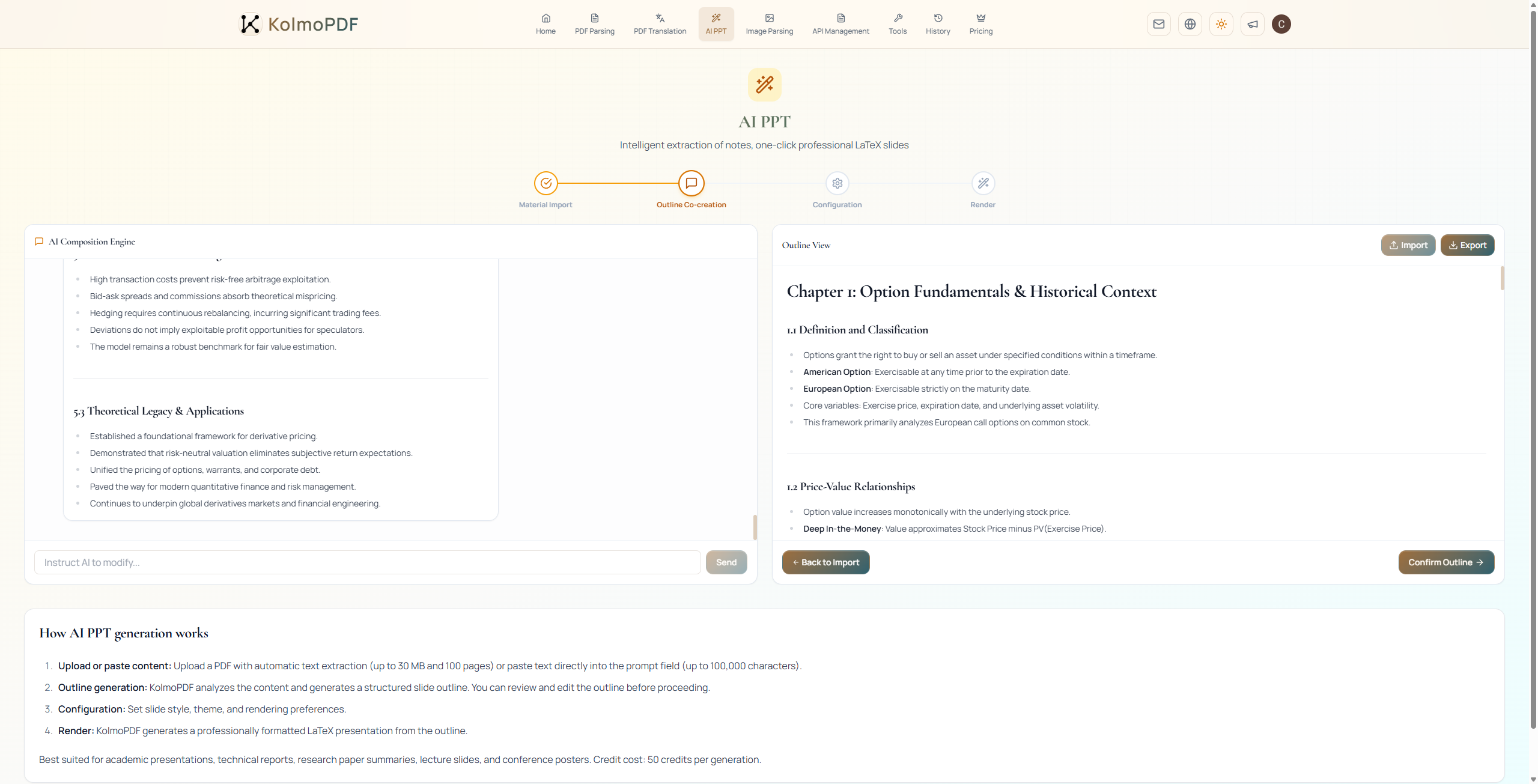
- Edita el texto del esquema directamente en la vista del esquema.
- Usa Exportar para guardar el esquema localmente, editarlo manualmente y luego usar Importar para subir el esquema revisado.
Tras confirmar el esquema, continúa al siguiente paso. Si necesitas reemplazar el material de origen, vuelve a Importar material.
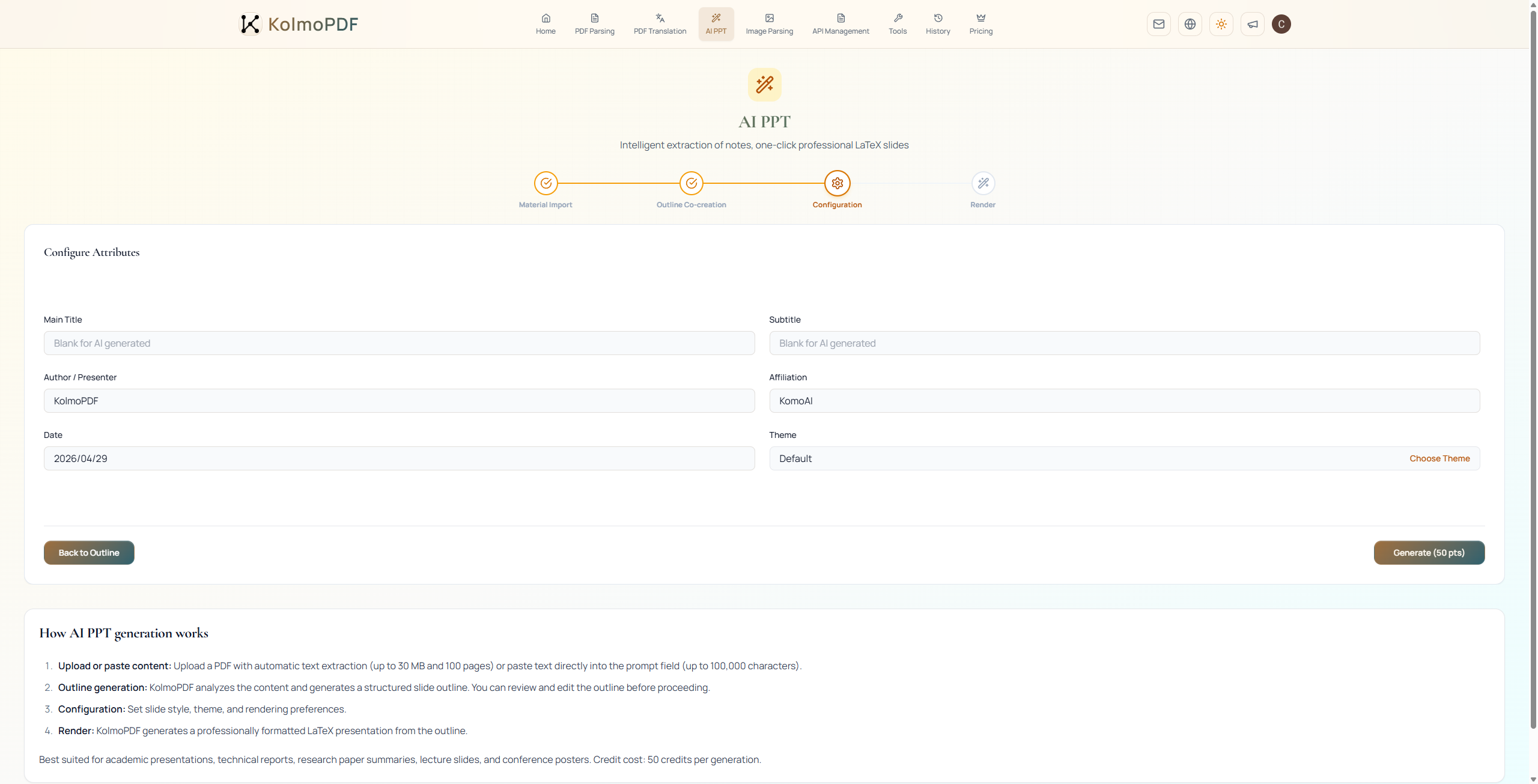
Paso 3: Configuración
Rellena la información de portada: título, subtítulo, autor o ponente, organización y fecha de presentación. Si los campos de título se dejan vacíos, KolmoPDF puede generarlos automáticamente. Si el ponente, la organización o la fecha se dejan vacíos, no se muestran en la portada.
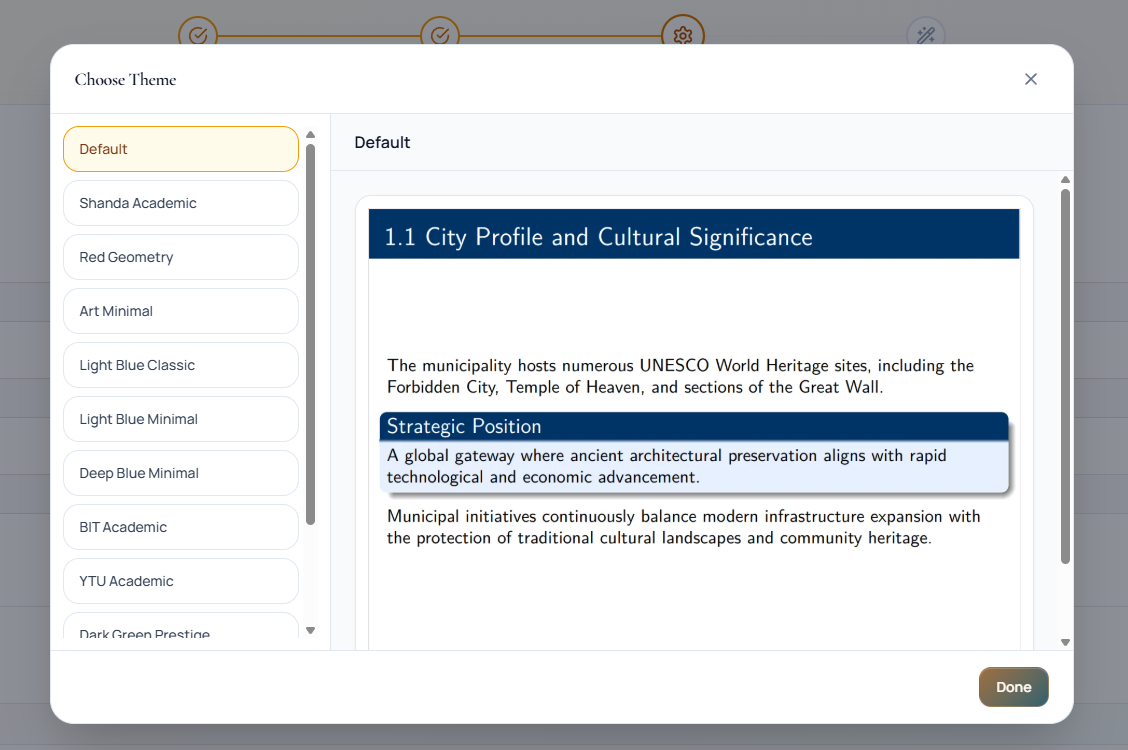
Usa el selector de tema para elegir el estilo de las diapositivas antes de renderizar.
Tras completar la configuración, haz clic en Iniciar generación (50 créditos) para empezar a renderizar. Para revisar primero el esquema, vuelve al paso de edición del esquema.
Paso 4: Renderizar
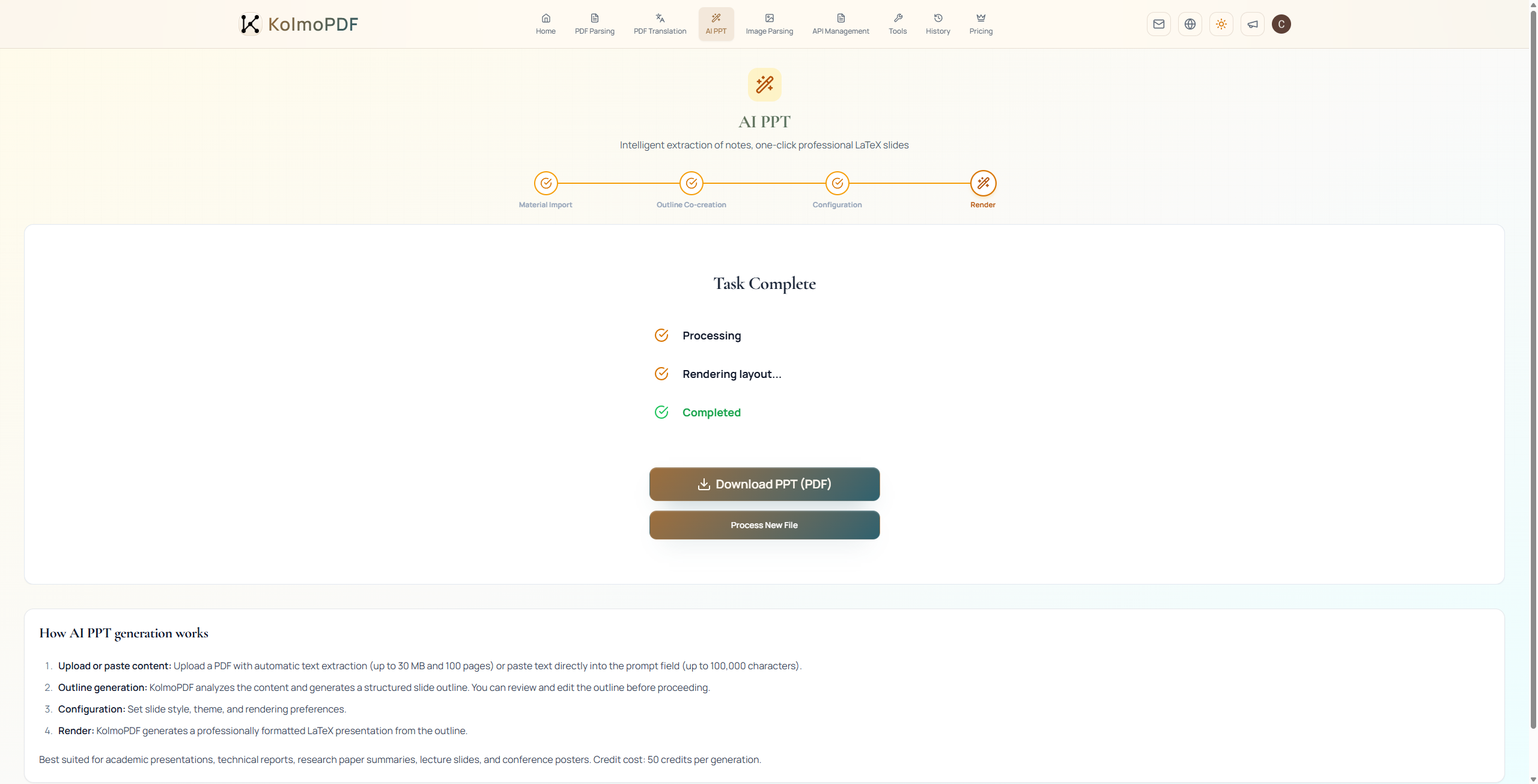
Durante el renderizado, la página muestra el progreso a través de los estados de procesamiento y composición. El proceso suele tardar varios minutos y el renderizado LaTeX puede tardar más. Mantén la página abierta hasta que la tarea termine.
Cuando el renderizado termine, haz clic en Descargar PPT (formato PDF) para descargar el PDF generado. Usa Procesar nuevo archivo para borrar la tarea actual y empezar de nuevo. Si la generación falla, la página ofrece un botón para volver a la configuración. Si el procesamiento falla, normalmente se devuelven los créditos de esa tarea. Comprueba las transacciones y contacta con soporte antes de reintentar si falta la devolución. Devolver créditos no equivale a un reembolso de dinero.
Créditos: El PPT con IA cuesta 50 créditos por generación. Si el paso 1 usa subida de PDF, la extracción de PDF se cobra aparte a 2 pts/pág.
4. Análisis de imagen
El análisis de imagen convierte imágenes subidas en texto Markdown con OCR por IA y comprensión visual. Admite subida de archivos, subida por arrastrar y soltar y pegado directo tras hacer una captura con Ctrl+V.
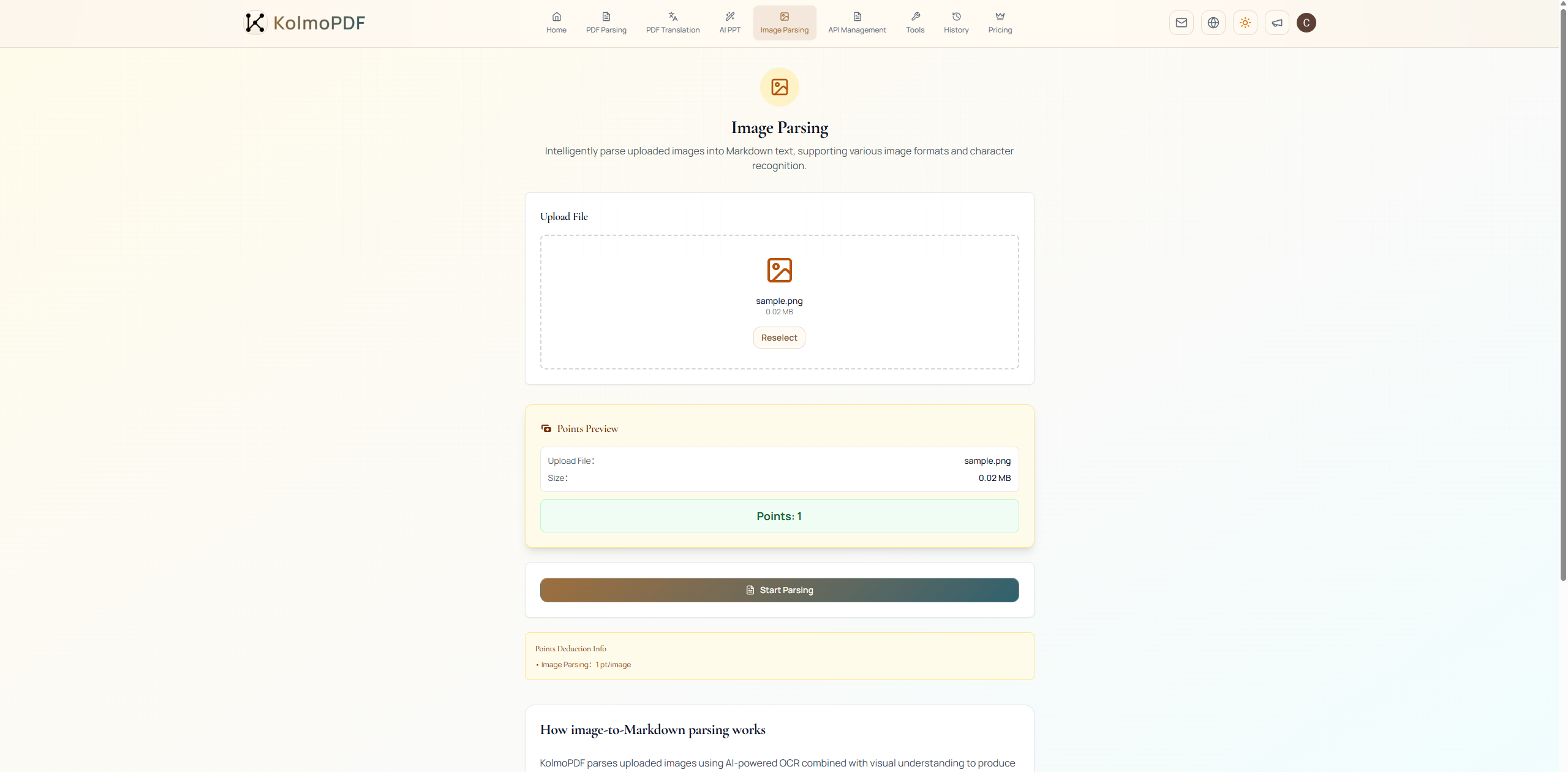
Sube una imagen y haz clic en Iniciar análisis. Una vez completado el procesamiento, descarga el resultado desde el Historial.
La calidad de la imagen afecta directamente a la precisión del OCR. Si la imagen de origen está borrosa, inclinada o muy comprimida, límpiala antes de subirla.
Créditos: El análisis de imagen cuesta 1 pt/imagen. Formatos admitidos: JPG y PNG. Límite de archivo: máx 100 MB.
5. Traducción de Markdown
La traducción de Markdown traduce archivos .md conservando la estructura Markdown original. Esta herramienta solo acepta archivos Markdown. Si tu origen es un PDF, usa primero el Análisis de PDF para convertirlo en Markdown y luego traduce aquí el archivo Markdown.
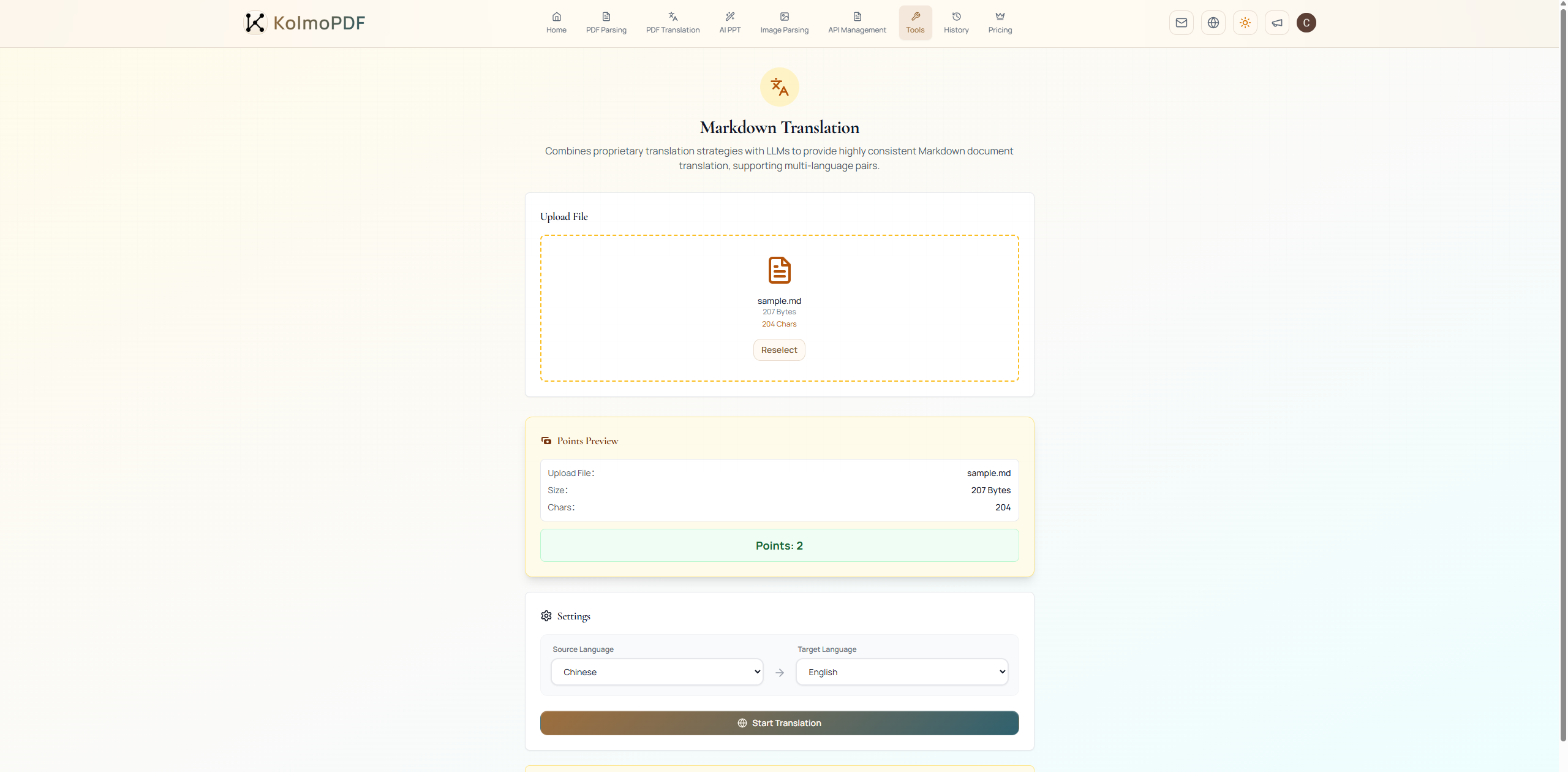
Tras subir un archivo .md, comprueba que la ficha muestre el archivo correcto y revisa la Vista previa de puntos. La vista previa mostrada es la referencia de facturación. Selecciona Idioma de origen e Idioma de destino y haz clic en Iniciar traducción. Si subiste el archivo equivocado, haz clic en Volver a seleccionar y súbelo de nuevo.
Créditos: La traducción MD cuesta 2 pts/10k caracteres. Límite de archivo: solo Markdown, máx 100 MB.
6. Conversión de formato
La conversión de formato convierte Markdown en salida Word, HTML, PDF o LaTeX.
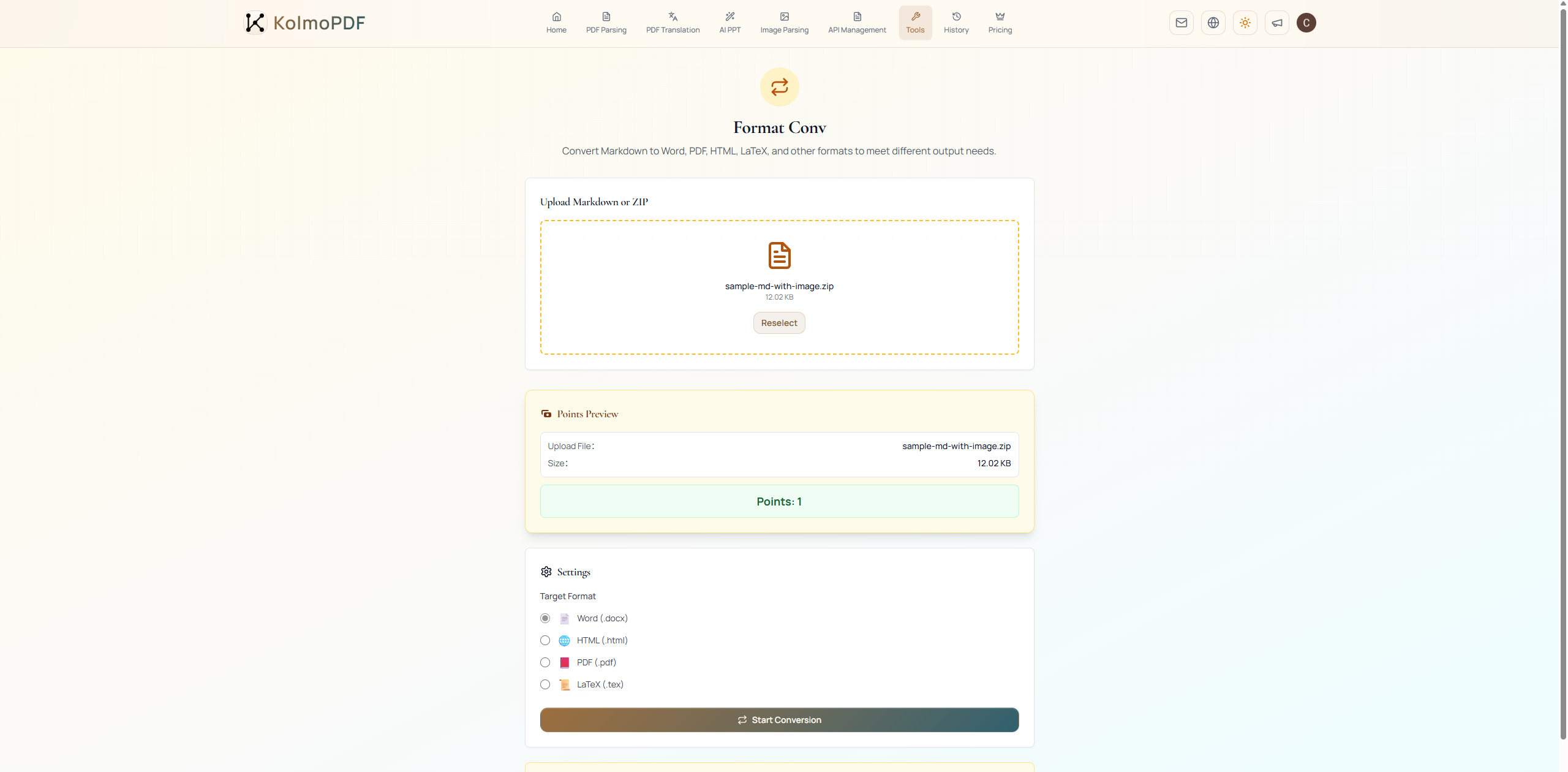
Sube un único archivo .md, o un .zip que contenga el archivo Markdown y las imágenes referenciadas. Revisa la vista previa de puntos, elige una opción en Formato de destino y haz clic en Iniciar conversión.
Los formatos de destino disponibles son Word (.docx), HTML (.html), PDF (.pdf) y LaTeX (.tex).
Créditos: La conversión de formato cuesta 1 pt/vez y es gratis para los miembros durante la suscripción. Límite de archivo: máx 300 MB.
7. Unir PDF y Dividir PDF
Unir PDF
Unir PDF combina varios archivos PDF en uno solo y admite ordenación por arrastrar y soltar.
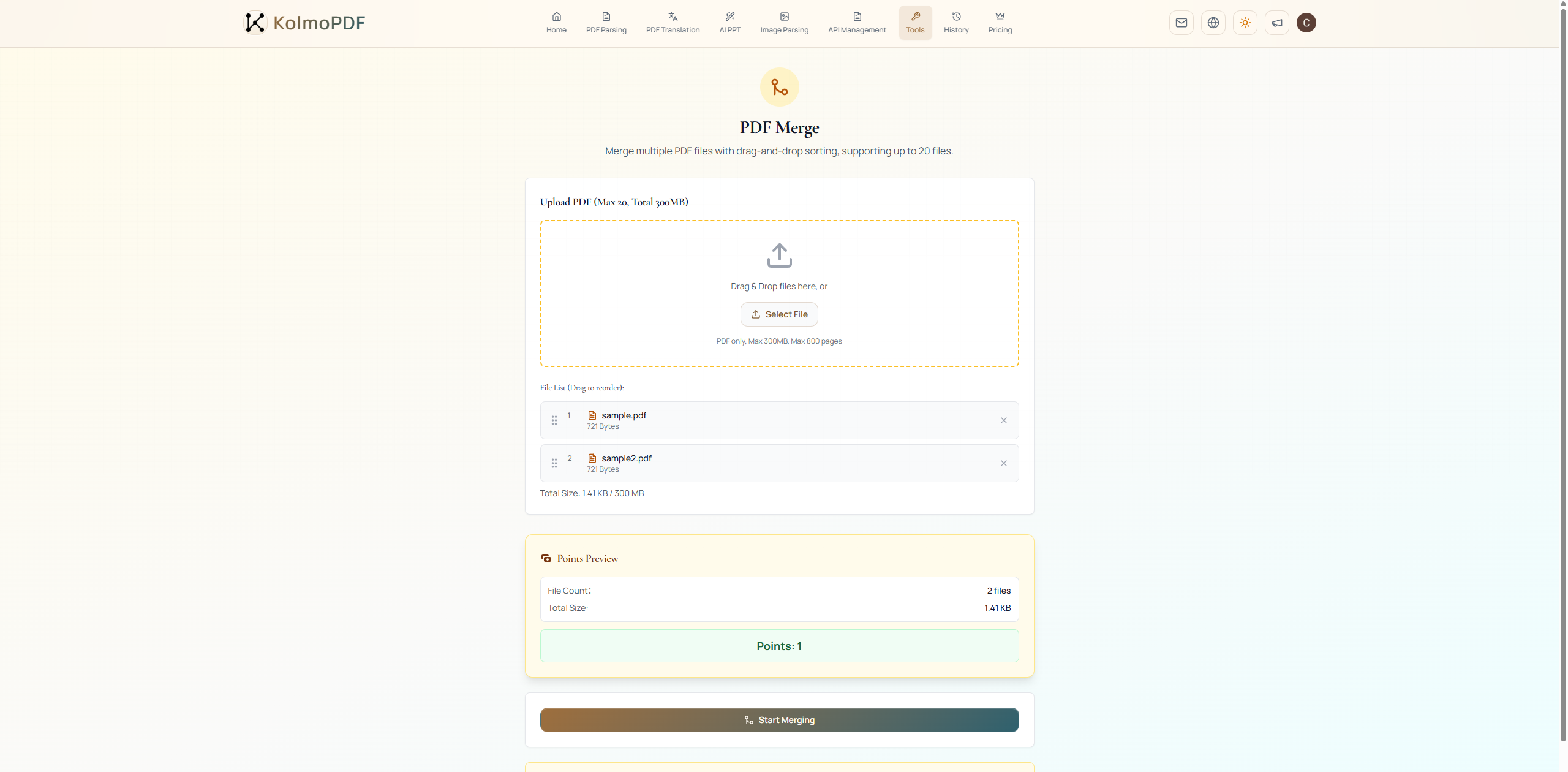
Sube todos los archivos PDF que deban unirse. En la lista de archivos, arrastra los archivos al orden final que desees. Este orden determina el orden de las páginas en la salida unida. Quita de la lista los archivos sobrantes si es necesario. Tras confirmar el orden y la vista previa de puntos, haz clic en Iniciar unión.
Créditos: Unir PDF cuesta 1 pt/vez y es gratis para los miembros durante la suscripción. Límites: máx 20 archivos, total 300 MB, máx 800 páginas.
Dividir PDF
Dividir PDF divide un PDF en varios archivos por rango de páginas.
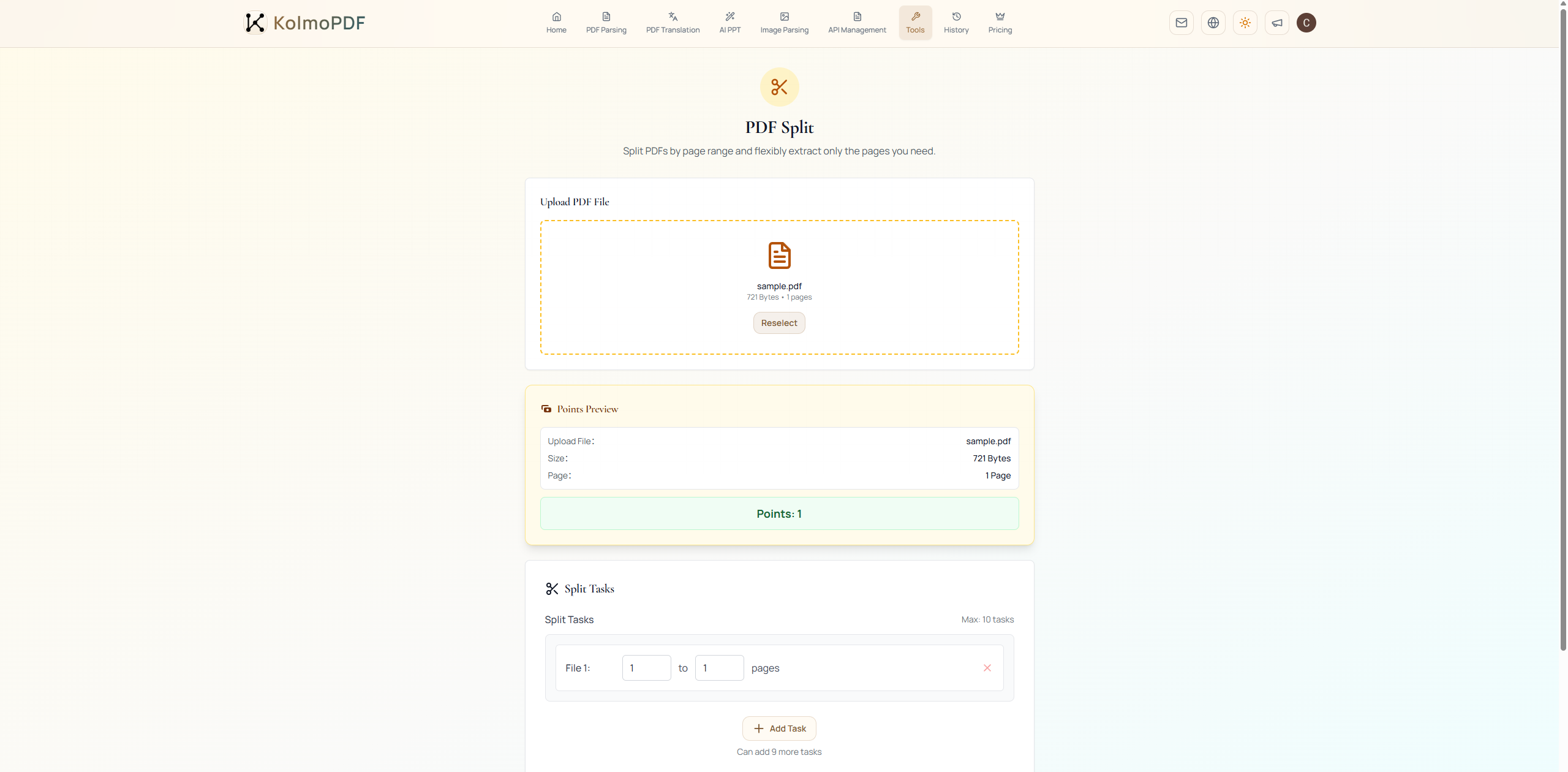
Tras subir un PDF, KolmoPDF lee el número total de páginas y crea la primera tarea de división. Define la página inicial y la final del rango que quieres extraer. Para dividir varios rangos, haz clic en + Añadir tarea y rellena cada rango. Se admiten hasta 10 tareas. Tras confirmar los rangos, haz clic en Iniciar división.
Créditos: Dividir PDF cuesta 1 pt/vez y es gratis para los miembros durante la suscripción. Límites: máx 300 MB, máx 800 páginas, máx 10 tareas.
8. Gestión de API
La gestión de API está disponible para todos los usuarios con sesión iniciada. Permite a los desarrolladores integrar las capacidades de procesamiento de KolmoPDF en sus propias aplicaciones. Los créditos web y los de la API provienen del mismo saldo de cuenta.
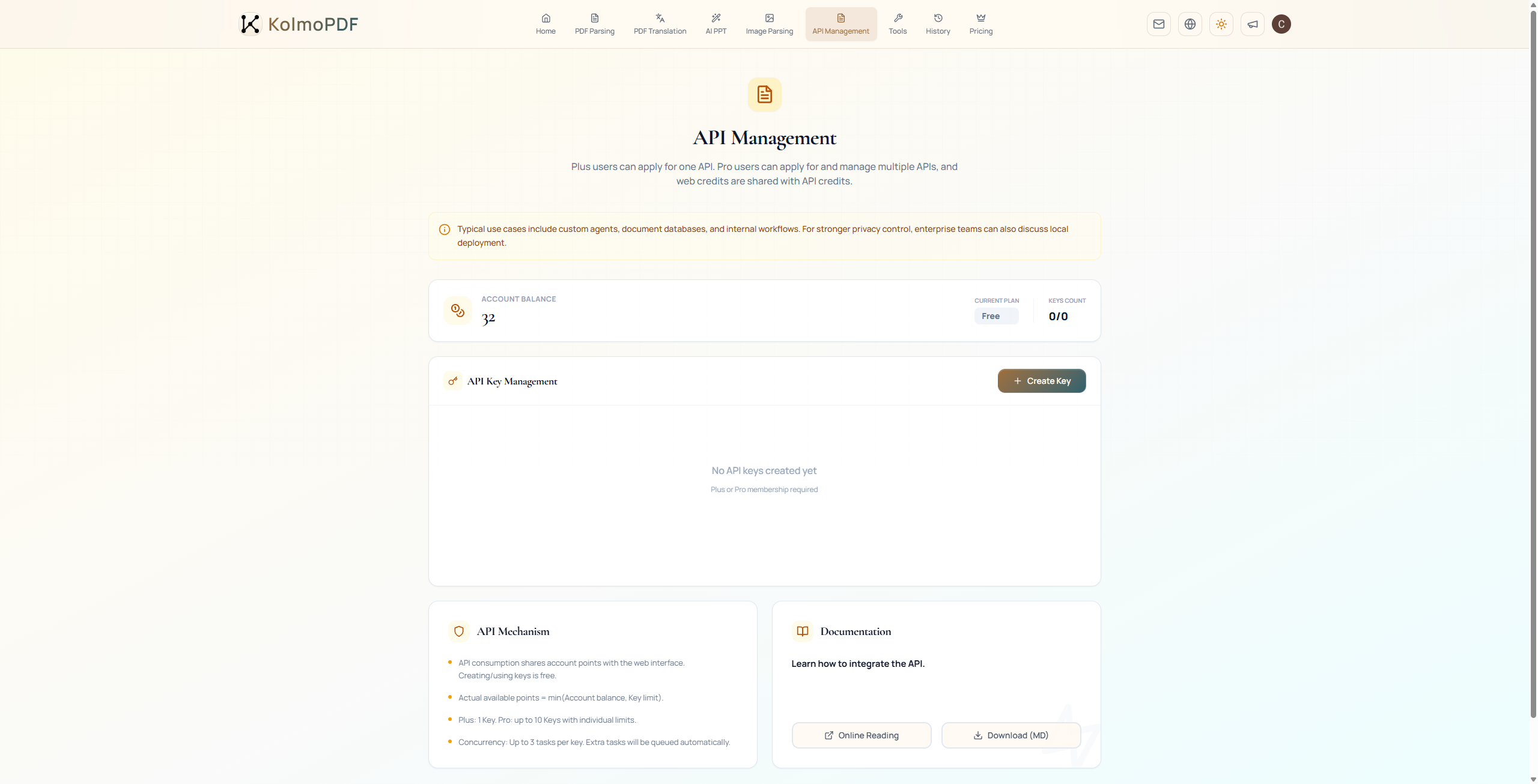
En la página Gestión de API, haz clic en Crear clave para crear una clave de API. Una vez creada, consúltala y cópiala desde la lista de claves. Usa Lectura en línea para leer la documentación de la API en el navegador, o haz clic en Descargar (MD) para descargar la versión Markdown.
There is one API Guide (online reading / download MD) covering PDF parsing, layout translation, and format conversion. API calls use durable jobs: create returns a job_... id immediately (202 Accepted); track with webhooks, SSE, or status GET; then download. You may disconnect after create and reopen the job later by id.
Cada clave de API puede procesar hasta 3 tareas simultáneas. Las tareas adicionales se ponen en cola automáticamente. Los usuarios gratuitos pueden crear 1 clave de API por tiempo limitado. Los usuarios Go y Plus pueden crear 1 clave permanente cada uno. Los usuarios Pro pueden crear y gestionar hasta 10 claves de API.
9. Referencia rápida de créditos
| Función | Regla de créditos |
|---|---|
| Análisis de PDF | 2 pts/pág |
| Análisis de PDF + traducción MD | 3 pts/pág |
| Traducción de PDF | 2 pts/pág |
| PPT con IA | 50 créditos/vez |
| PPT con IA con extracción de PDF | 50 créditos/vez + 2 pts/pág |
| Análisis de imagen | 1 pt/imagen |
| Traducción de Markdown | 2 pts/10k caracteres |
| Conversión de formato | 1 pt/vez, gratis para los miembros durante la suscripción |
| Unir PDF | 1 pt/vez, gratis para los miembros durante la suscripción |
| Dividir PDF | 1 pt/vez, gratis para los miembros durante la suscripción |