KolmoPDF-Benutzerhandbuch
1. PDF-Analyse
Die PDF-Analyse wandelt PDF-Dateien intelligent in bearbeitbares Markdown um, mit Tabellenverarbeitung, Einstellungen für Formel-Trennzeichen, Optionen zur Bildspeicherung und optionaler mehrsprachiger Übersetzung.
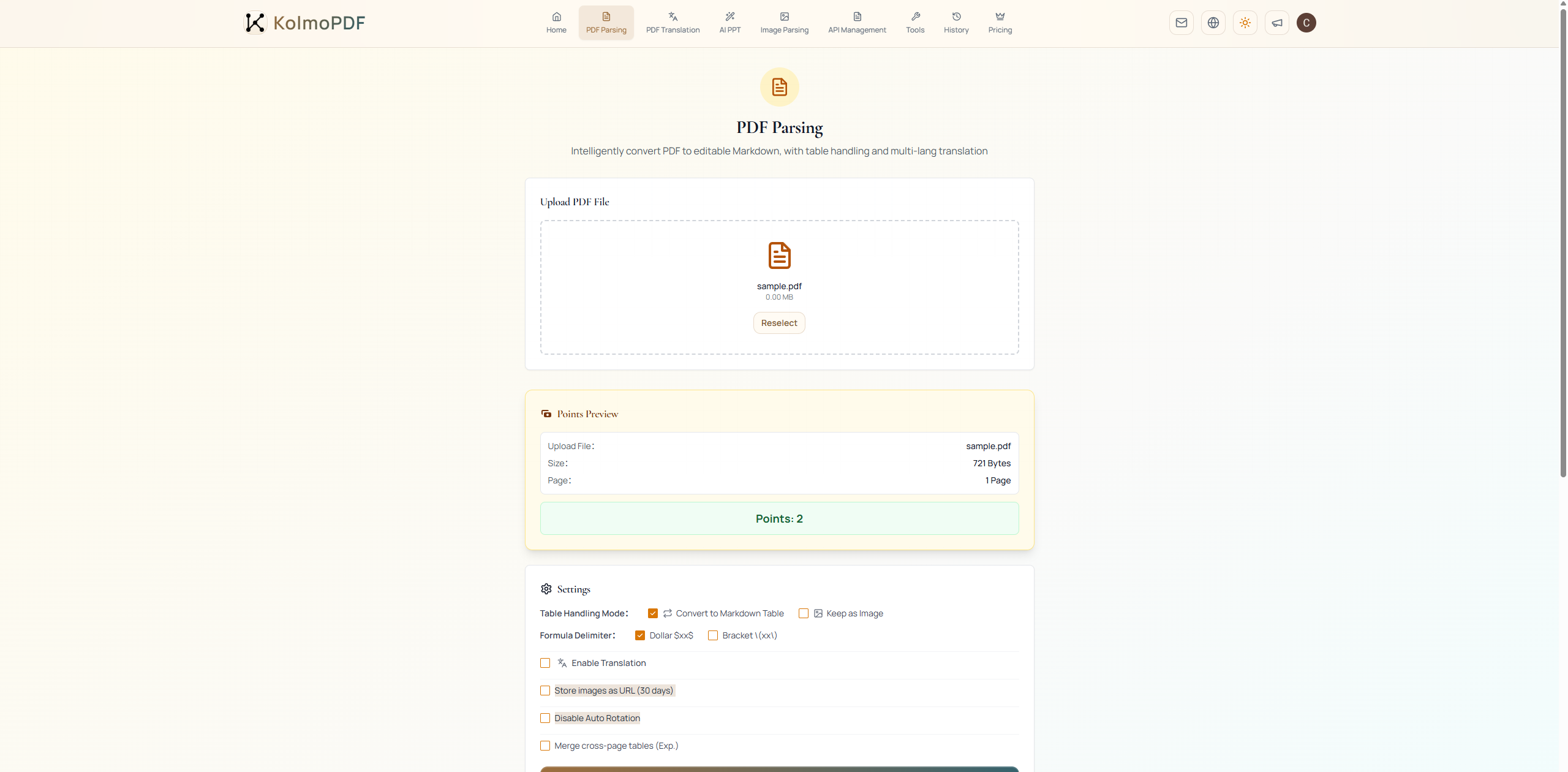
Nach dem Hochladen eines PDFs prüfen Sie die Punktevorschau, konfigurieren die Optionen unter Einstellungen und klicken auf Analyse starten.
Der Modus der Tabellenverarbeitung bietet zwei Optionen: In Markdown-Tabelle umwandeln und Als Bild beibehalten. Verwenden Sie In Markdown-Tabelle umwandeln, wenn die Tabelle in Markdown bearbeitbar bleiben oder in eine Wissensdatenbank importiert werden soll. Verwenden Sie Als Bild beibehalten für komplexe Tabellen, deren visuelles Layout wichtiger ist als die Textbearbeitung. Erstreckt sich eine große Tabelle über mehrere Seiten, aktivieren Sie Seitenübergreifende Tabellen zusammenführen (exp.), damit KolmoPDF versucht, sie wieder zu einer Tabelle zusammenzufügen. Diese experimentelle Option unterstützt bis zu drei aufeinanderfolgende Seiten und kann die Verarbeitungszeit verlängern.
Das Formel-Trennzeichen steuert, wie Formeln in Markdown geschrieben werden. Wählen Sie Dollar oder Klammer \(xx\) je nach der Syntax, die Ihr nachgelagerter Markdown-Renderer erwartet.
Bilder als URL speichern (30 Tage) ändert, wie extrahierte Bilder im Ergebnis referenziert werden. Ist diese Option aus, werden Bilder in der Ergebnis-ZIP gebündelt und die Markdown-Datei verweist auf lokale Bilddateien, meist unter einem Ordner images. Ist sie an, verweist die Markdown-Datei stattdessen auf Server-URLs, die nach 30 Tagen ablaufen.
Automatische Drehung deaktivieren bleibt in der Regel aus. Aktivieren Sie es nur, wenn die Seitenausrichtung des Original-PDFs exakt erhalten bleiben soll.
Übersetzung aktivieren blendet zusätzliche Einstellungen für Zielsprache und Übersetzungsausgabe (mindestens eine auswählen) ein.
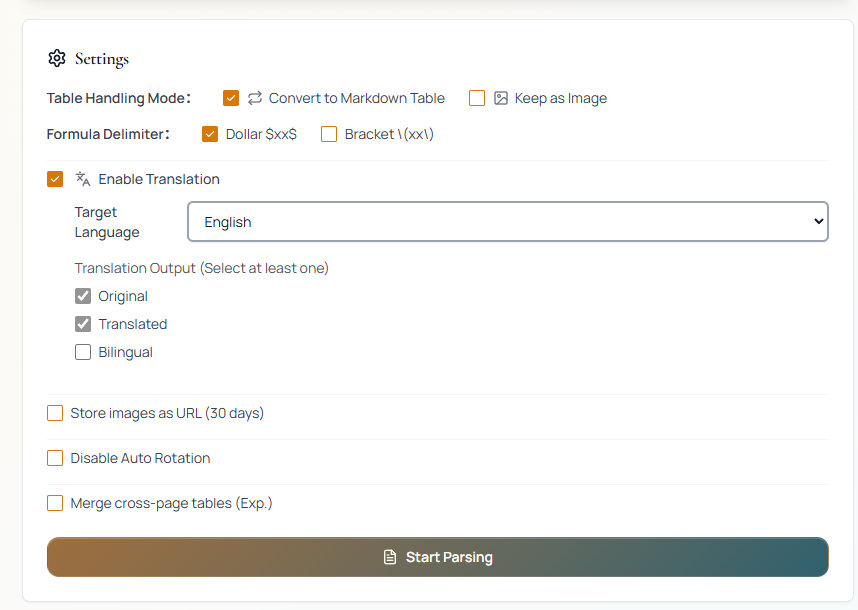
Unter Übersetzungsausgabe (mindestens eine auswählen) stehen die Ausgaben Original, Übersetzt und Zweisprachig zur Verfügung. Original und Übersetzt sind standardmäßig ausgewählt. Wählen Sie die Ausgaben, die im Ergebnispaket enthalten sein sollen. Zweisprachig wechselt zwischen originalen und übersetzten Absätzen, sodass auf jeden Originalabsatz seine Übersetzung folgt.
Credits: Die PDF-Analyse kostet 2 Pkt./Seite. PDF-Analyse + MD-Übersetzung kostet 3 Pkt./Seite. Dateigrenze: nur PDF, max 300 MB, max 800 Seiten.
2. PDF-Übersetzung
Die PDF-Übersetzung übersetzt PDFs unter Beibehaltung von Originallayout, Dokumentformat und Struktur. Das Ergebnis wird als PDF-Datei exportiert.
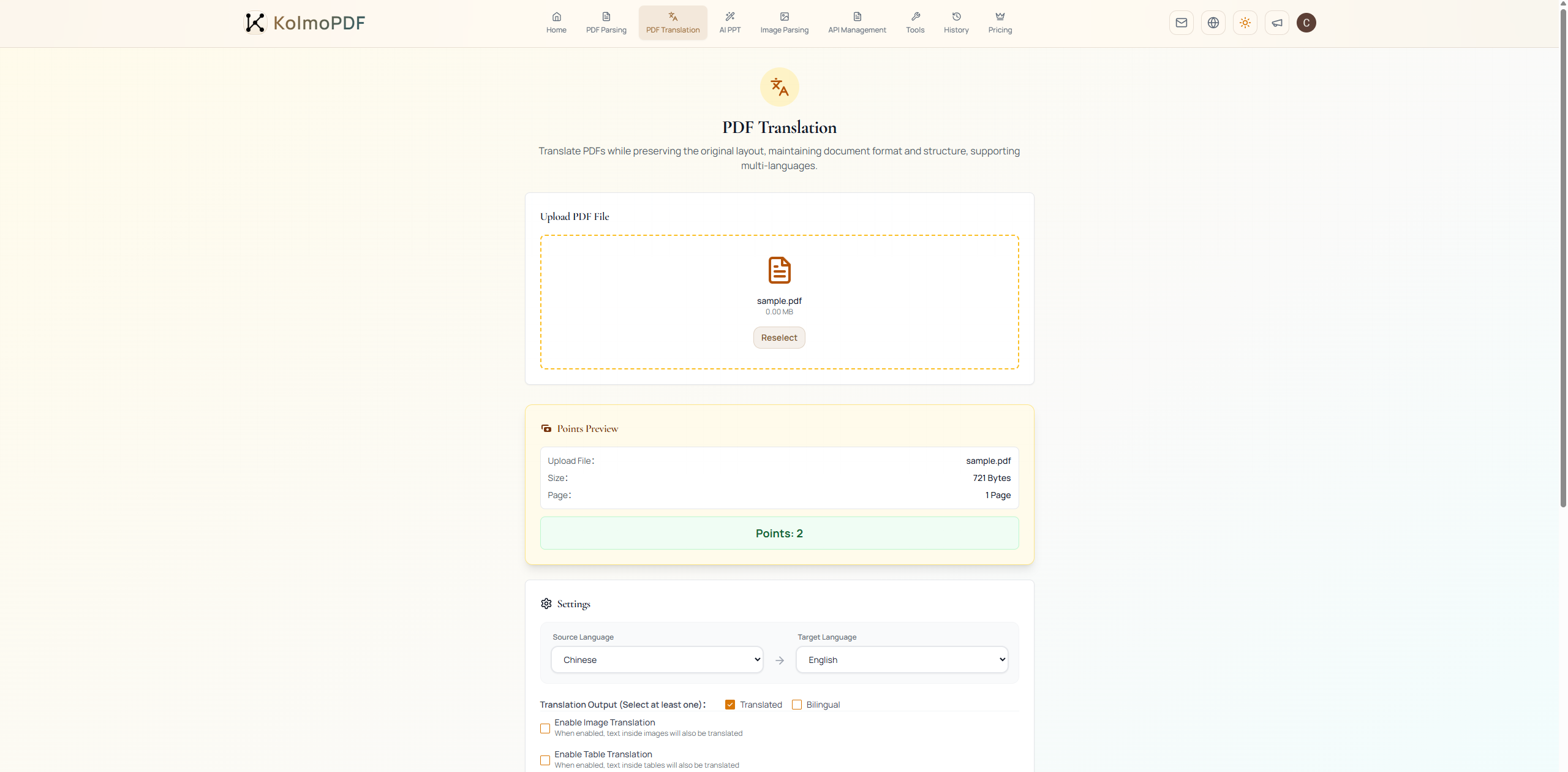
Nach dem Hochladen eines PDFs wählen Sie Ausgangssprache und Zielsprache. Wählen Sie unter Übersetzungsausgabe (mindestens eine auswählen) Übersetzt, Zweisprachig oder beides. Die zweisprachige Ausgabe stellt Original- und übersetzten Text nebeneinander, was für die vergleichende Lektüre nützlich ist.
Aktivieren Sie Bildübersetzung aktivieren, wenn auch Text in eingebetteten Bildern, Screenshots, Diagrammen oder Schemata übersetzt werden soll. Aktivieren Sie Tabellenübersetzung aktivieren, wenn auch Tabellentext übersetzt werden soll.
Glossar hinzufügen (optional): Wenn bestimmte Fachbegriffe einheitlich nach Ihren Vorgaben übersetzt werden sollen, aktivieren Sie Glossar hinzufügen und laden Sie eine Glossardatei hoch. Es wird nur das Format CSV bis max. 2 MB unterstützt. Verwenden Sie die Sprachcodes als Kopfzeilen: en, zh, ja, ko, fr, de, es, ru, pt (nur benötigte Spalten erforderlich), und tragen Sie darunter zeilenweise die entsprechenden Begriffe ein. Klicken Sie auf Vorlage herunterladen, um eine Beispieldatei zu erhalten.
Nach Bestätigung der Einstellungen klicken Sie auf Übersetzung starten.
Credits: Die PDF-Übersetzung kostet 2 Pkt./Seite. Dateigrenze: nur PDF, max 300 MB, max 800 Seiten.
3. KI-PPT
KI-PPT erzeugt professionelle LaTeX-Präsentationsfolien aus hochgeladenen PDFs oder eingefügtem Quellmaterial. Der Ablauf hat vier Schritte, die oben auf der Seite angezeigt werden: Materialimport, Gliederungs-Mitgestaltung, Konfiguration und Rendern.
Schritt 1: Materialimport
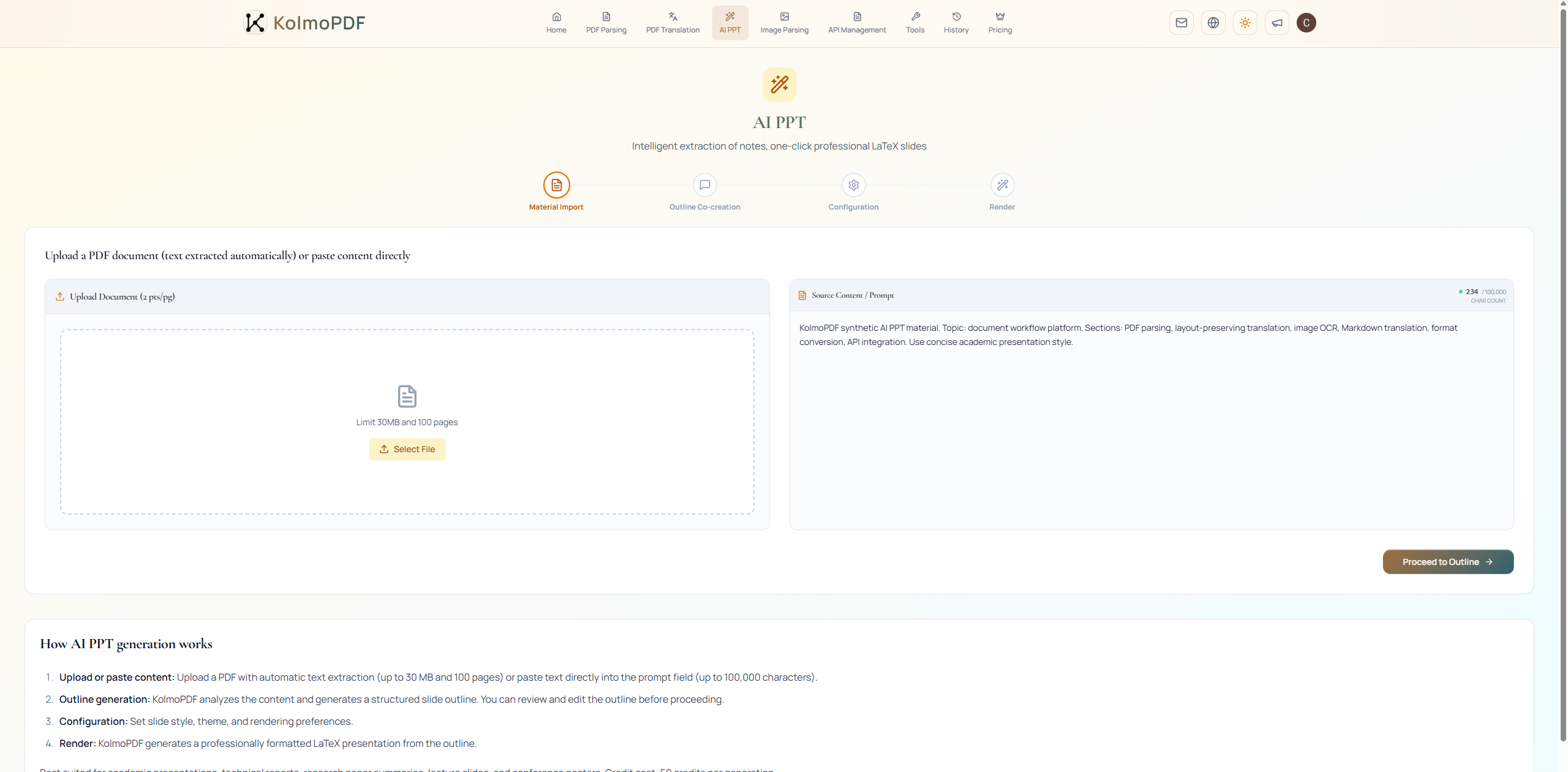
KI-PPT unterstützt zwei Materialquellen.
Dokument hochladen (2 Pkt./Seite): Nutzen Sie den linken Upload-Bereich, um ein PDF-Dokument hochzuladen. KolmoPDF extrahiert den Text automatisch und wechselt zur Gliederungserstellung. Das Upload-Limit beträgt 30 MB und 100 Seiten. Die Extraktionskosten werden separat mit 2 Pkt./Seite berechnet.
Quellinhalt / Prompt: Fügen Sie eine Gliederung, Quellmaterial oder einen Prompt direkt in das Textfeld rechts ein. Das Limit beträgt 100.000 Zeichen, und die Zeichenzahl wird in Echtzeit angezeigt. Klicken Sie auf Zur Gliederung, um fortzufahren. Die Schaltfläche ist deaktiviert, solange das Textfeld leer ist.
Schritt 2: Gliederungs-Mitgestaltung
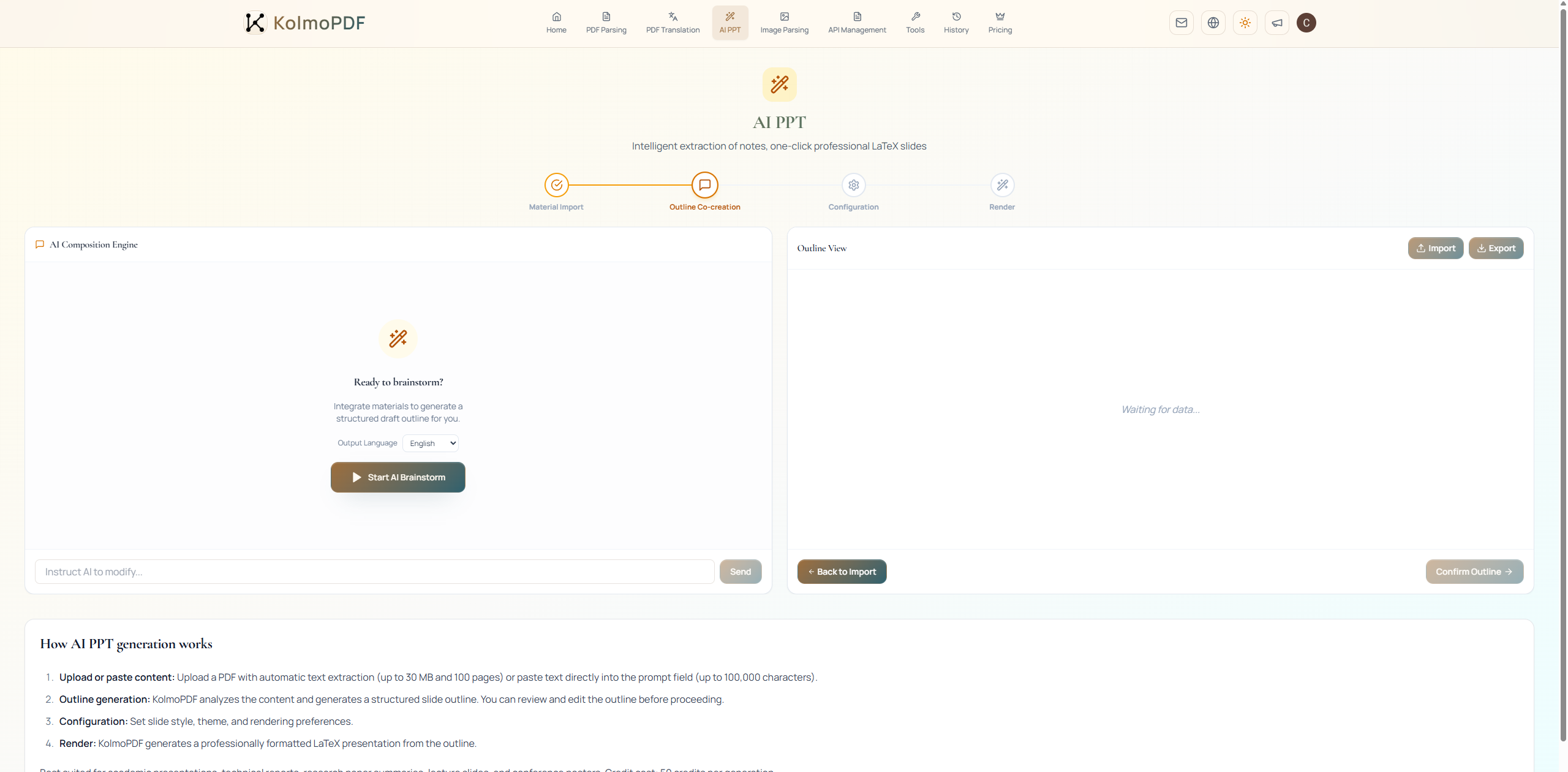
In diesem Schritt analysiert KolmoPDF das Material und erstellt eine strukturierte Folien-Gliederung. Prüfen Sie die Gliederung sorgfältig, da die spätere Folienerstellung auf dieser Struktur beruht.
Sie können die Gliederung auf drei Arten anpassen:
- Geben Sie eine Anweisung in den KI-Bearbeitungs-Prompt ein und senden Sie sie, um die Gliederung neu zu erzeugen oder zu überarbeiten.
- Bearbeiten Sie den Gliederungstext direkt in der Gliederungsansicht.
- Verwenden Sie Exportieren, um die Gliederung lokal zu speichern, sie manuell zu bearbeiten, und dann Importieren, um die überarbeitete Gliederung hochzuladen.
Nach Bestätigung der Gliederung fahren Sie mit dem nächsten Schritt fort. Wenn Sie das Quellmaterial ersetzen müssen, gehen Sie zurück zu Materialimport.
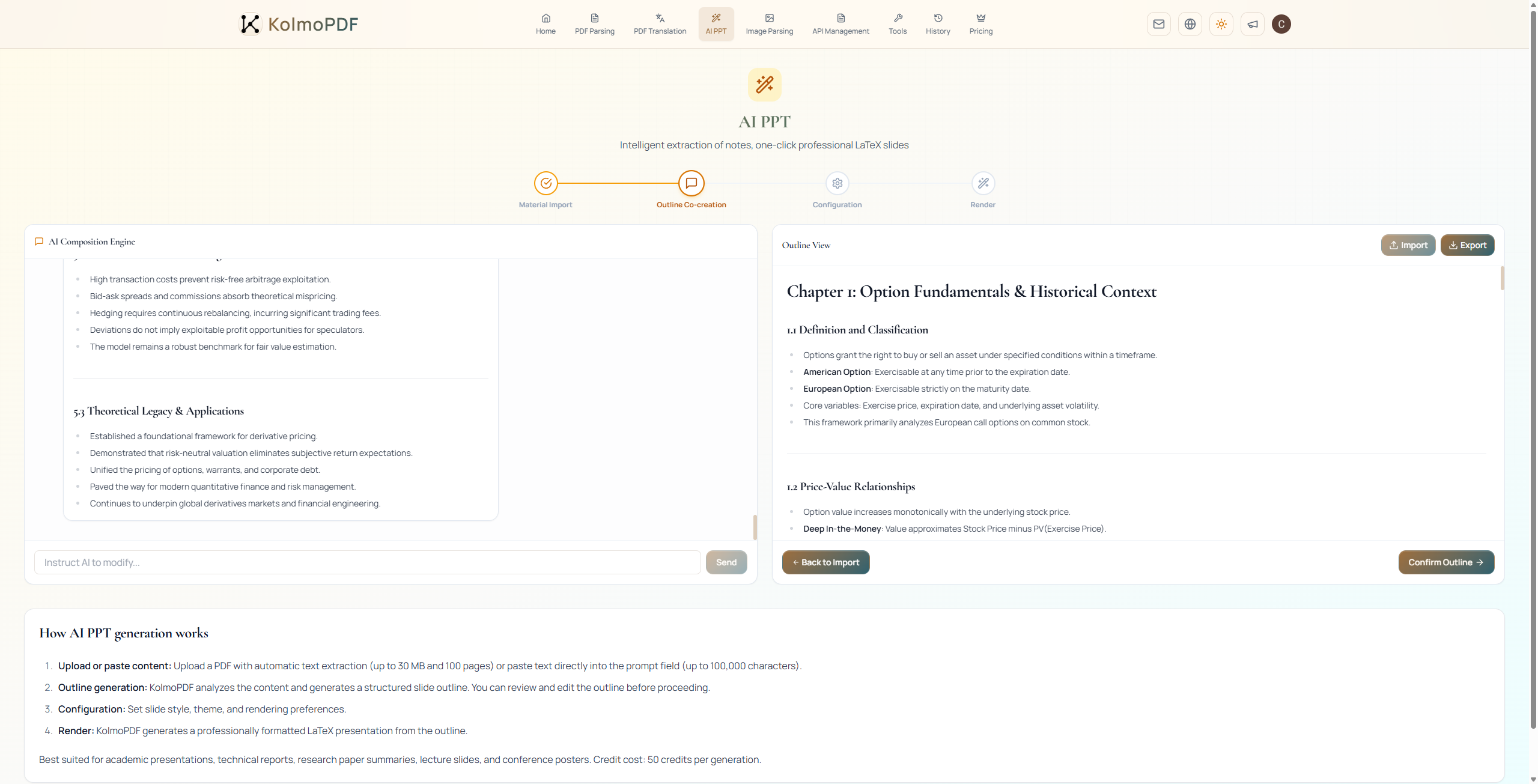
Schritt 3: Konfiguration
Füllen Sie die Deckblattinformationen aus: Titel, Untertitel, Autor oder Vortragender, Organisation und Präsentationsdatum. Bleiben die Titelfelder leer, kann KolmoPDF sie automatisch erzeugen. Bleiben Vortragender, Organisation oder Datum leer, werden sie nicht auf dem Deckblatt angezeigt.
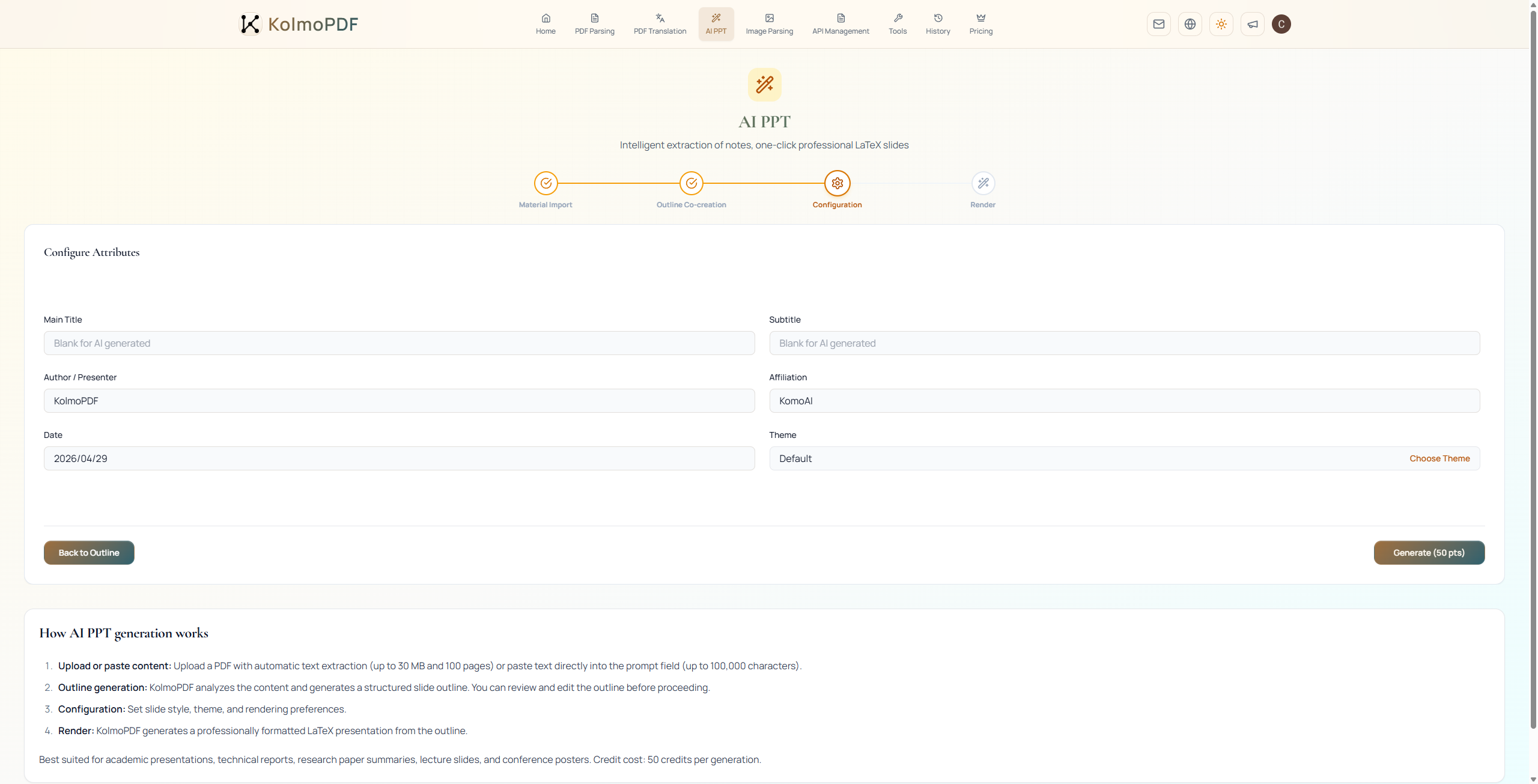
Wählen Sie mit dem Themenauswähler vor dem Rendern den Folienstil.
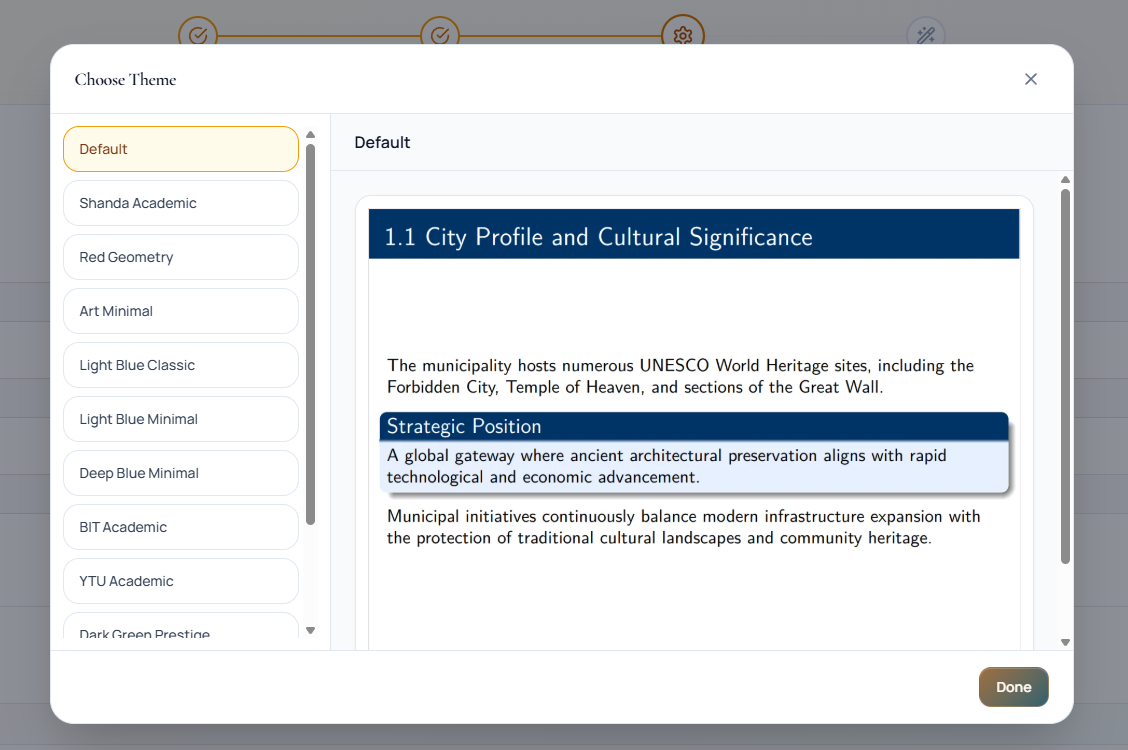
Klicken Sie nach Abschluss der Konfiguration auf Generierung starten (50 Credits), um das Rendern zu beginnen. Um zuerst die Gliederung zu überarbeiten, kehren Sie zum Schritt der Gliederungsbearbeitung zurück.
Schritt 4: Rendern
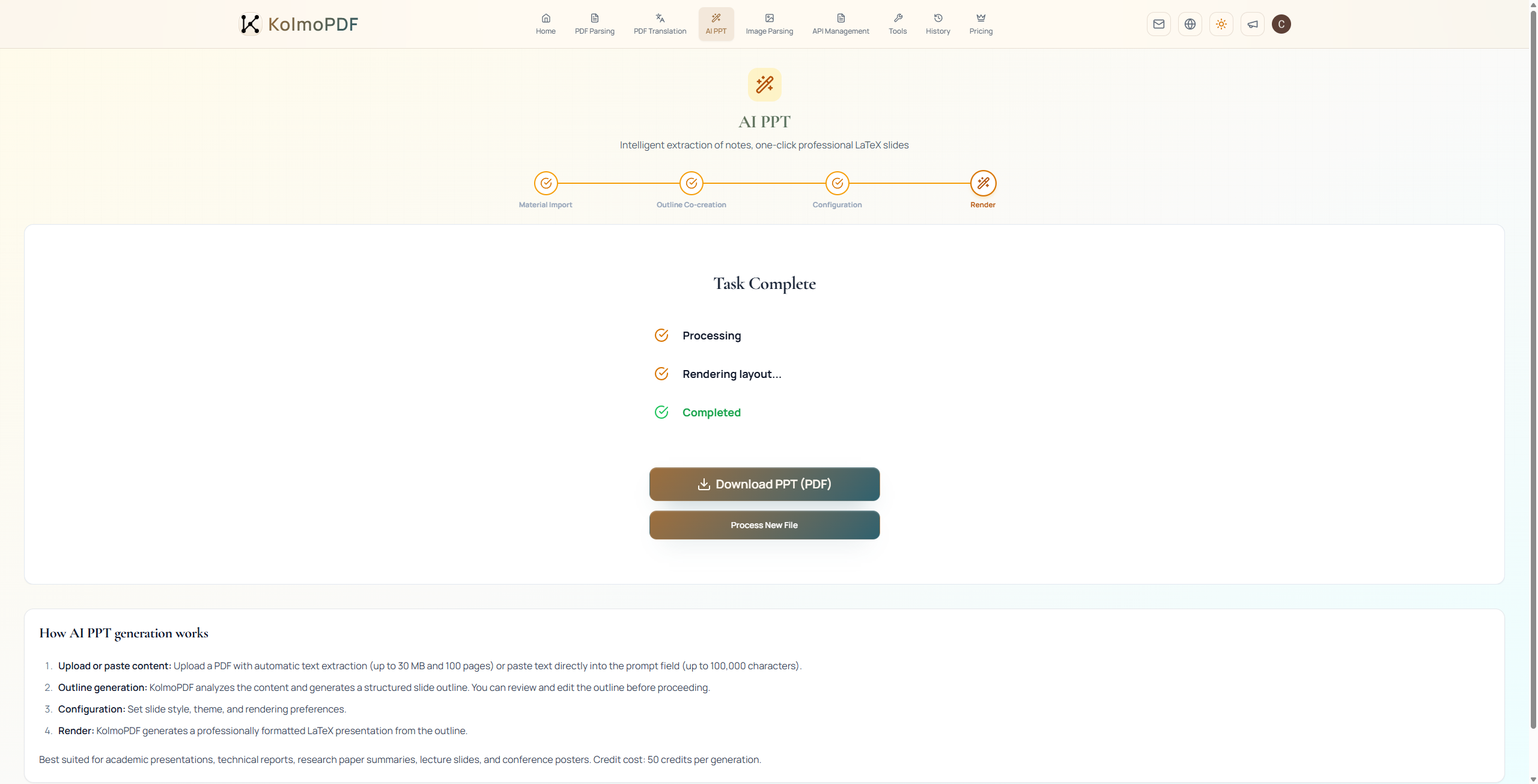
Während des Renderns zeigt die Seite den Fortschritt durch Verarbeitungs- und Satzzustände. Der Vorgang dauert in der Regel einige Minuten, und das LaTeX-Rendering kann länger dauern. Lassen Sie die Seite geöffnet, bis die Aufgabe abgeschlossen ist.
Wenn das Rendern abgeschlossen ist, klicken Sie auf PPT herunterladen (PDF-Format), um das erzeugte PDF herunterzuladen. Verwenden Sie Neue Datei verarbeiten, um die aktuelle Aufgabe zu löschen und neu zu beginnen. Schlägt die Generierung fehl, bietet die Seite eine Schaltfläche zur Rückkehr zur Konfiguration. Bei fehlgeschlagener Verarbeitung werden die Credits dieser Aufgabe normalerweise zurückgegeben. Prüfen Sie die tatsächlichen Buchungen und wenden Sie sich vor einem erneuten Versuch an den Support, falls die Rückgabe fehlt. Eine Credit-Rückgabe ist keine Geldrückerstattung.
Credits: KI-PPT kostet 50 Credits pro Generierung. Wird in Schritt 1 ein PDF hochgeladen, wird die PDF-Extraktion separat mit 2 Pkt./Seite berechnet.
4. Bildanalyse
Die Bildanalyse wandelt hochgeladene Bilder mit KI-gestütztem OCR und visuellem Verständnis in Markdown-Text um. Sie unterstützt Datei-Upload, Drag-and-drop-Upload und direktes Einfügen nach einem Screenshot mit Strg+V.
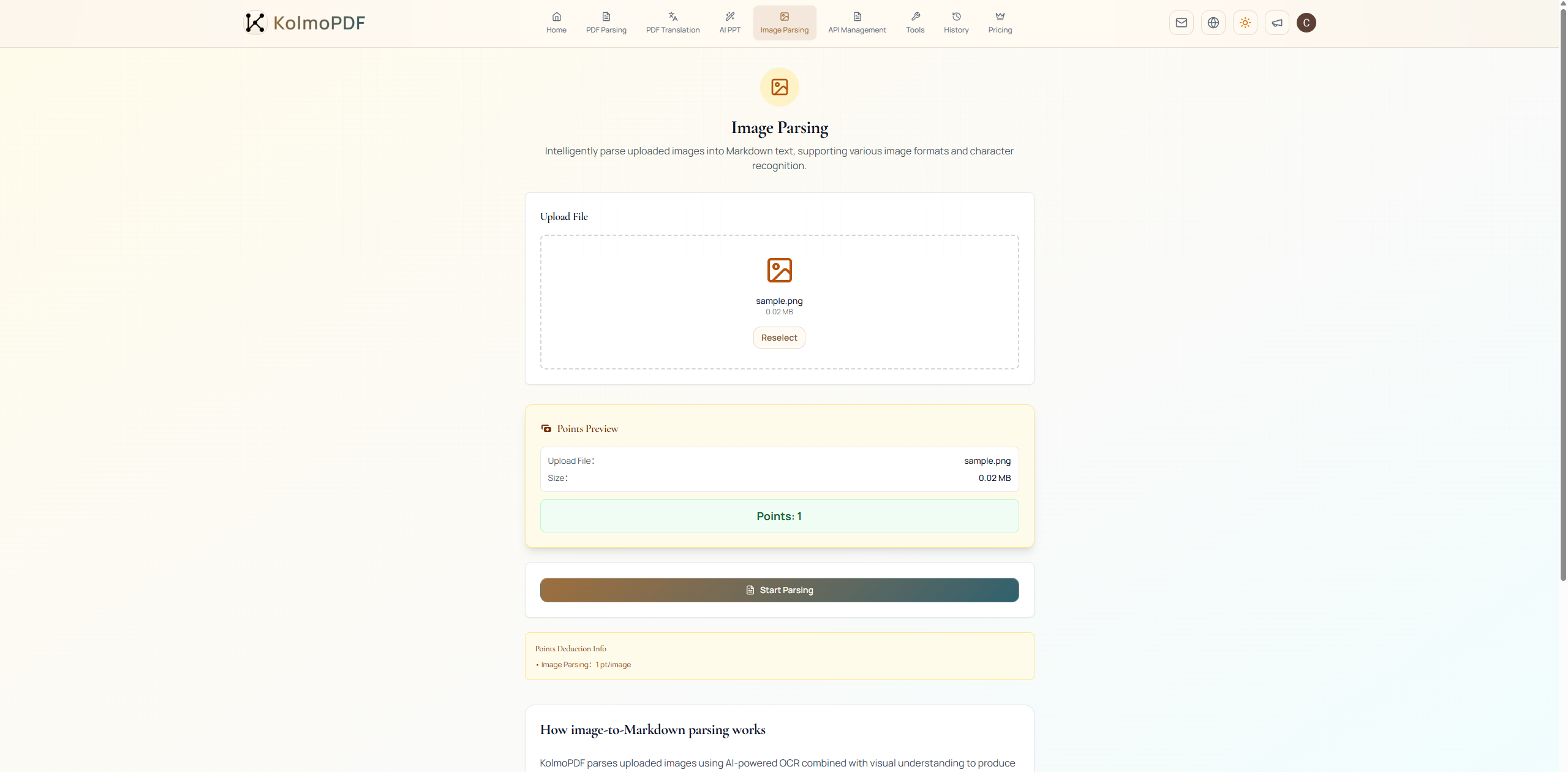
Laden Sie ein Bild hoch und klicken Sie auf Analyse starten. Nach Abschluss der Verarbeitung laden Sie das Ergebnis aus dem Verlauf herunter.
Die Bildqualität beeinflusst die OCR-Genauigkeit direkt. Ist das Quellbild unscharf, schief oder stark komprimiert, bereinigen Sie es vor dem Hochladen.
Credits: Die Bildanalyse kostet 1 Pkt./Bild. Unterstützte Formate: JPG und PNG. Dateigrenze: max 100 MB.
5. Markdown-Übersetzung
Die Markdown-Übersetzung übersetzt .md-Dateien unter Beibehaltung der ursprünglichen Markdown-Struktur. Dieses Tool akzeptiert nur Markdown-Dateien. Ist Ihre Quelle ein PDF, verwenden Sie zuerst die PDF-Analyse, um es in Markdown umzuwandeln, und übersetzen die Markdown-Datei dann hier.
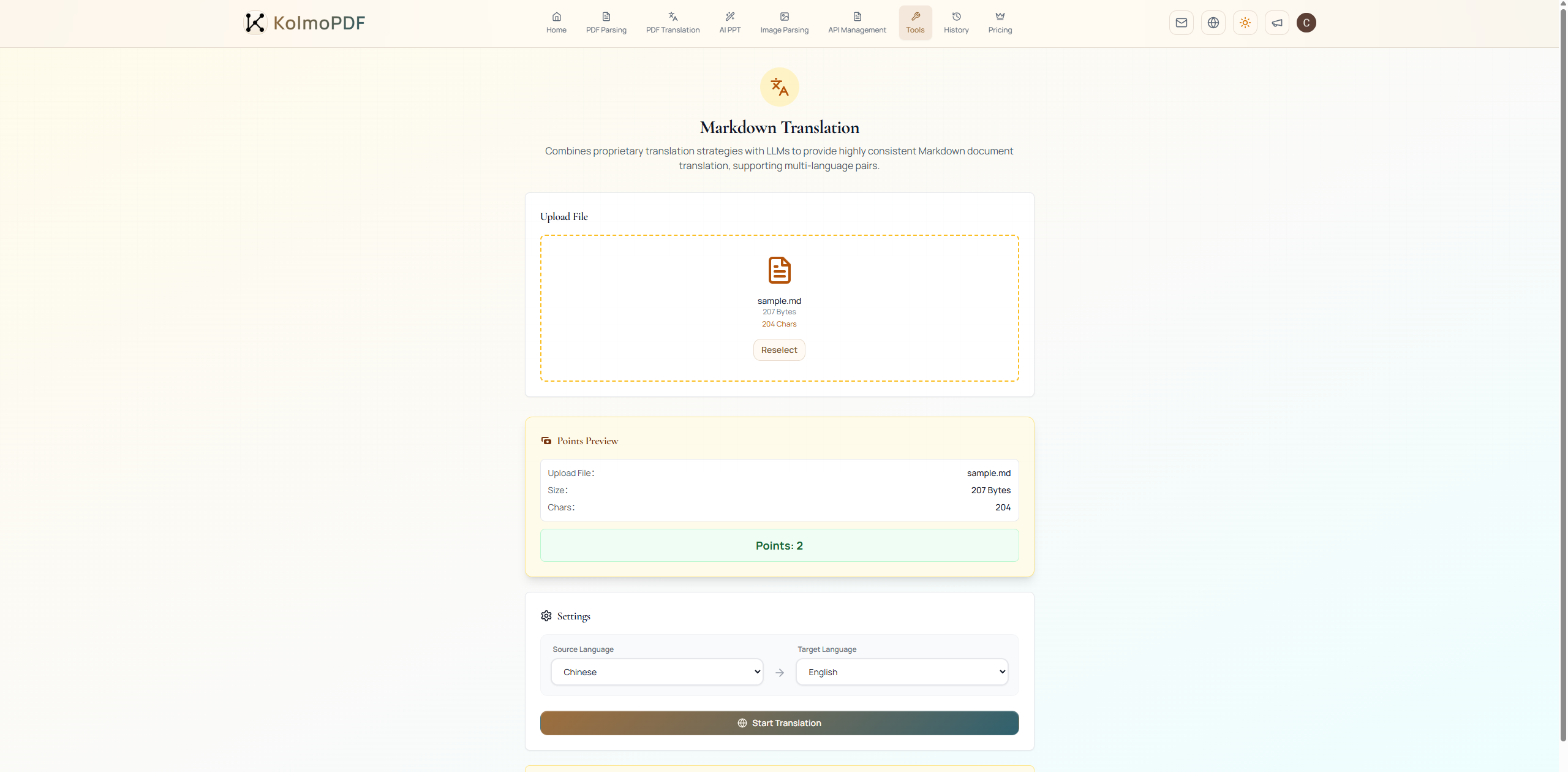
Nach dem Hochladen einer .md-Datei prüfen Sie, ob die Dateikarte die richtige Datei zeigt, und sehen sich die Punktevorschau an. Die angezeigte Vorschau ist die Abrechnungsreferenz. Wählen Sie Ausgangssprache und Zielsprache und klicken Sie auf Übersetzung starten. Haben Sie die falsche Datei hochgeladen, klicken Sie auf Erneut auswählen und laden Sie erneut hoch.
Credits: Die MD-Übersetzung kostet 2 Pkt./10k Zeichen. Dateigrenze: nur Markdown, max 100 MB.
6. Formatkonvertierung
Die Formatkonvertierung wandelt Markdown in Word-, HTML-, PDF- oder LaTeX-Ausgabe um.
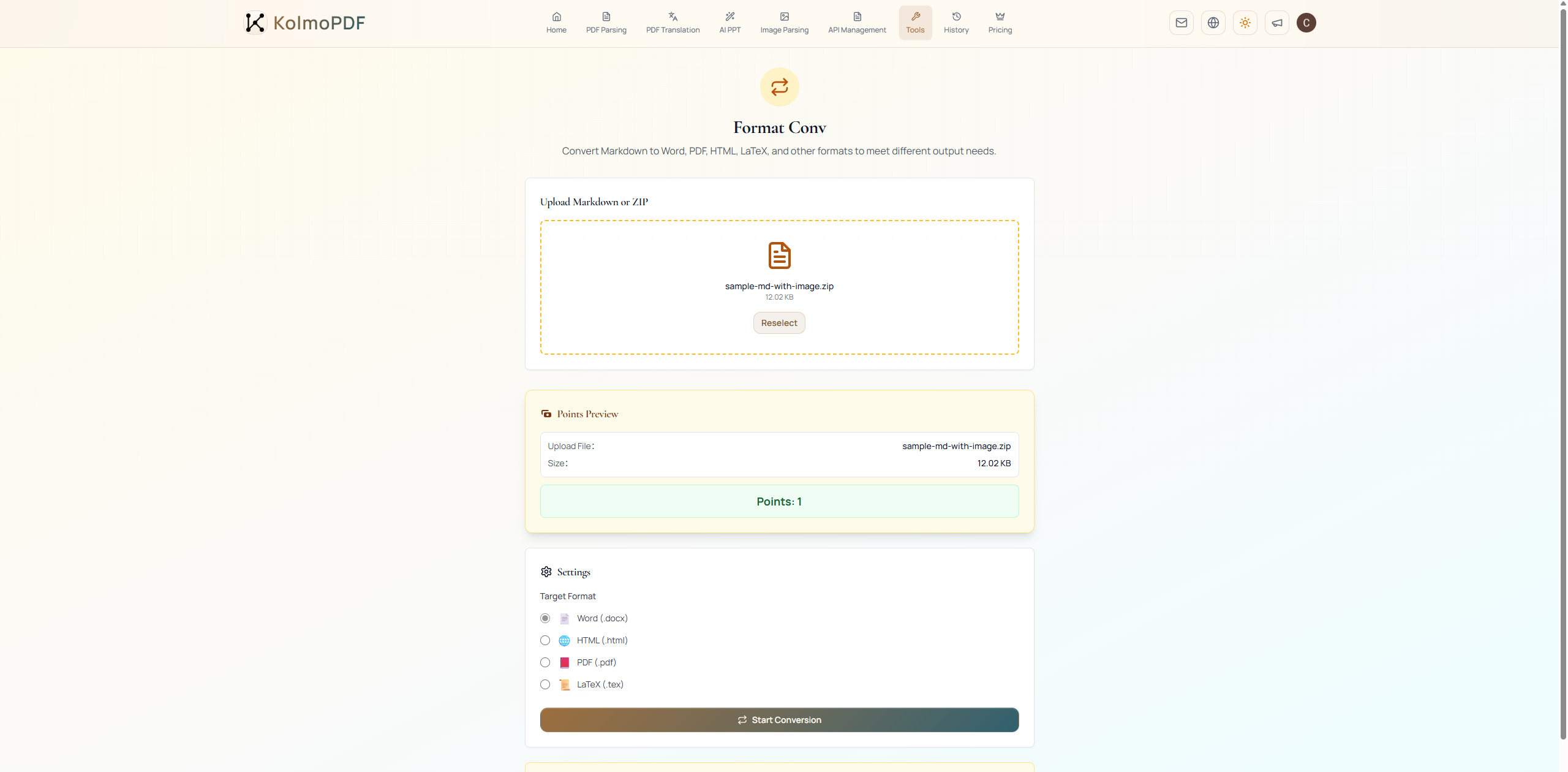
Laden Sie eine einzelne .md-Datei hoch oder eine .zip, die die Markdown-Datei und die referenzierten Bilder enthält. Prüfen Sie die Punktevorschau, wählen Sie eine Option unter Zielformat und klicken Sie auf Konvertierung starten.
Verfügbare Zielformate sind Word (.docx), HTML (.html), PDF (.pdf) und LaTeX (.tex).
Credits: Die Formatkonvertierung kostet 1 Pkt./Mal und ist für Mitglieder während des Abos kostenlos. Dateigrenze: max 300 MB.
7. PDF zusammenführen und PDF teilen
PDF zusammenführen
PDF zusammenführen verbindet mehrere PDF-Dateien zu einer Datei und unterstützt das Sortieren per Drag-and-drop.
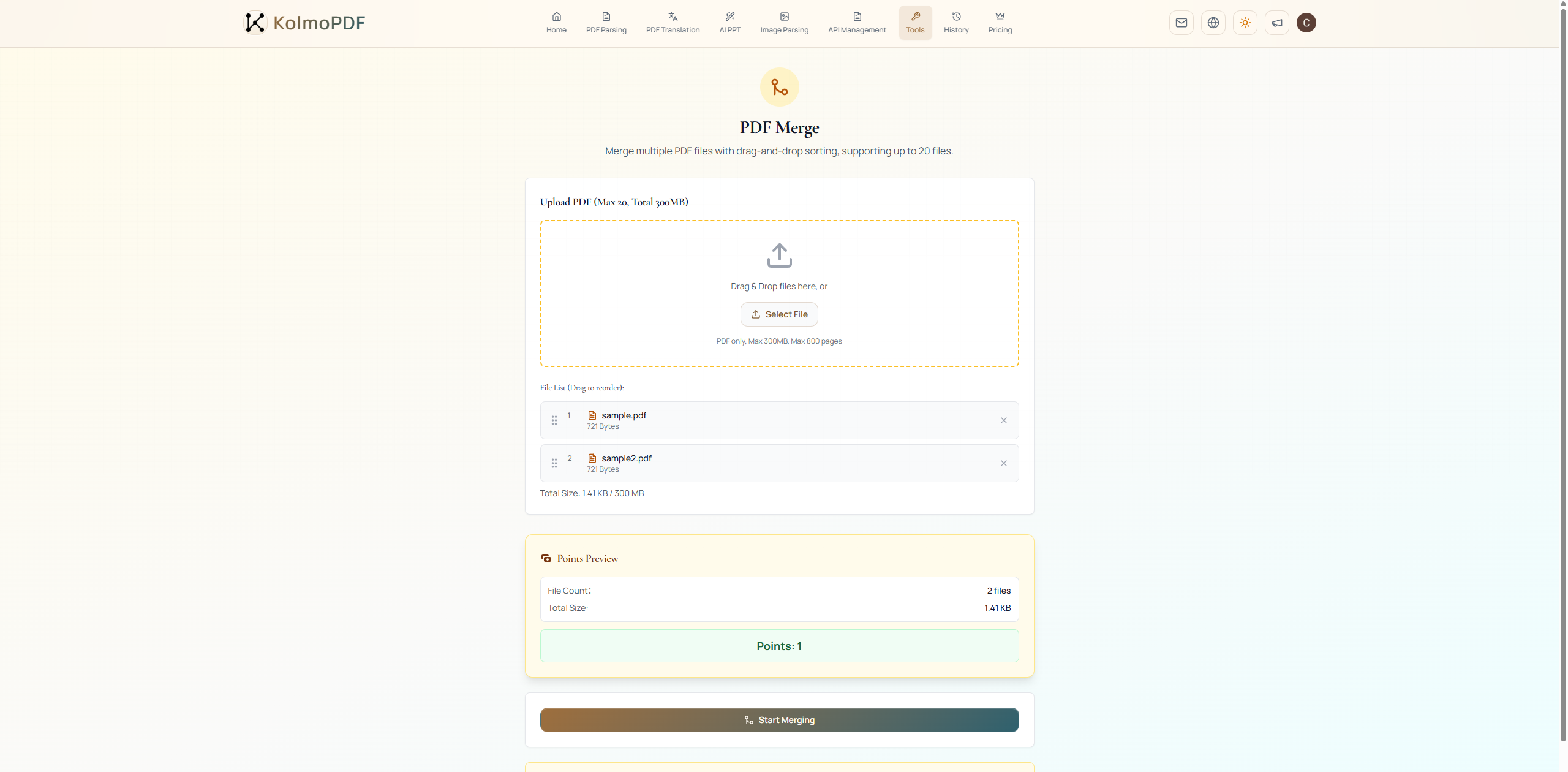
Laden Sie alle PDF-Dateien hoch, die zusammengeführt werden sollen. Ziehen Sie die Dateien in der Liste in die gewünschte endgültige Reihenfolge. Diese Reihenfolge bestimmt die Seitenreihenfolge in der zusammengeführten Ausgabe. Entfernen Sie bei Bedarf überflüssige Dateien. Nach Bestätigung der Reihenfolge und der Punktevorschau klicken Sie auf Zusammenführen starten.
Credits: PDF zusammenführen kostet 1 Pkt./Mal und ist für Mitglieder während des Abos kostenlos. Grenzen: max 20 Dateien, insgesamt 300 MB, max 800 Seiten.
PDF teilen
PDF teilen zerlegt ein PDF nach Seitenbereich in mehrere Dateien.
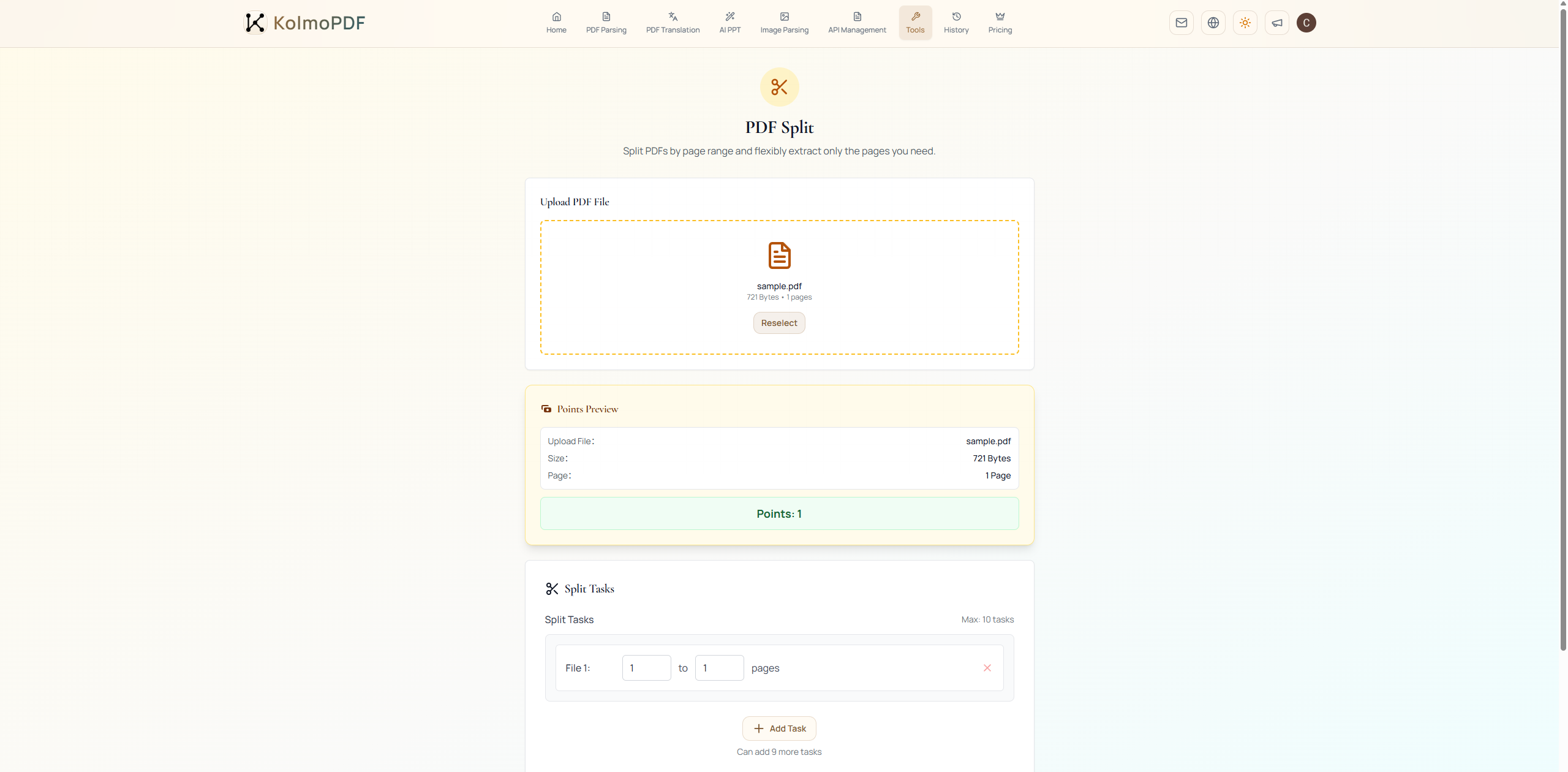
Nach dem Hochladen eines PDFs liest KolmoPDF die Gesamtseitenzahl und erstellt die erste Teilungsaufgabe. Legen Sie Start- und Endseite für den zu extrahierenden Bereich fest. Um mehrere Bereiche zu teilen, klicken Sie auf + Aufgabe hinzufügen und füllen jeden Bereich aus. Es werden bis zu 10 Aufgaben unterstützt. Nach Bestätigung der Bereiche klicken Sie auf Teilen starten.
Credits: PDF teilen kostet 1 Pkt./Mal und ist für Mitglieder während des Abos kostenlos. Grenzen: max 300 MB, max 800 Seiten, max 10 Aufgaben.
8. API-Verwaltung
Die API-Verwaltung steht allen angemeldeten Nutzern zur Verfügung. Sie ermöglicht Entwicklern, die Verarbeitungsfunktionen von KolmoPDF in eigene Anwendungen zu integrieren. Web-Credits und API-Credits stammen aus demselben Kontoguthaben.
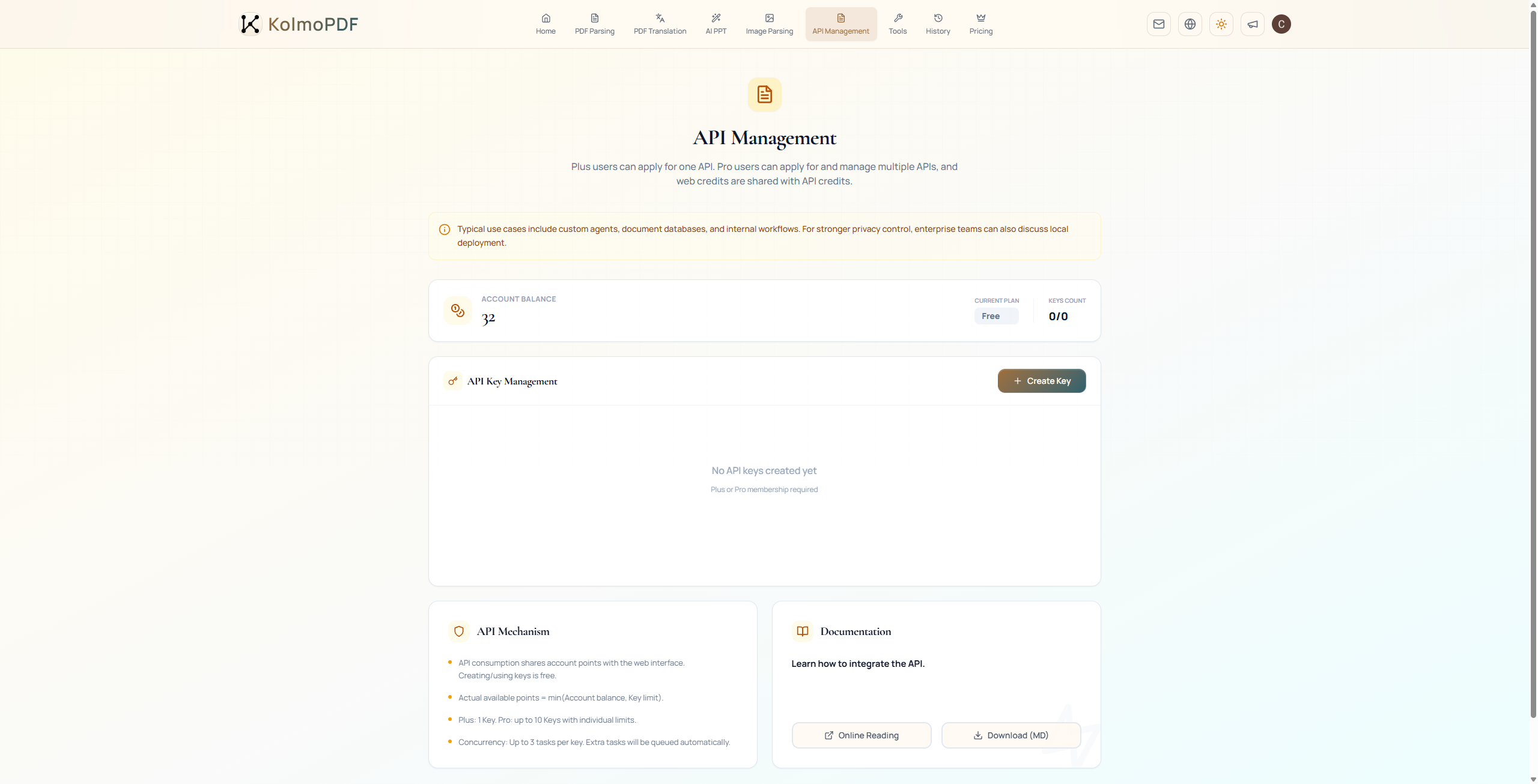
Klicken Sie auf der Seite API-Verwaltung auf Schlüssel erstellen, um einen API-Schlüssel zu erstellen. Nach der Erstellung sehen und kopieren Sie ihn in der Schlüsselliste. Nutzen Sie Online lesen, um die API-Dokumentation im Browser zu lesen, oder klicken Sie auf Herunterladen (MD), um die Markdown-Version herunterzuladen.
There is one API Guide (online reading / download MD) covering PDF parsing, layout translation, and format conversion. API calls use durable jobs: create returns a job_... id immediately (202 Accepted); track with webhooks, SSE, or status GET; then download. You may disconnect after create and reopen the job later by id.
Jeder API-Schlüssel kann bis zu 3 parallele Aufgaben verarbeiten. Zusätzliche Aufgaben werden automatisch in die Warteschlange gestellt. Kostenlose Nutzer können 1 zeitlich begrenzten API-Schlüssel erstellen. Go- und Plus-Nutzer können jeweils 1 dauerhaften API-Schlüssel erstellen. Pro-Nutzer können bis zu 10 API-Schlüssel erstellen und verwalten.
9. Credits-Kurzübersicht
| Funktion | Credit-Regel |
|---|---|
| PDF-Analyse | 2 Pkt./Seite |
| PDF-Analyse + MD-Übersetzung | 3 Pkt./Seite |
| PDF-Übersetzung | 2 Pkt./Seite |
| KI-PPT | 50 Credits/Mal |
| KI-PPT mit PDF-Upload-Extraktion | 50 Credits/Mal + 2 Pkt./Seite |
| Bildanalyse | 1 Pkt./Bild |
| Markdown-Übersetzung | 2 Pkt./10k Zeichen |
| Formatkonvertierung | 1 Pkt./Mal, für Mitglieder während des Abos kostenlos |
| PDF zusammenführen | 1 Pkt./Mal, für Mitglieder während des Abos kostenlos |
| PDF teilen | 1 Pkt./Mal, für Mitglieder während des Abos kostenlos |