Руководство пользователя KolmoPDF
1. Разбор PDF
Разбор PDF интеллектуально преобразует файлы PDF в редактируемый Markdown с обработкой таблиц, настройкой разделителя формул, опциями хранения изображений и необязательным многоязычным переводом.
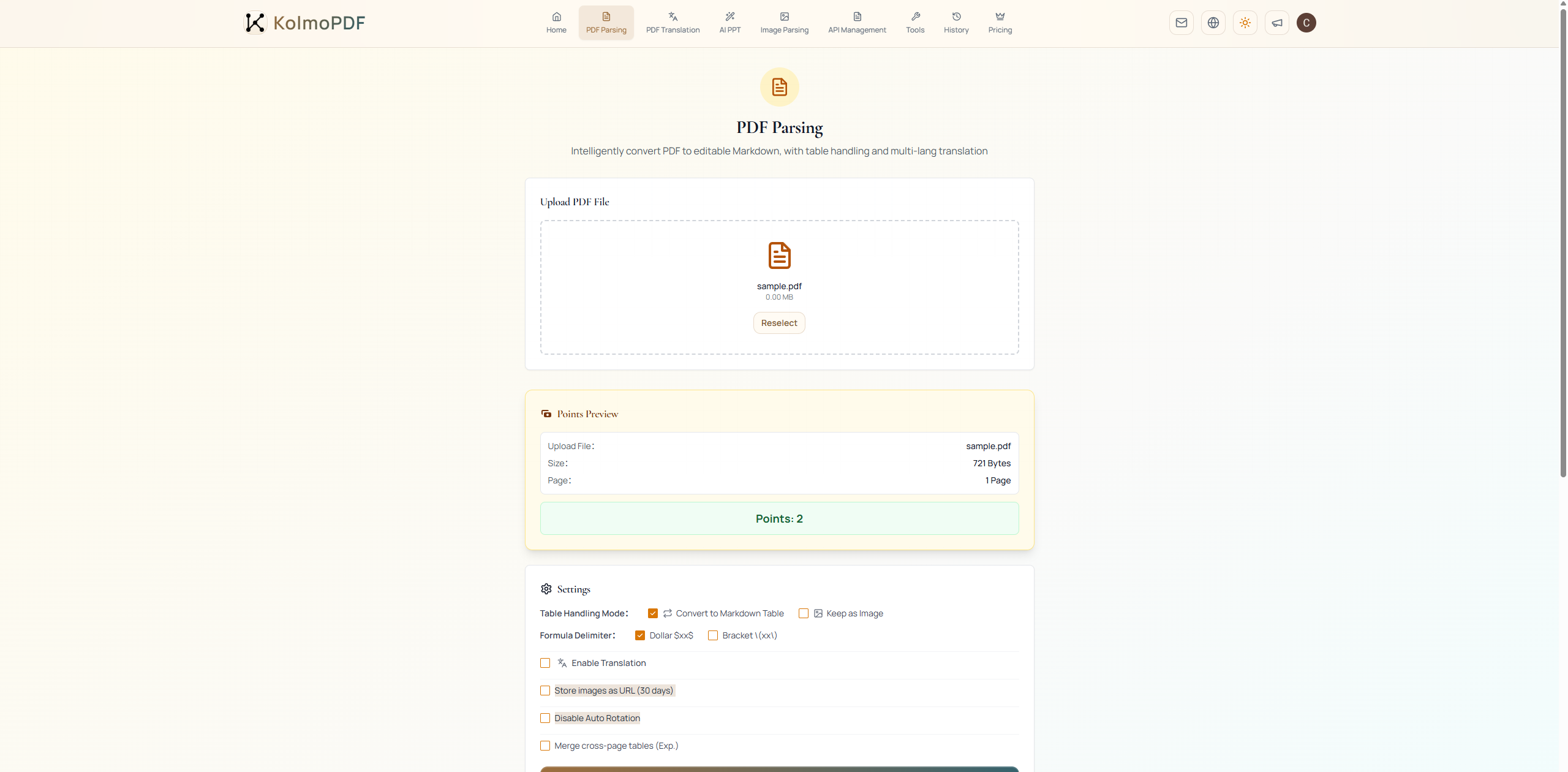
После загрузки PDF проверьте Предпросмотр баллов, настройте параметры в разделе Настройки и нажмите Начать разбор.
Режим обработки таблиц предлагает два варианта: Преобразовать в таблицу Markdown и Сохранить как изображение. Используйте Преобразовать в таблицу Markdown, когда таблица должна оставаться редактируемой в Markdown или импортироваться в базу знаний. Используйте Сохранить как изображение для сложных таблиц, чья визуальная вёрстка важнее редактируемости текста. Если большая таблица занимает несколько страниц, включите Объединять таблицы между страницами (эксп.), чтобы KolmoPDF попытался собрать её обратно в одну таблицу. Этот экспериментальный вариант поддерживает до трёх подряд идущих страниц и может увеличить время обработки.
Разделитель формул управляет тем, как формулы записываются в Markdown. Выберите Доллар или Скобка \(xx\) в зависимости от синтаксиса, ожидаемого вашим последующим обработчиком Markdown.
Хранить изображения как URL (30 дней) меняет способ ссылки на извлечённые изображения в результате. Когда этот вариант выключен, изображения упаковываются в результирующий ZIP, а файл Markdown ссылается на локальные файлы изображений, обычно в папке images. Когда включён, файл Markdown ссылается на серверные URL, которые истекают через 30 дней.
Отключить автоповорот обычно оставляют выключенным. Включайте его только тогда, когда ориентация страниц исходного PDF должна сохраняться в точности как есть.
Включить перевод разворачивает дополнительные настройки для Целевого языка и Вывода перевода (выберите хотя бы один).
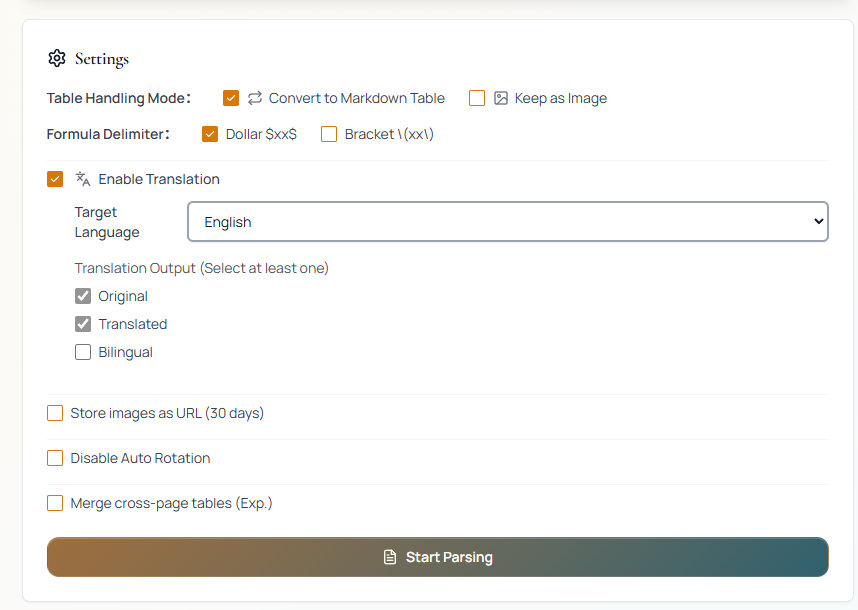
В разделе Вывод перевода (выберите хотя бы один) доступны выводы Оригинал, Перевод и Двуязычно. Оригинал и Перевод выбраны по умолчанию. Выберите выводы, которые нужно включить в результирующий пакет. Двуязычно чередует оригинальные и переведённые абзацы, так что за каждым оригинальным абзацем следует его перевод.
Баллы: Разбор PDF стоит 2 балла/стр. Разбор PDF + перевод MD стоит 3 балла/стр. Ограничение файла: только PDF, до 300 МБ, до 800 страниц.
2. Перевод PDF
Перевод PDF переводит PDF, сохраняя исходную вёрстку, формат и структуру документа. Результат экспортируется в файл PDF.
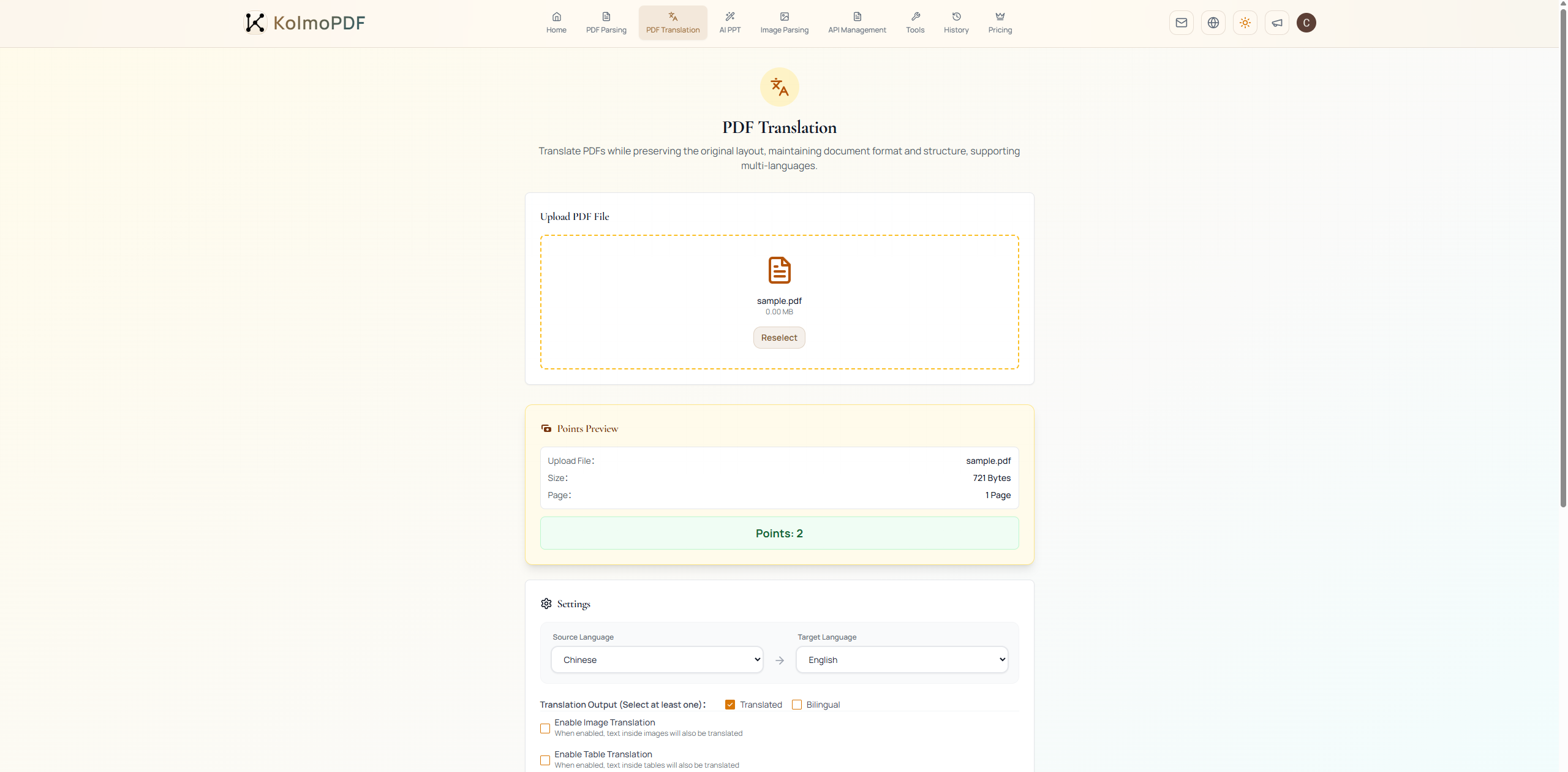
После загрузки PDF выберите Исходный язык и Целевой язык. В разделе Вывод перевода (выберите хотя бы один) выберите Перевод, Двуязычно или оба. Двуязычный вывод размещает оригинальный и переведённый текст рядом, что удобно для сравнительного чтения.
Включите Включить перевод изображений, когда нужно перевести и текст внутри встроенных изображений, скриншотов, графиков или схем. Включите Включить перевод таблиц, когда нужно перевести и текст в таблицах.
Добавить глоссарий (необязательно): если вы хотите единообразно переводить специализированные термины, включите Добавить глоссарий и загрузите файл глоссария. Поддерживается только формат CSV, размером до 2 МБ. В качестве заголовков используйте коды языков: en, zh, ja, ko, fr, de, es, ru, pt (можно оставить только нужные столбцы), а в строках ниже укажите соответствующие термины. Нажмите Скачать шаблон, чтобы получить пример файла.
Подтвердив настройки, нажмите Начать перевод.
Баллы: Перевод PDF стоит 2 балла/стр. Ограничение файла: только PDF, до 300 МБ, до 800 страниц.
3. PPT на ИИ
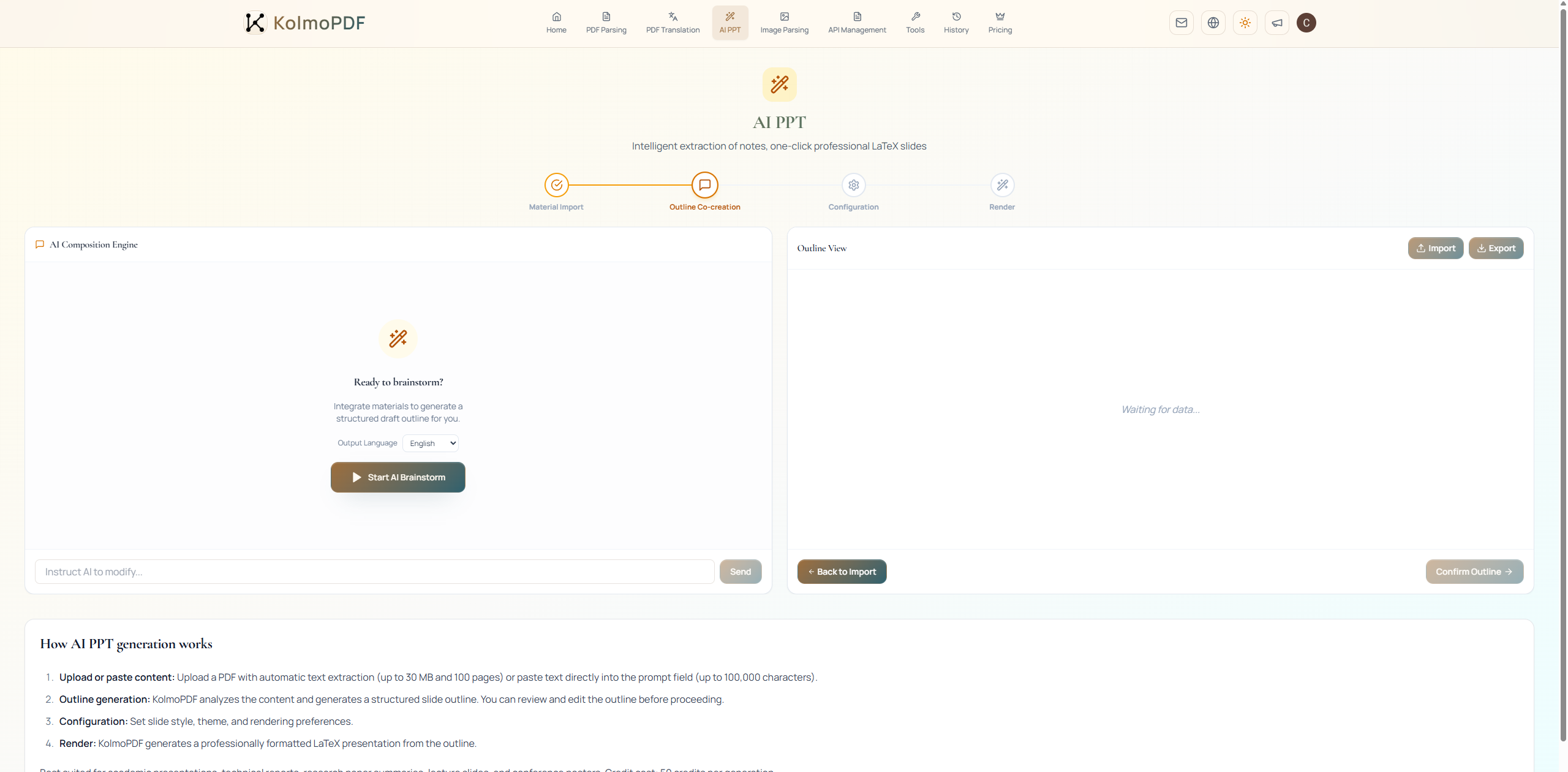
PPT на ИИ создаёт профессиональные слайды презентаций LaTeX из загруженных PDF или вставленного исходного материала. Процесс состоит из четырёх шагов, показанных вверху страницы: Импорт материала, Совместное создание плана, Настройка и Рендеринг.
Шаг 1: Импорт материала
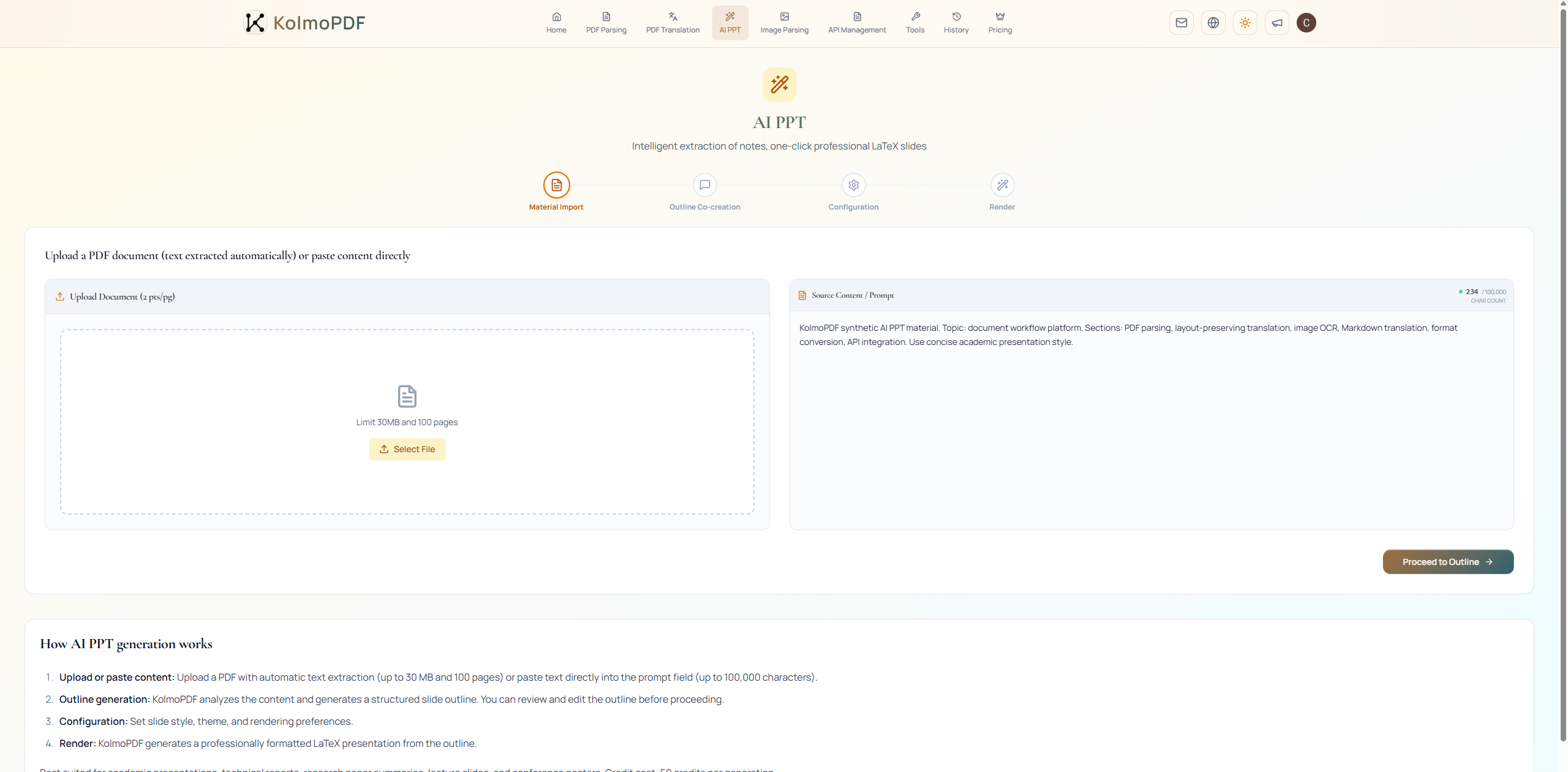
PPT на ИИ поддерживает два источника материала.
Загрузить документ (2 балла/стр.): используйте левую область загрузки, чтобы загрузить документ PDF. KolmoPDF автоматически извлекает текст и переходит к созданию плана. Лимит загрузки — 30 МБ и 100 страниц. Стоимость извлечения взимается отдельно по 2 балла/стр.
Исходный контент / Запрос: вставьте план, исходный материал или запрос прямо в текстовое поле справа. Лимит — 100 000 символов, число символов отображается в реальном времени. Нажмите Перейти к плану, чтобы продолжить. Кнопка недоступна, пока текстовое поле пусто.
Шаг 2: Совместное создание плана
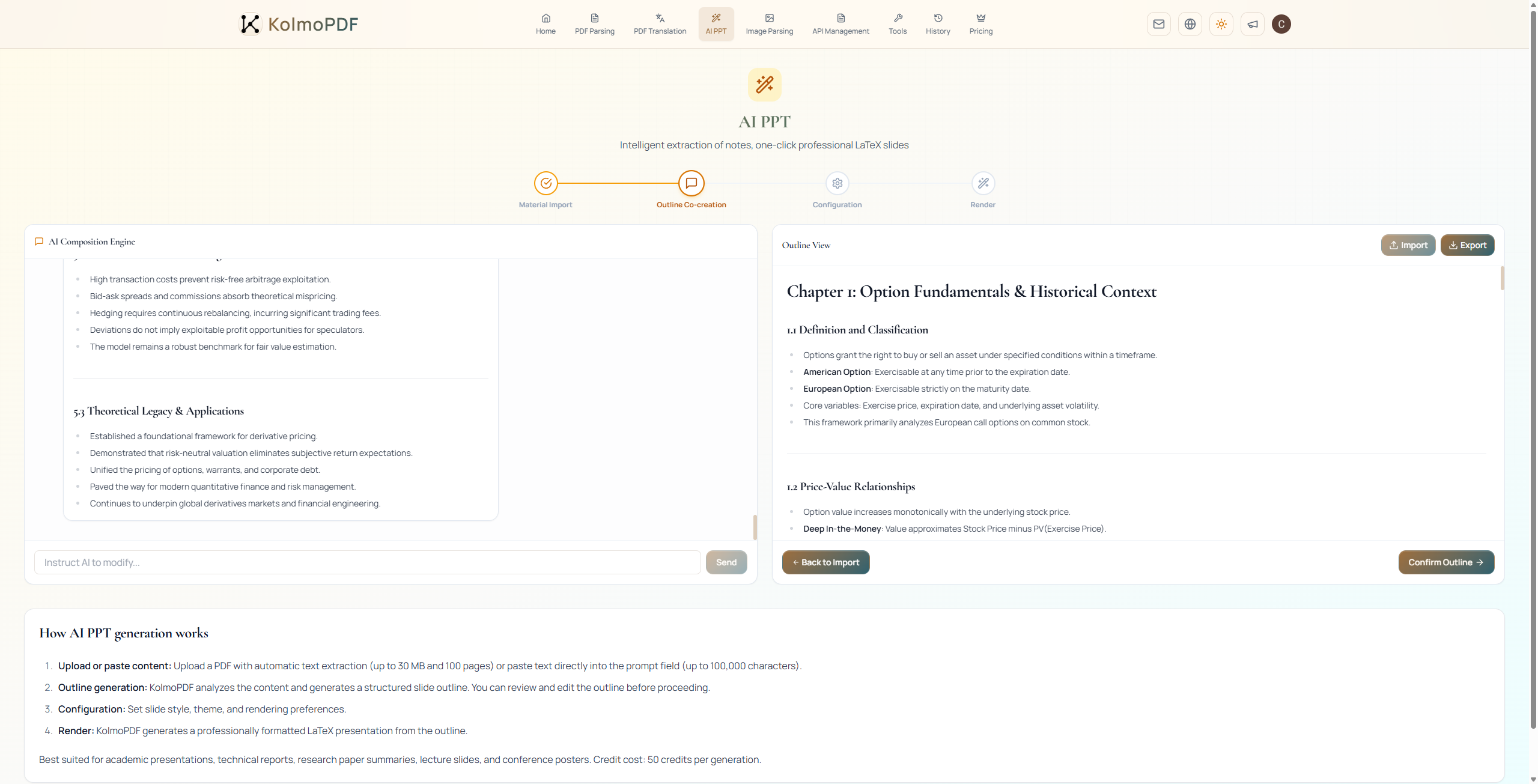
На этом шаге KolmoPDF анализирует материал и создаёт структурированный план слайдов. Внимательно просмотрите план, поскольку последующее создание слайдов основано на этой структуре.
План можно скорректировать тремя способами:
- Введите указание в запрос редактирования ИИ и отправьте его, чтобы перегенерировать или доработать план.
- Отредактируйте текст плана прямо в представлении плана.
- Используйте Экспорт, чтобы сохранить план локально, отредактируйте его вручную, затем используйте Импорт, чтобы загрузить исправленный план.
Подтвердив план, перейдите к следующему шагу. Если нужно заменить исходный материал, вернитесь к Импорту материала.
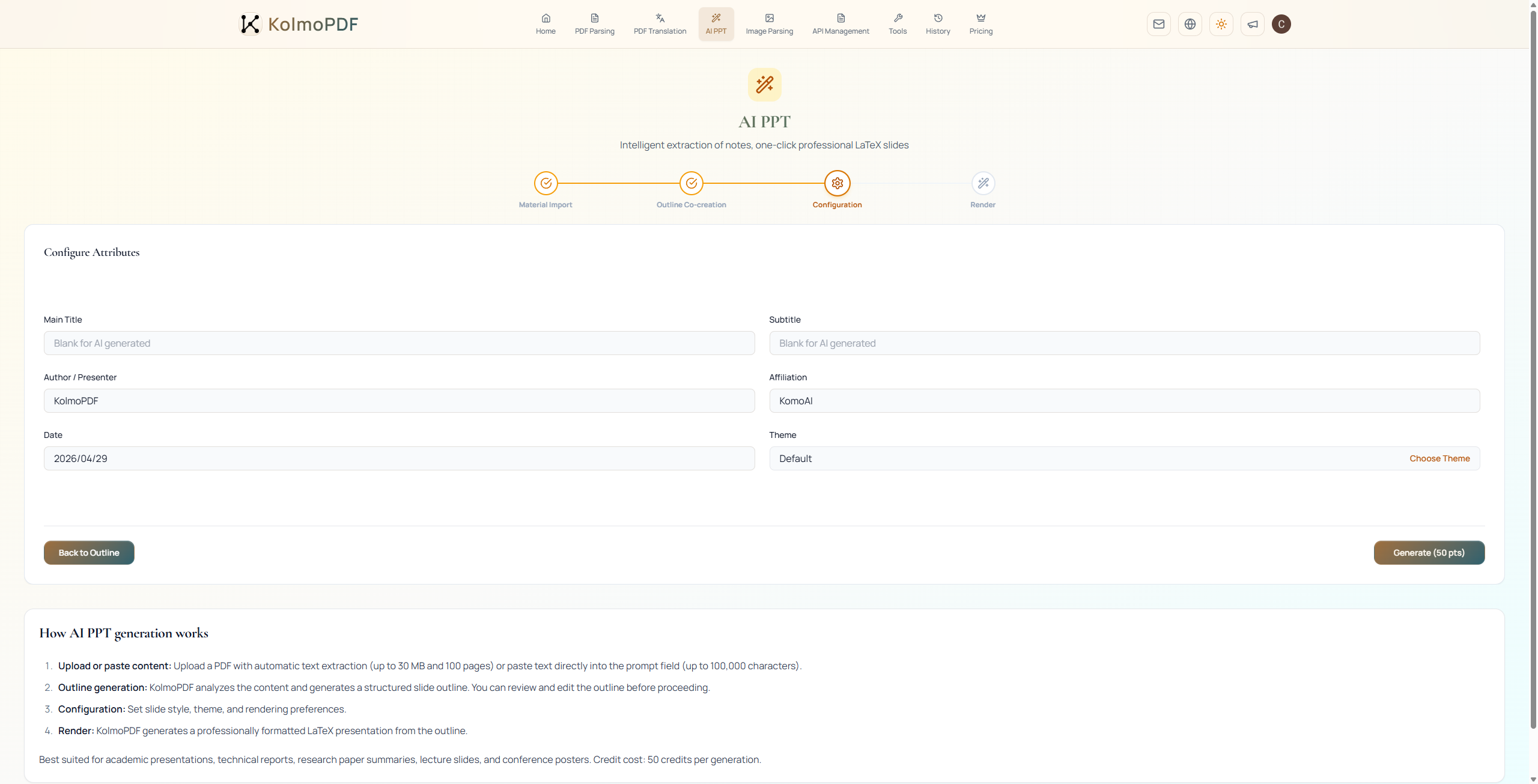
Шаг 3: Настройка
Заполните сведения для титульной страницы: заголовок, подзаголовок, автор или докладчик, организация и дата презентации. Если поля заголовка оставить пустыми, KolmoPDF может создать их автоматически. Если докладчик, организация или дата оставлены пустыми, они не показываются на титульной странице.
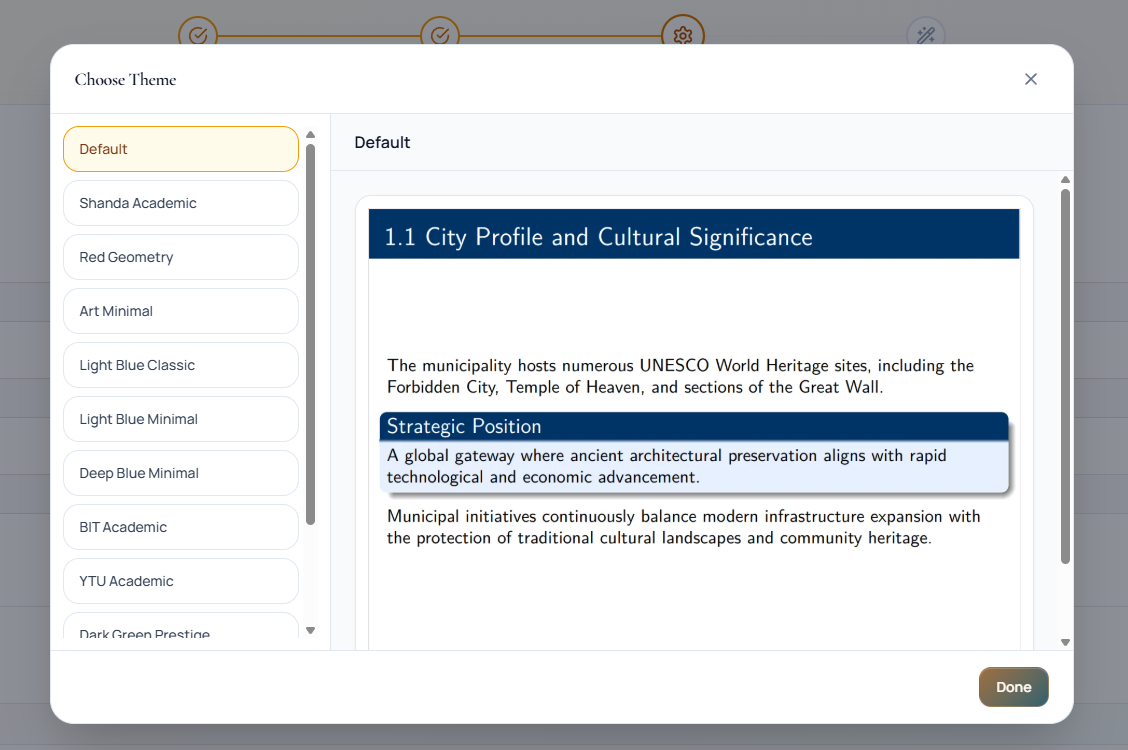
Перед рендерингом выберите стиль слайдов с помощью селектора темы.
Завершив настройку, нажмите Начать генерацию (50 кредитов), чтобы запустить рендеринг. Чтобы сначала доработать план, вернитесь к шагу редактирования плана.
Шаг 4: Рендеринг
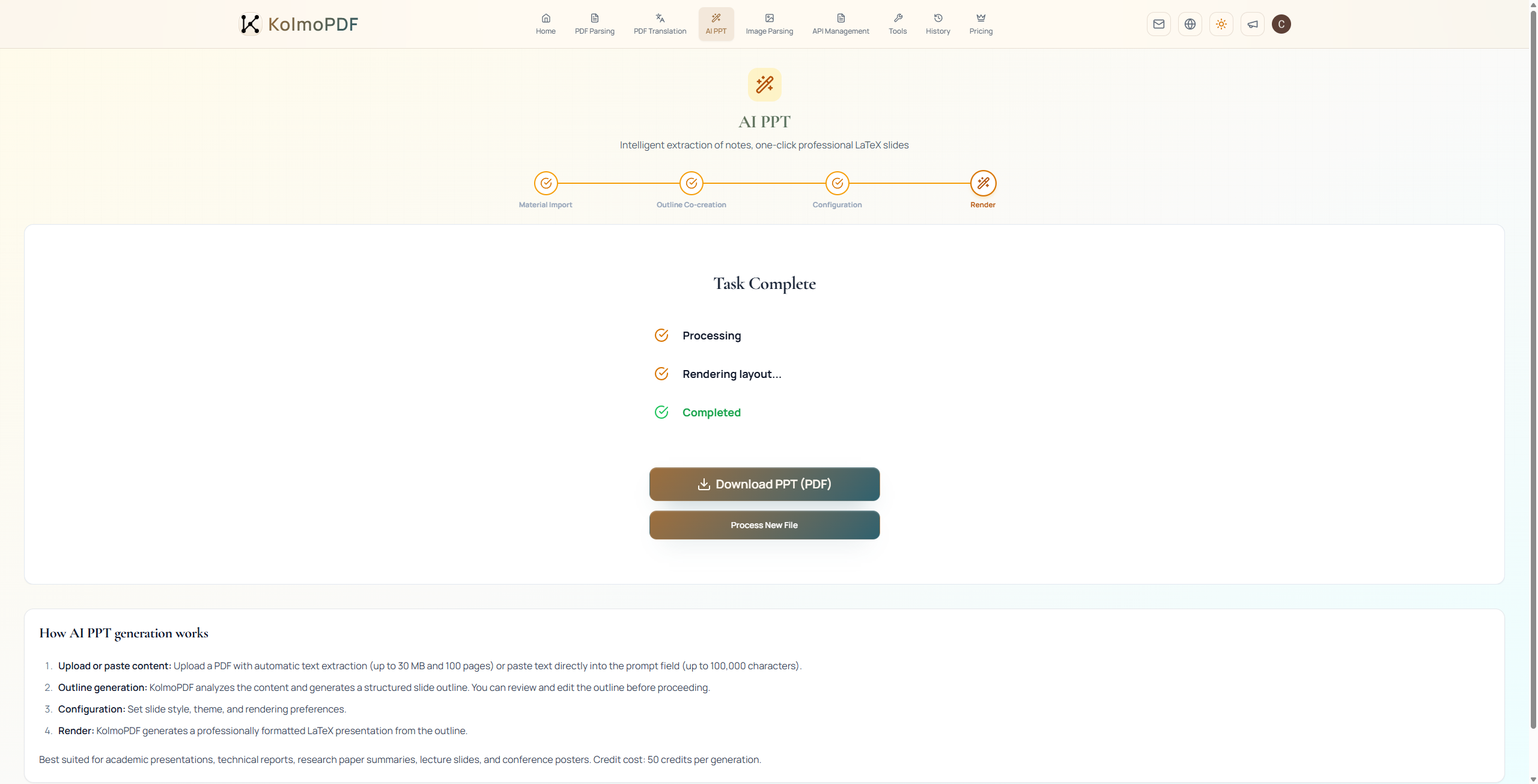
Во время рендеринга страница показывает прогресс через состояния обработки и вёрстки. Процесс обычно занимает несколько минут, а рендеринг LaTeX может длиться дольше. Держите страницу открытой до завершения задачи.
По завершении рендеринга нажмите Скачать PPT (формат PDF), чтобы загрузить созданный PDF. Используйте Обработать новый файл, чтобы очистить текущую задачу и начать заново. Если генерация не удалась, страница предлагает кнопку для возврата к настройке. При сбое обработки кредиты за эту задачу обычно возвращаются. Проверьте фактические операции и обратитесь в поддержку до повторного запуска, если возврат не зарегистрирован. Возврат кредитов не является денежным возвратом.
Баллы: PPT на ИИ стоит 50 кредитов за генерацию. Если на шаге 1 используется загрузка PDF, извлечение PDF тарифицируется отдельно по 2 балла/стр.
4. Разбор изображений
Разбор изображений преобразует загруженные изображения в текст Markdown с помощью OCR на основе ИИ и визуального понимания. Поддерживаются загрузка файлов, загрузка перетаскиванием и прямая вставка после скриншота с помощью Ctrl+V.
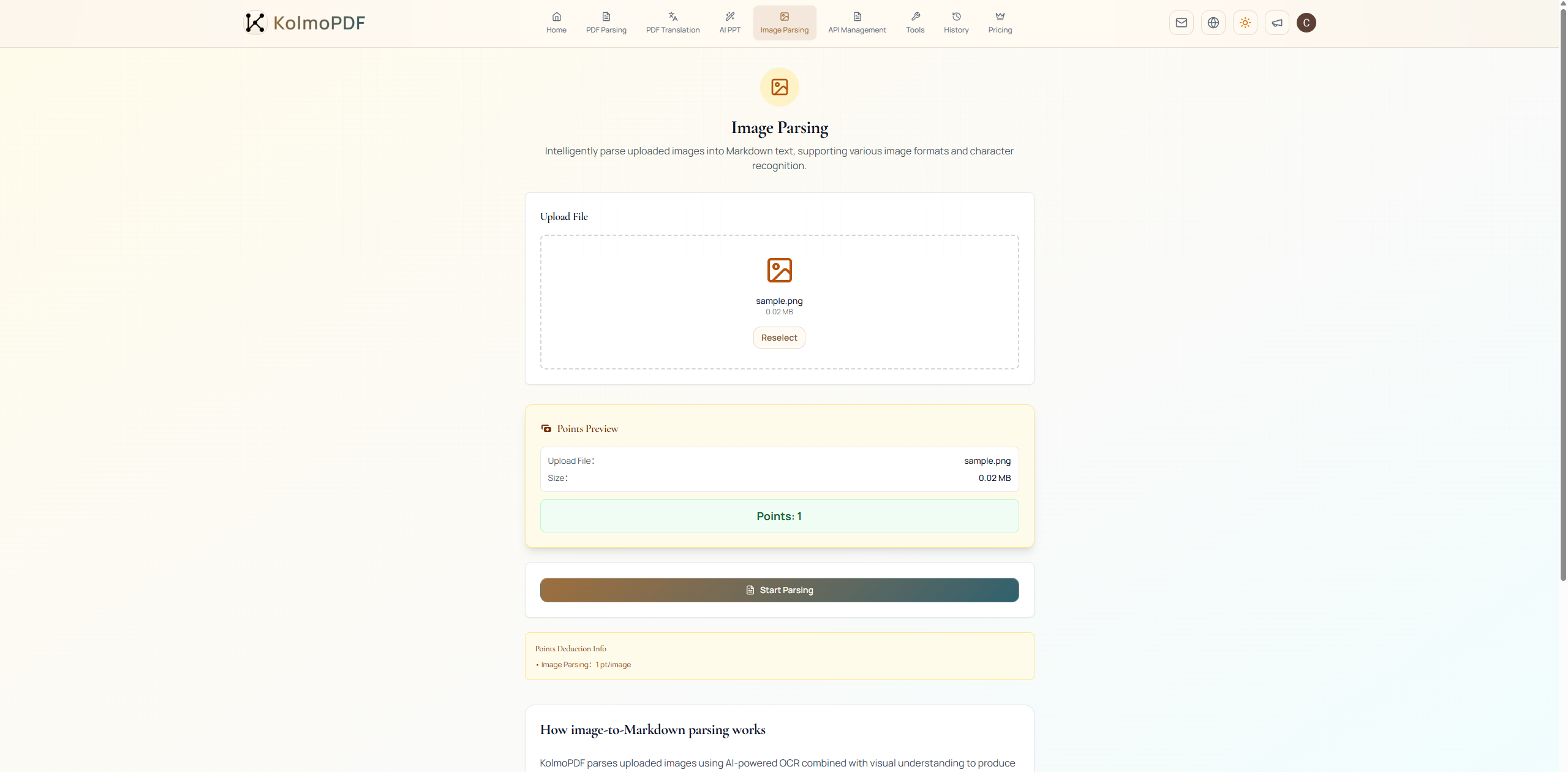
Загрузите изображение и нажмите Начать разбор. После завершения обработки скачайте результат из раздела История.
Качество изображения напрямую влияет на точность OCR. Если исходное изображение размыто, наклонено или сильно сжато, очистите его перед загрузкой.
Баллы: Разбор изображений стоит 1 балл/изображение. Поддерживаемые форматы: JPG и PNG. Ограничение файла: до 100 МБ.
5. Перевод Markdown
Перевод Markdown переводит файлы .md, сохраняя исходную структуру Markdown. Этот инструмент принимает только файлы Markdown. Если ваш источник — PDF, сначала используйте Разбор PDF, чтобы преобразовать его в Markdown, а затем переведите файл Markdown здесь.
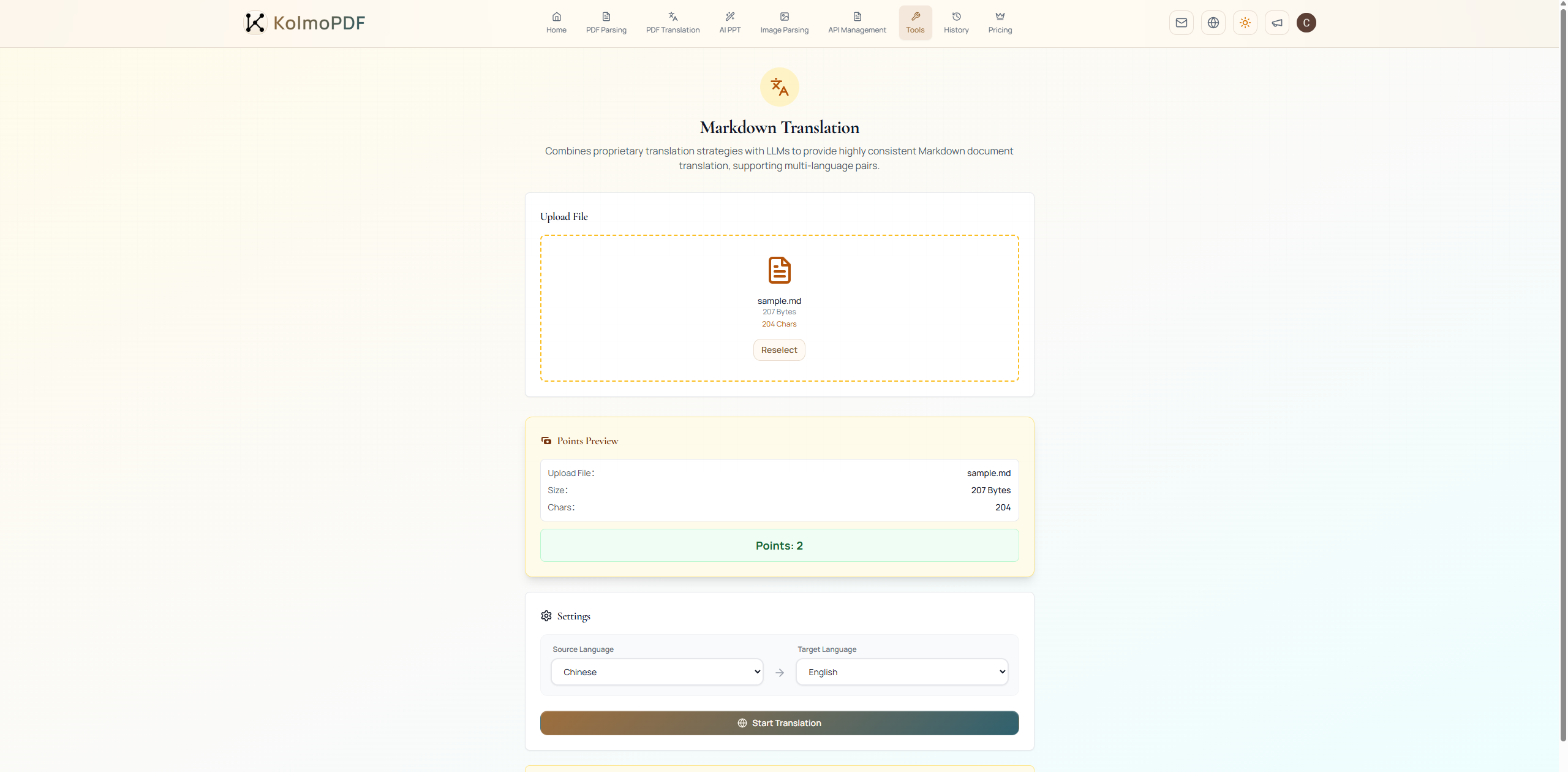
После загрузки файла .md убедитесь, что карточка файла показывает правильный файл, и просмотрите Предпросмотр баллов. Показанный предпросмотр — это ориентир для тарификации. Выберите Исходный язык и Целевой язык, затем нажмите Начать перевод. Если вы загрузили не тот файл, нажмите Выбрать заново и загрузите снова.
Баллы: Перевод MD стоит 2 балла/10 тыс. символов. Ограничение файла: только Markdown, до 100 МБ.
6. Конвертация формата
Конвертация формата преобразует Markdown в вывод Word, HTML, PDF или LaTeX.
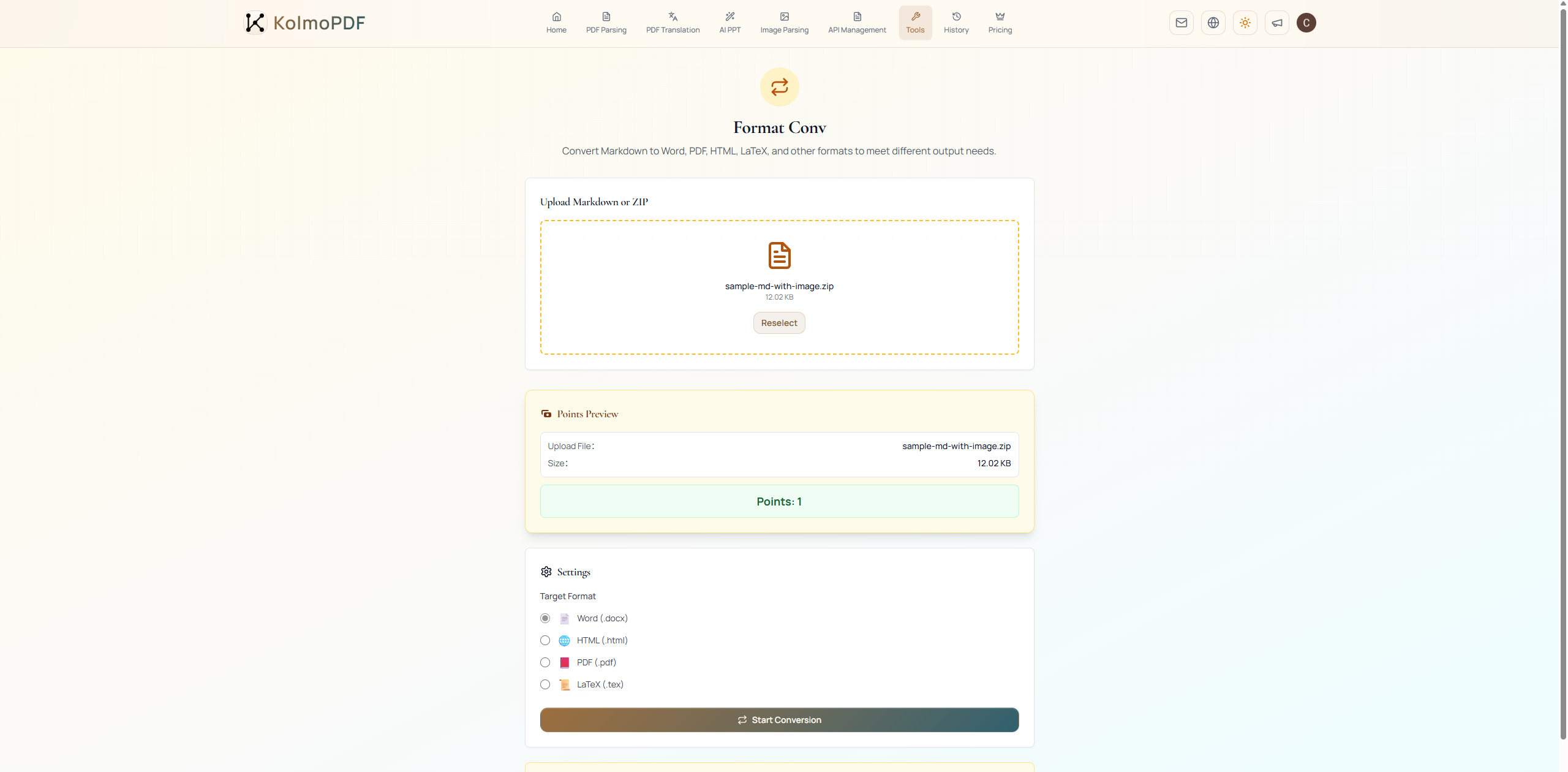
Загрузите один файл .md или .zip, содержащий файл Markdown и связанные изображения. Просмотрите предпросмотр баллов, выберите один вариант в разделе Целевой формат и нажмите Начать конвертацию.
Доступные целевые форматы: Word (.docx), HTML (.html), PDF (.pdf) и LaTeX (.tex).
Баллы: Конвертация формата стоит 1 балл/раз и бесплатна для участников в период подписки. Ограничение файла: до 300 МБ.
7. Объединение PDF и разделение PDF
Объединение PDF
Объединение PDF соединяет несколько файлов PDF в один и поддерживает сортировку перетаскиванием.
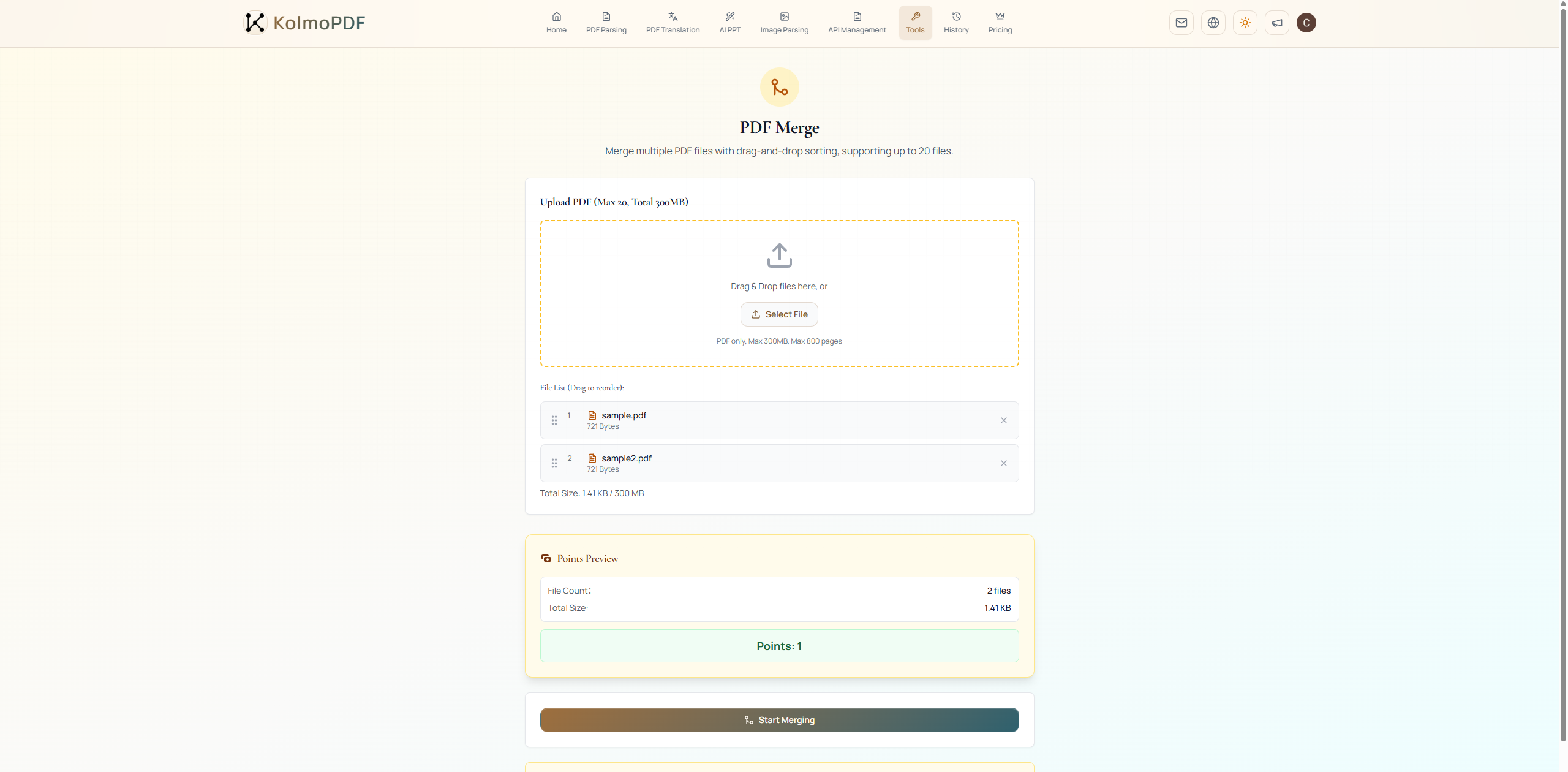
Загрузите все файлы PDF, которые нужно объединить. В списке файлов перетащите файлы в нужный итоговый порядок. Этот порядок определяет порядок страниц в объединённом результате. При необходимости удалите лишние файлы из списка. Подтвердив порядок и предпросмотр баллов, нажмите Начать объединение.
Баллы: Объединение PDF стоит 1 балл/раз и бесплатно для участников в период подписки. Ограничения: до 20 файлов, всего 300 МБ, до 800 страниц.
Разделение PDF
Разделение PDF делит один PDF на несколько файлов по диапазону страниц.
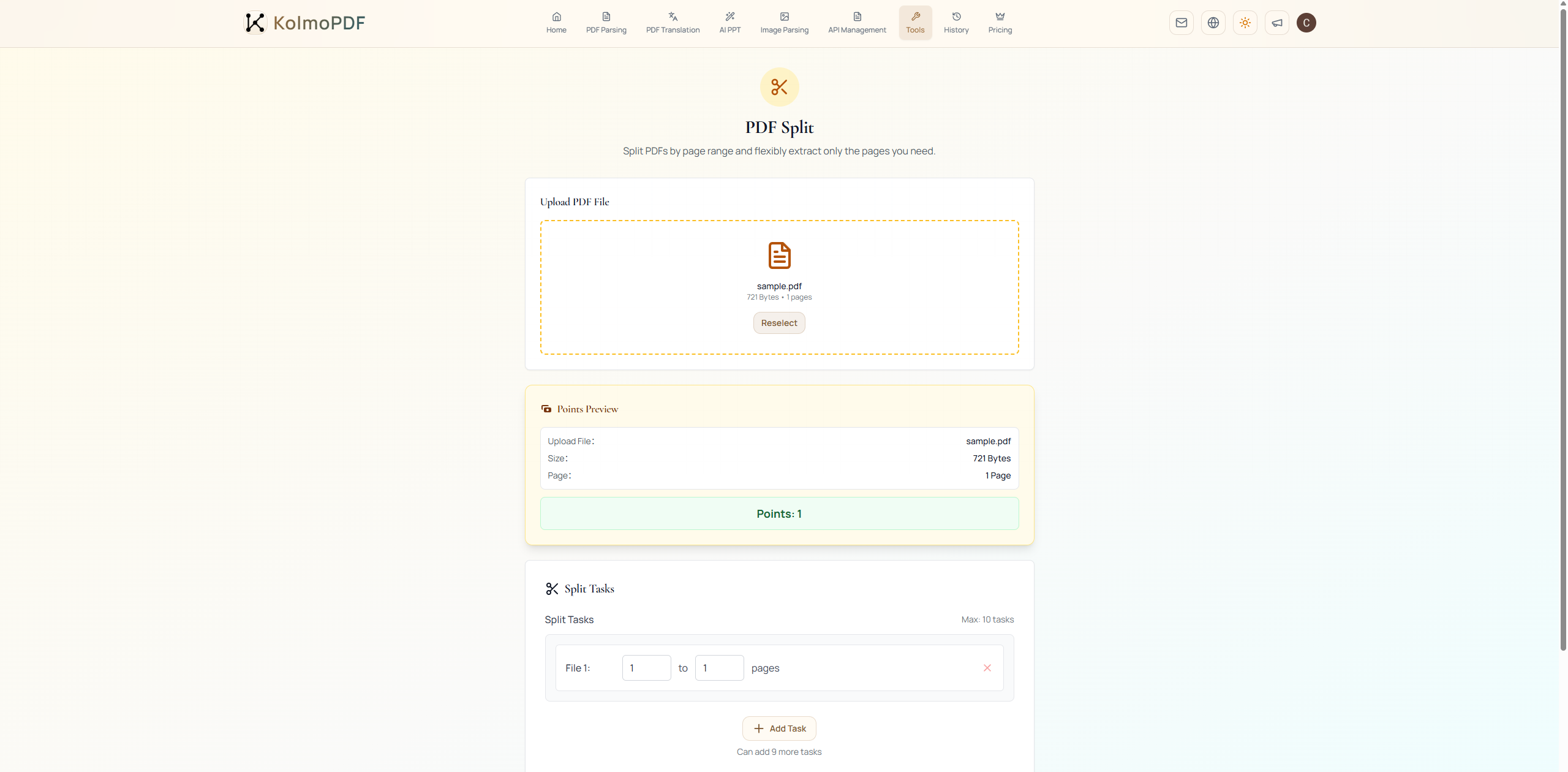
После загрузки PDF KolmoPDF считывает общее число страниц и создаёт первую задачу разделения. Задайте начальную и конечную страницу диапазона, который нужно извлечь. Чтобы разделить несколько диапазонов, нажмите + Добавить задачу и заполните каждый диапазон. Поддерживается до 10 задач. Подтвердив диапазоны, нажмите Начать разделение.
Баллы: Разделение PDF стоит 1 балл/раз и бесплатно для участников в период подписки. Ограничения: до 300 МБ, до 800 страниц, до 10 задач.
8. Управление API
Управление API доступно всем вошедшим пользователям. Оно позволяет разработчикам интегрировать возможности обработки KolmoPDF в собственные приложения. Веб-кредиты и кредиты API берутся из одного баланса аккаунта.
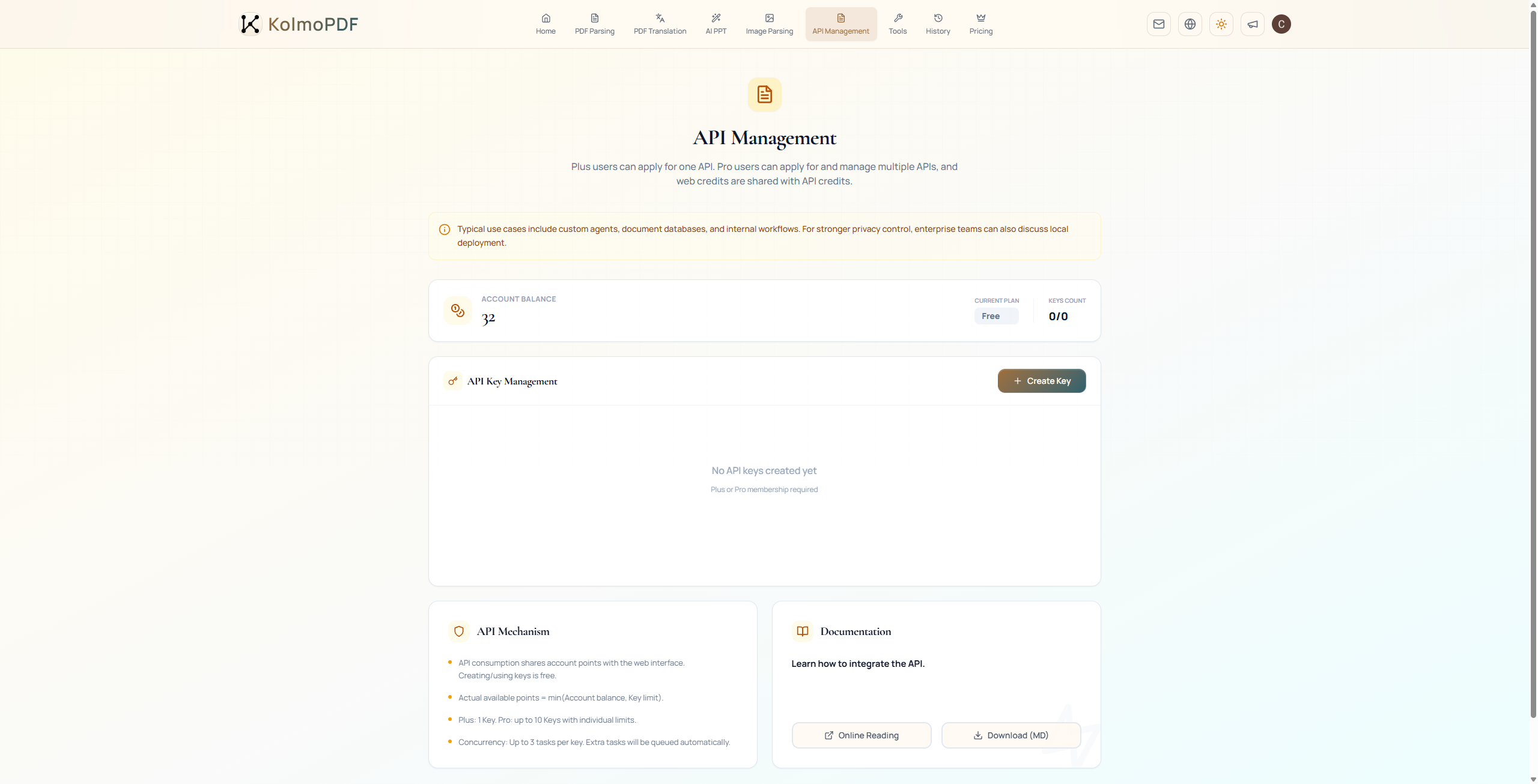
На странице Управление API нажмите Создать ключ, чтобы создать ключ API. После создания ключа просмотрите и скопируйте его из списка ключей. Используйте Читать онлайн, чтобы открыть руководство по API в браузере, или Скачать (MD) для Markdown. Один документ: разбор PDF, перевод с сохранением вёрстки и конвертация форматов.
API использует устойчивые Job: создание сразу возвращает job_... (HTTP 202); отслеживайте прогресс через webhook, SSE или GET; затем скачайте результат. Можно отключиться после создания и позже найти задачу по id.
Каждый ключ API может обрабатывать до 3 задач одновременно. Лишние задачи автоматически ставятся в очередь. Бесплатные пользователи могут создать 1 ключ API на ограниченный срок. Пользователи Go и Plus могут создать по 1 постоянному ключу. Пользователи Pro могут создать и управлять до 10 ключами API.
9. Краткий справочник по баллам
| Функция | Правило начисления |
|---|---|
| Разбор PDF | 2 балла/стр. |
| Разбор PDF + перевод MD | 3 балла/стр. |
| Перевод PDF | 2 балла/стр. |
| PPT на ИИ | 50 кредитов/раз |
| PPT на ИИ с извлечением из PDF | 50 кредитов/раз + 2 балла/стр. |
| Разбор изображений | 1 балл/изображение |
| Перевод Markdown | 2 балла/10 тыс. символов |
| Конвертация формата | 1 балл/раз, бесплатно для участников в период подписки |
| Объединение PDF | 1 балл/раз, бесплатно для участников в период подписки |
| Разделение PDF | 1 балл/раз, бесплатно для участников в период подписки |