KolmoPDF 用户使用手册
1. PDF Parsing
PDF Parsing 可将 PDF 文件智能转换为可编辑的 Markdown,并支持表格处理、公式分隔符设置、图片存储方式配置,以及可选的多语言翻译输出。
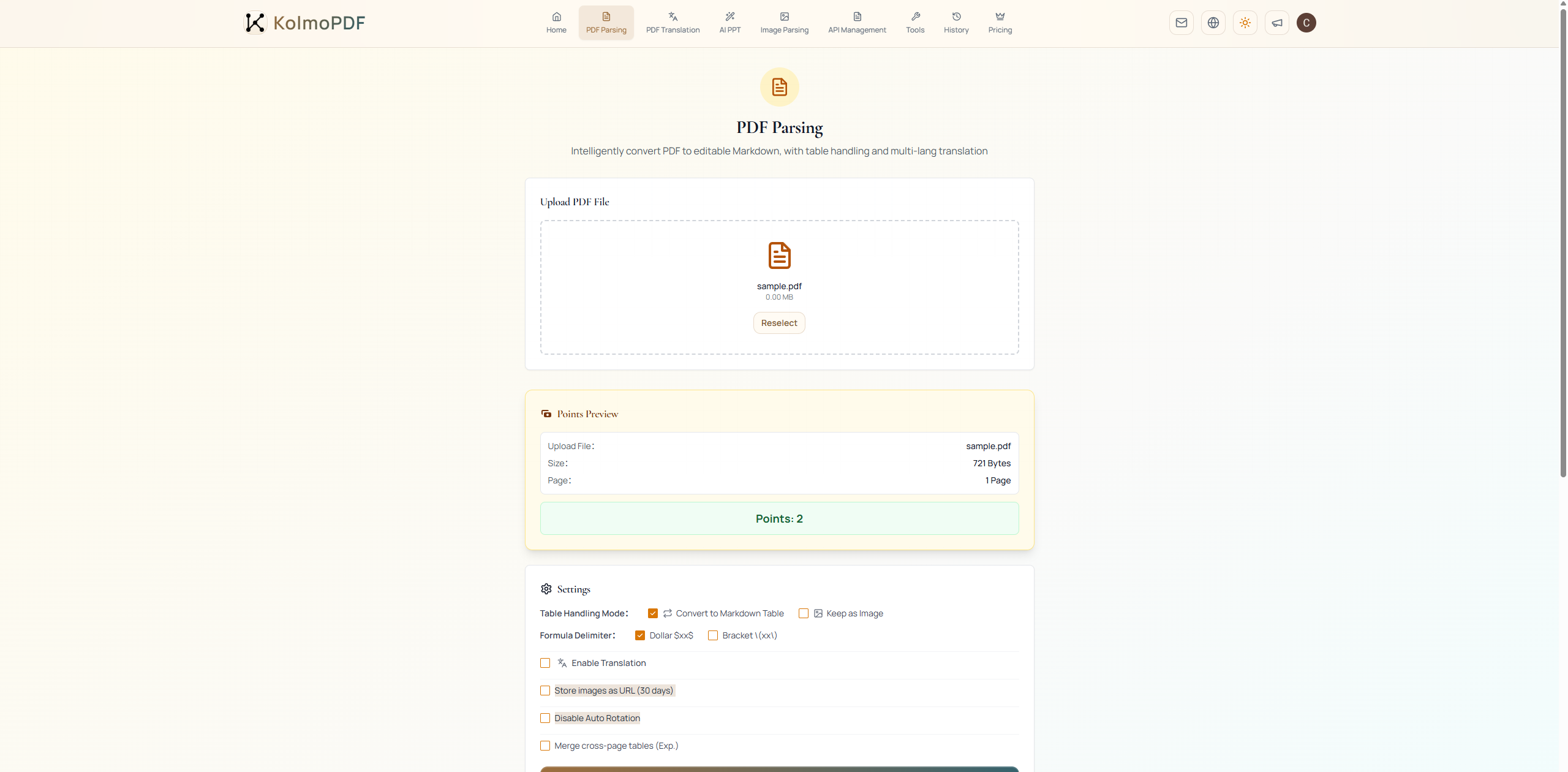
上传 PDF 后,请先查看 Points Preview,再在 Settings 中配置解析选项,最后点击 Start Parsing。
Table Handling Mode 提供 Convert to Markdown Table 和 Keep as Image 两种方式。需要在 Markdown 中继续编辑表格,或后续导入知识库时,建议选择 Convert to Markdown Table。如果表格结构复杂,视觉版式比文本可编辑性更重要,建议选择 Keep as Image。当大型表格跨多页显示时,可以启用 Merge cross-page tables (Exp.),让 KolmoPDF 尝试将其合并为一个完整表格。该实验功能最多支持连续三页的跨页表格,处理时间可能会增加。
Formula Delimiter 用于控制公式在 Markdown 中的写法。请根据下游 Markdown 渲染器的语法要求,选择 Dollar 或 Bracket \(xx\)。
Store images as URL (30 days) 会改变解析结果中图片的引用方式。关闭时,图片会打包在结果 ZIP 中,Markdown 通常引用 images 文件夹下的本地图片。开启时,Markdown 会引用服务器 URL;这些 URL 会在 30 天后失效。
Disable Auto Rotation 通常保持关闭。只有在需要严格保留原 PDF 页面方向时,才建议开启。
启用 Enable Translation 后,会展开 Target Language 和 Translation Output (Select at least one) 等翻译相关设置。
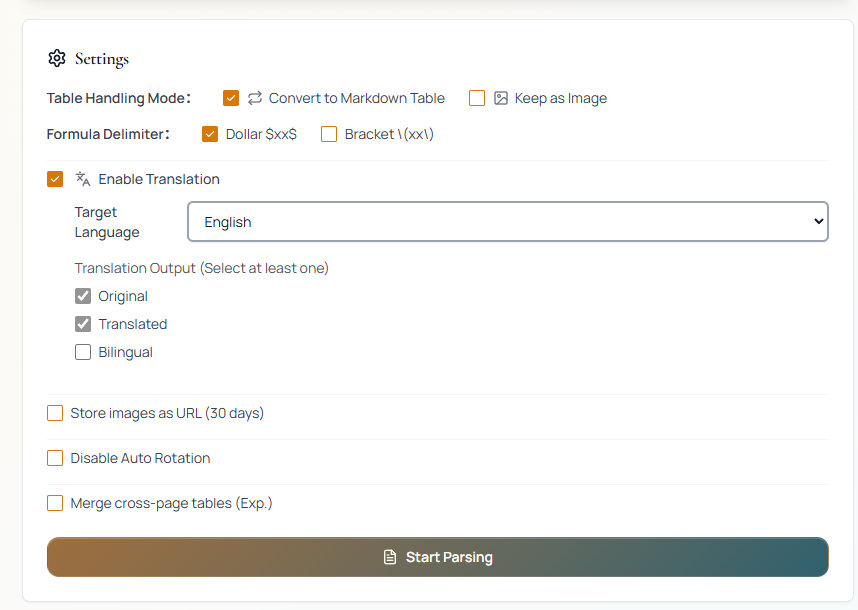
在 Translation Output (Select at least one) 中,可选择 Original、Translated 和 Bilingual。默认选择 Original 与 Translated。请选择需要包含在结果包中的输出类型。Bilingual 会按段落交替展示原文与译文,即每段原文后紧跟对应译文。
积分: PDF Parsing 费用为 2 pts/pg。PDF Parsing + MD Translation 费用为 3 pts/pg。文件限制:仅支持 PDF,最大 300MB,最多 800 页。
2. PDF Translation
PDF Translation 可在尽量保留原始版式、文档格式和结构的基础上翻译 PDF,并将结果导出为 PDF 文件。
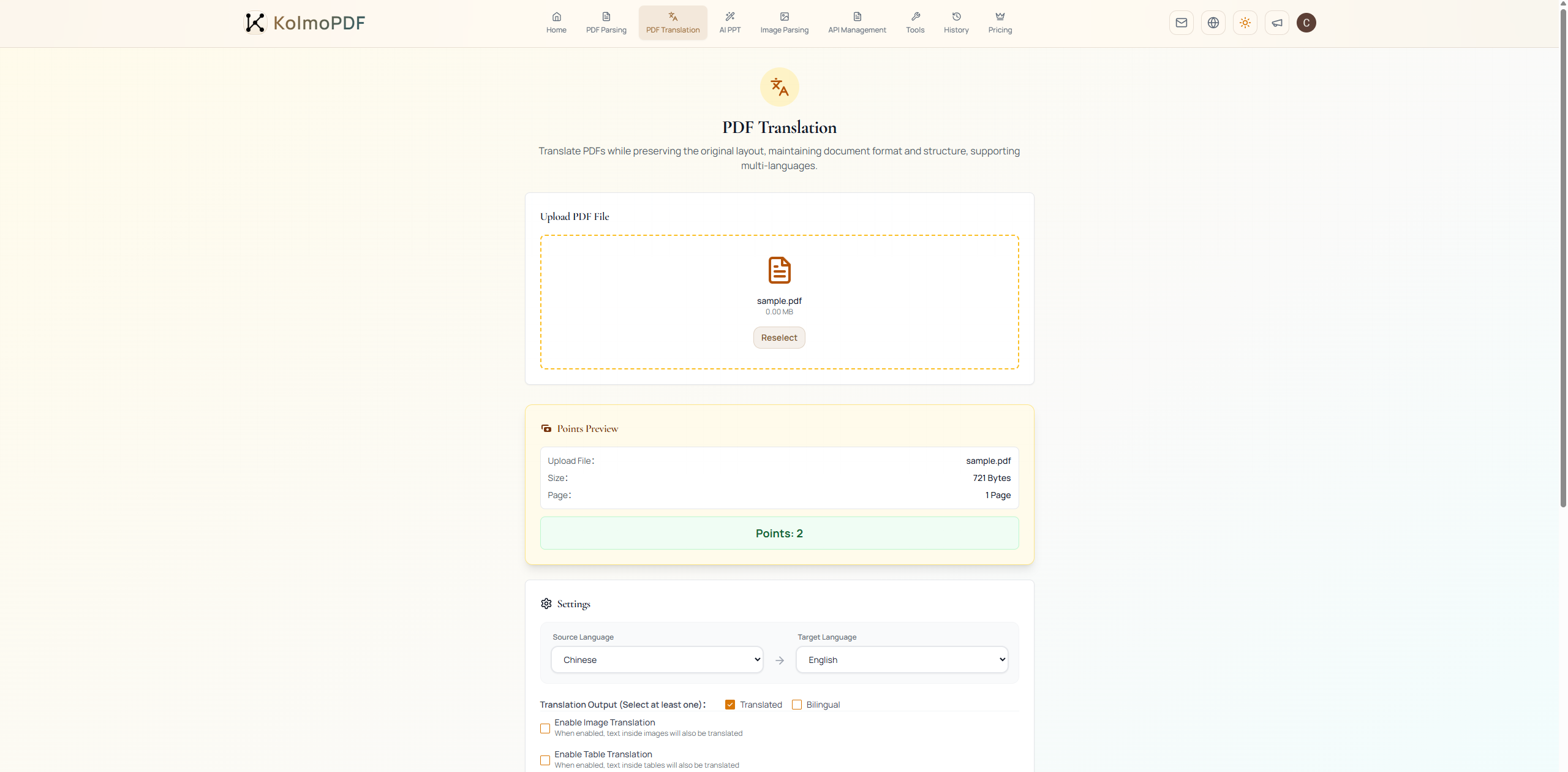
上传 PDF 后,选择 Source Language 和 Target Language。在 Translation Output (Select at least one) 中,选择 Translated、Bilingual,或同时选择两者。双语输出会将原文和译文并排展示,适合对照阅读。
如果嵌入图片、截图、图表或示意图中的文字也需要翻译,请启用 Enable Image Translation。如果表格中的文字也需要翻译,请启用 Enable Table Translation。
添加术语表(可选): 若希望部分专业名词按你指定的译法统一翻译,可勾选 Add glossary 并上传术语表。仅支持 CSV 格式,最大 2MB。表头请使用语言代码:en, zh, ja, ko, fr, de, es, ru, pt(可只保留你需要的列),下面每一行为对应语言的术语。页面提供 Download template(下载模板),可按模板填写后上传。
确认设置后,点击 Start Translation。
积分: PDF Translation 费用为 2 pts/pg。文件限制:仅支持 PDF,最大 300MB,最多 800 页。
3. AI PPT
AI PPT 可根据上传的 PDF 或粘贴的源材料,生成专业的 LaTeX 演示文稿。页面顶部显示四个流程步骤:Material Import、Outline Co-creation、Configuration 和 Render。
Step 1: Material Import
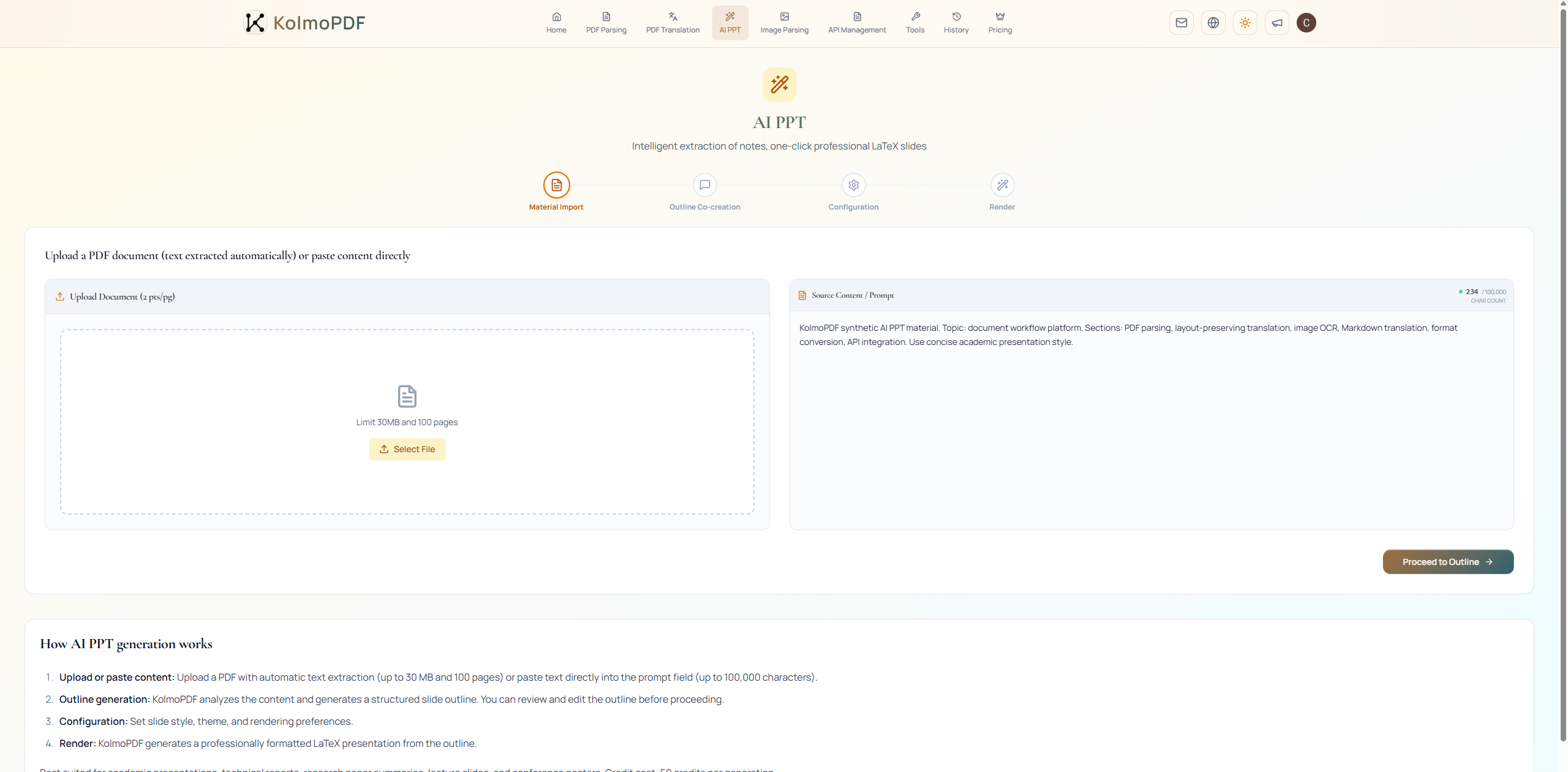
AI PPT 支持两种材料来源。
Upload Document (2 pts/pg): 使用左侧上传区域上传 PDF 文档。KolmoPDF 会自动提取文本并进入大纲生成流程。上传限制为 30MB、100 页。文本提取费用单独按 2 pts/pg 计算。
Source Content / Prompt: 在右侧文本框中直接粘贴大纲、源材料或提示词。最多支持 100,000 个字符,字符数会实时显示。点击 Proceed to Outline 继续。文本框为空时,该按钮不可用。
Step 2: Outline Co-creation
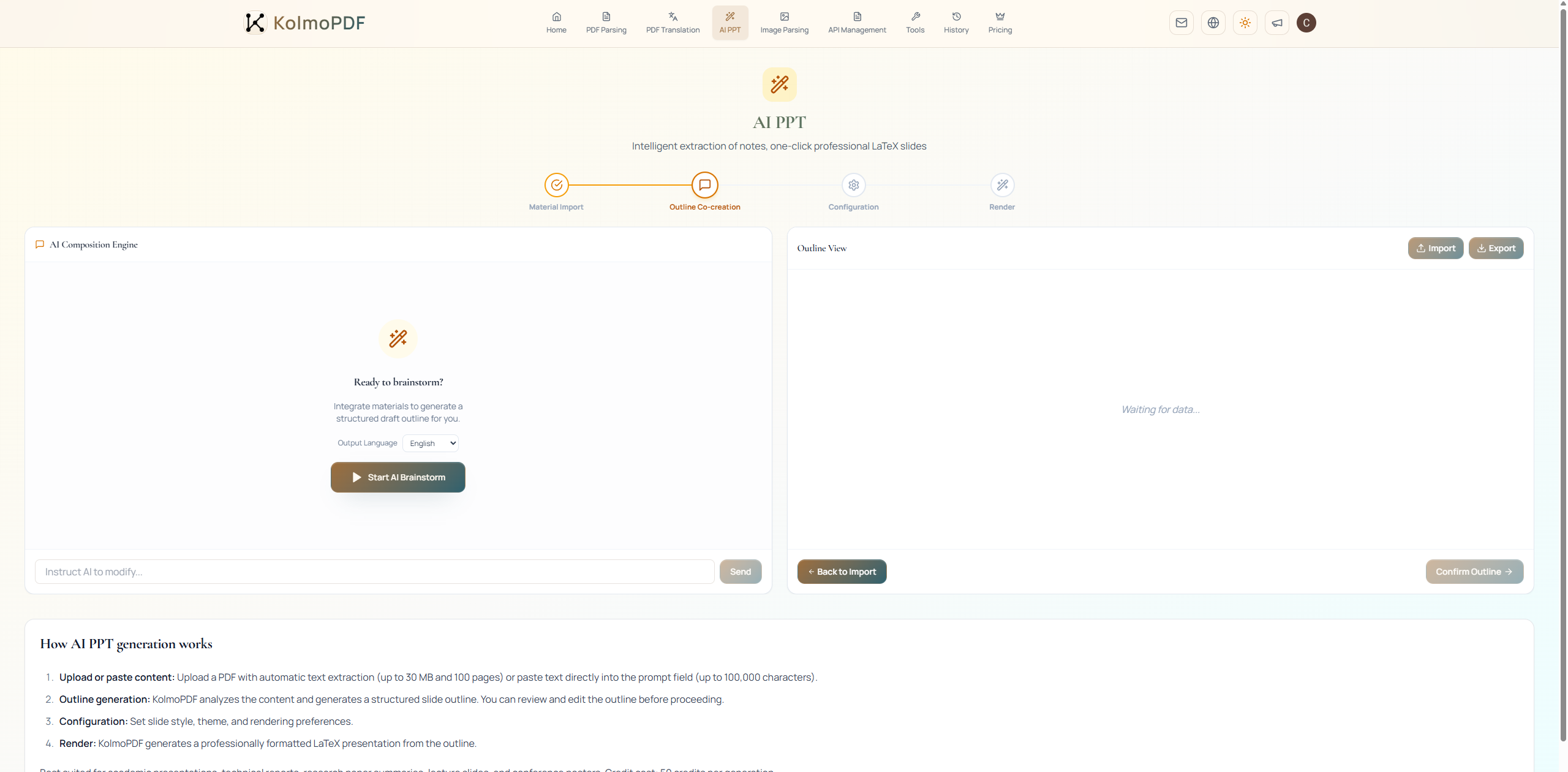
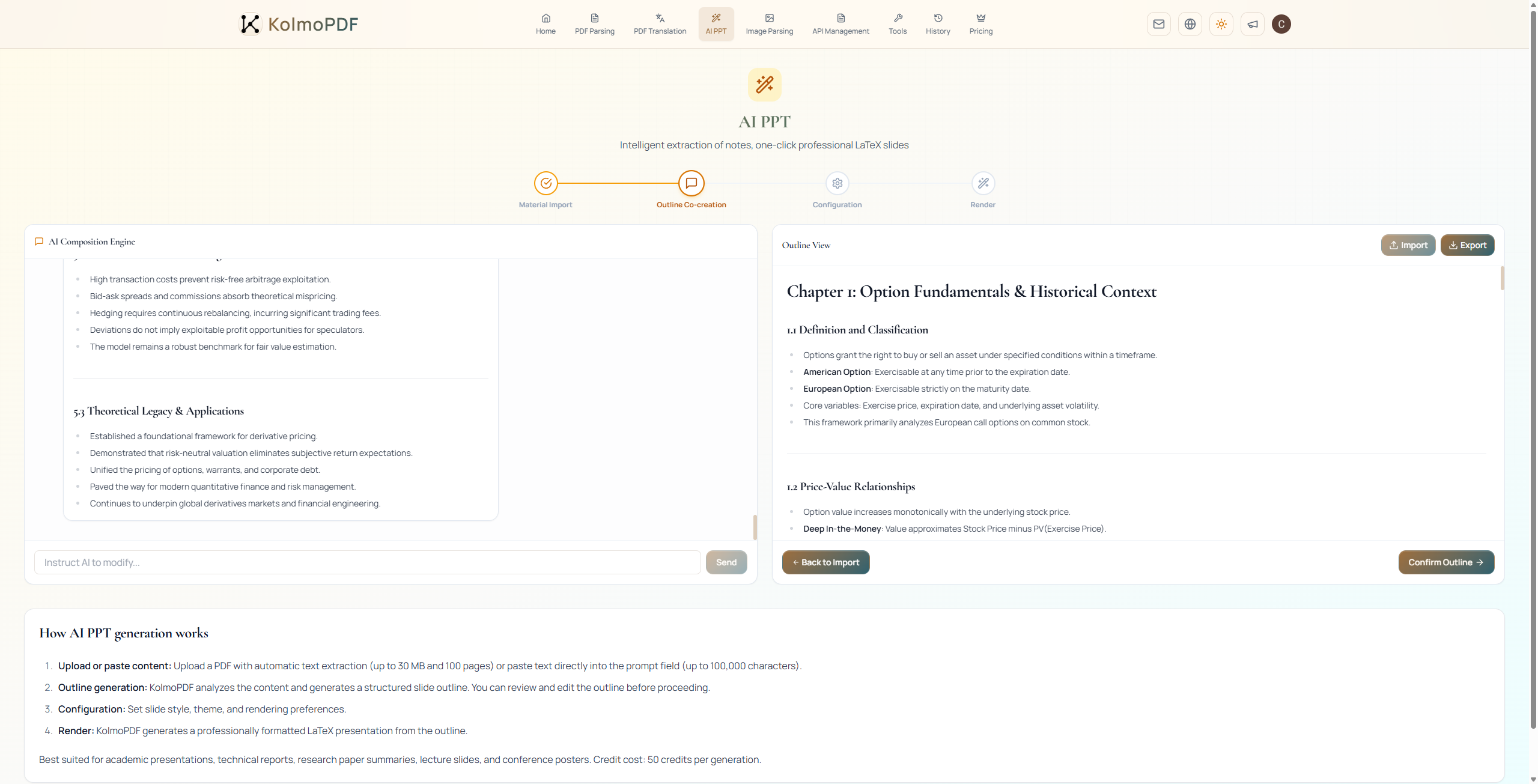
在此步骤中,KolmoPDF 会分析材料并生成结构化幻灯片大纲。请仔细检查大纲,因为后续幻灯片生成会基于该结构进行。
你可以通过三种方式调整大纲:
- 在 AI 编辑提示框中输入修改要求并发送,让系统重新生成或修订大纲。
- 在大纲视图中直接编辑文本。
- 使用 Export 将大纲保存到本地,手动编辑后再使用 Import 上传修订后的大纲。
确认大纲后,继续进入下一步。如需更换源材料,请返回 Material Import。
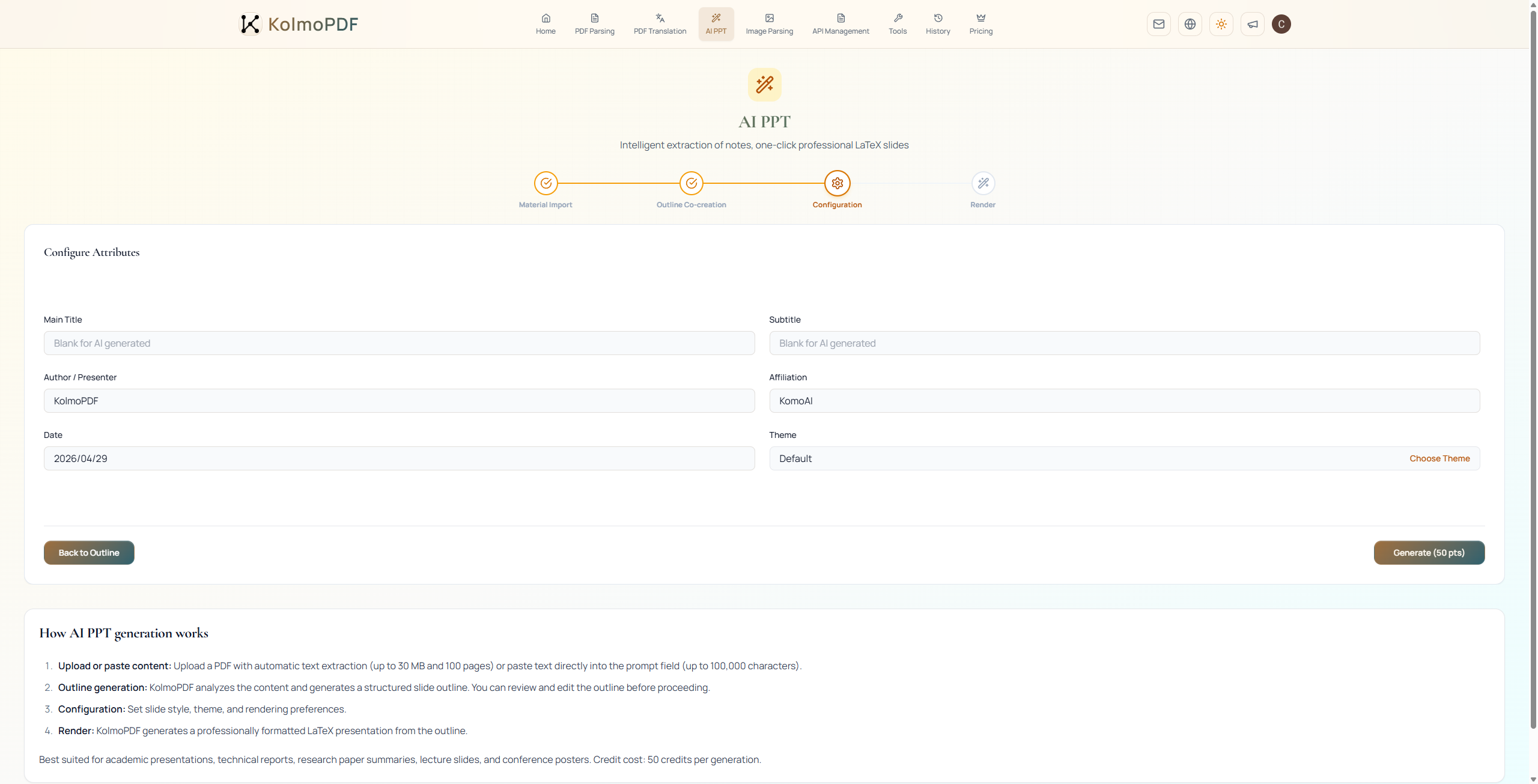
Step 3: Configuration
填写封面信息,包括标题、副标题、作者或演示者、机构以及演示日期。如果标题字段留空,KolmoPDF 可以自动生成标题。如果演示者、机构或日期留空,则不会显示在封面上。
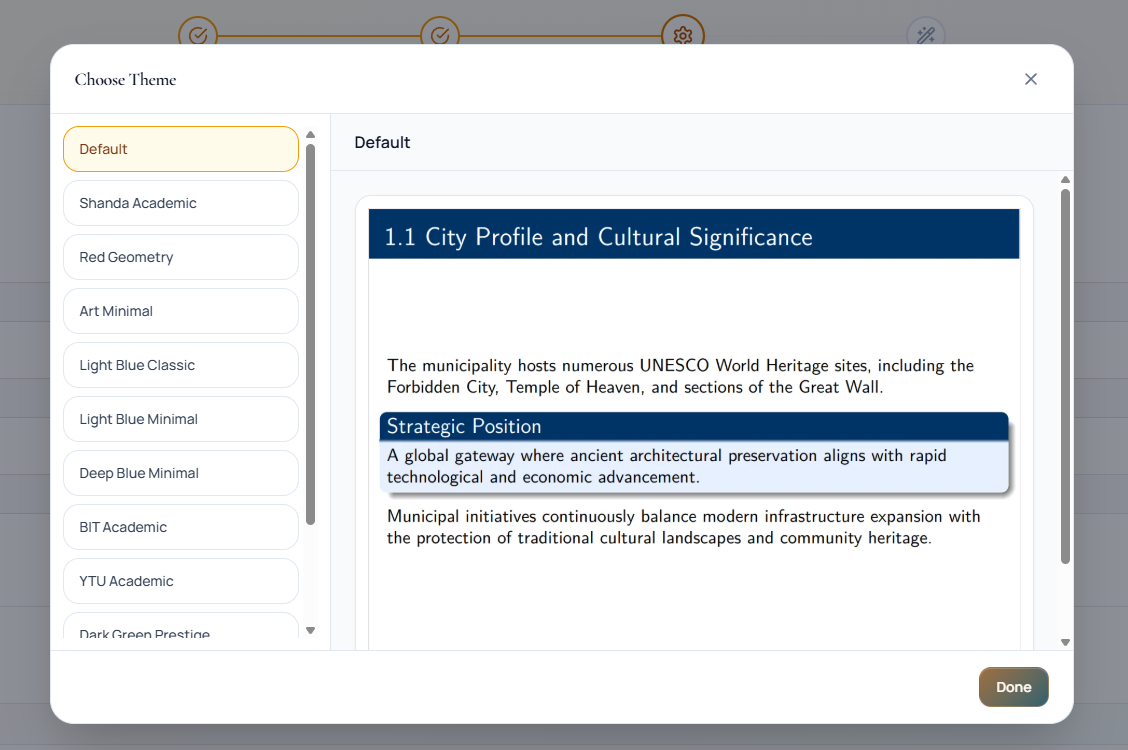
渲染前,请使用主题选择器选择幻灯片样式。
完成配置后,点击 Start Generation (50 credits) 开始渲染。如需先修改大纲,请返回大纲编辑步骤。
Step 4: Render
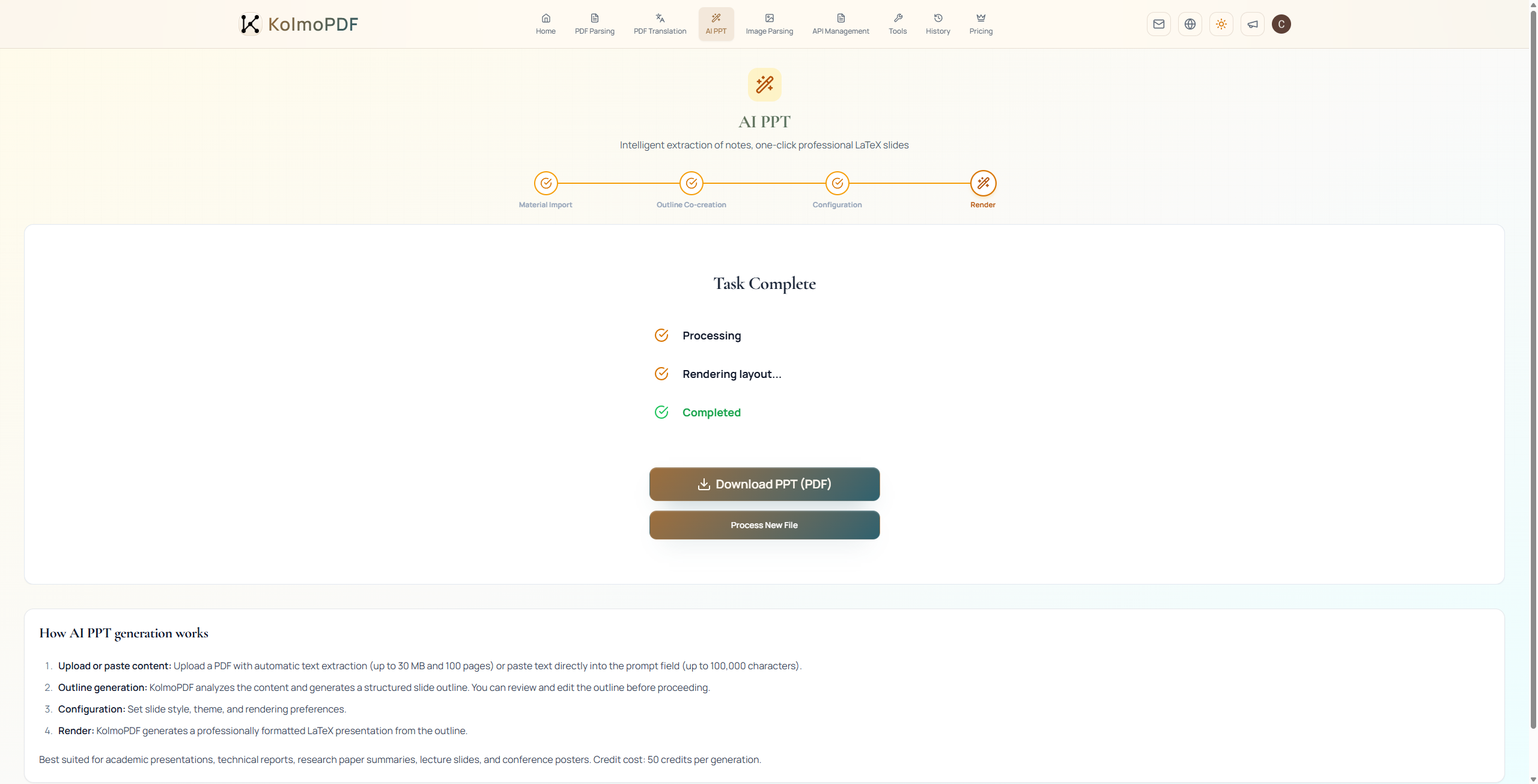
渲染过程中,页面会显示处理和排版进度。该过程通常需要数分钟;LaTeX 渲染可能需要更长时间。请保持页面打开,直到任务完成。
渲染完成后,点击 Download PPT (ZIP) 下载生成结果。使用 Process New File 可以清除当前任务并重新开始。如果生成失败,页面会提供返回配置步骤的按钮。处理失败时,系统通常会返还该任务扣除的积分。请以实际积分流水为准;若未看到返还记录,请先联系支持团队再重试。积分返还不等于现金退款。
积分: AI PPT 每次生成消耗 50 credits。如果 Step 1 使用 PDF 上传,PDF 文本提取会另按 2 pts/pg 计费。
4. Image Parsing
Image Parsing 可通过 AI OCR 和视觉理解能力,将上传图片解析为 Markdown 文本。它支持文件上传、拖拽上传,以及截图后直接使用 Ctrl+V 粘贴。
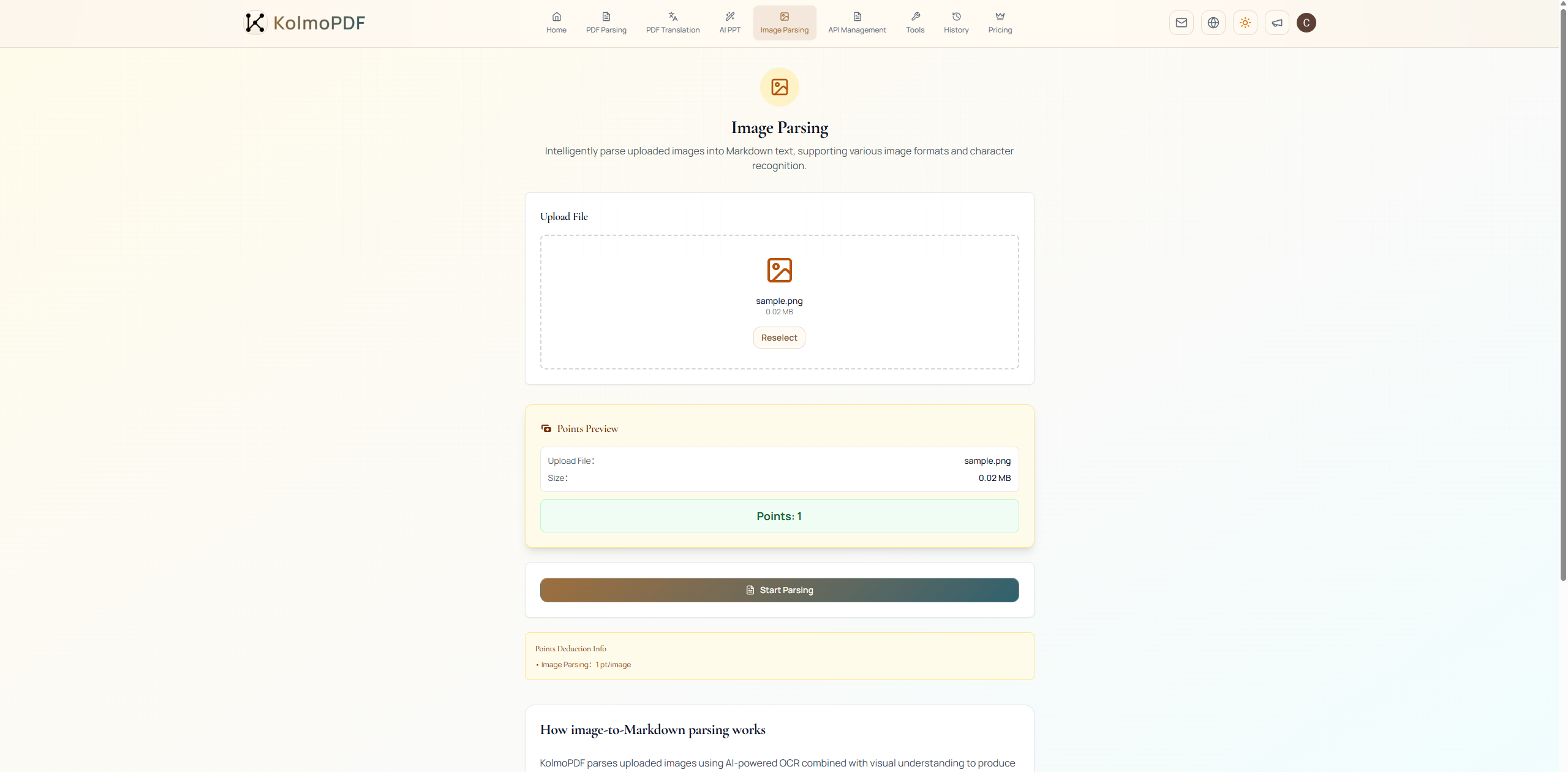
上传图片后,点击 Start Parsing。处理完成后,可在 History 中下载结果。
图片质量会直接影响 OCR 准确率。如果源图片模糊、倾斜或压缩严重,建议先优化图片再上传。
积分: Image Parsing 费用为 1 pt/image。支持格式:JPG 和 PNG。文件限制:最大 100MB。
5. Markdown Translation
Markdown Translation 可在保留原始 Markdown 结构的同时翻译 .md 文件。该工具仅接受 Markdown 文件。如果源文件是 PDF,请先使用 PDF Parsing 转换为 Markdown,再在此处翻译 Markdown 文件。
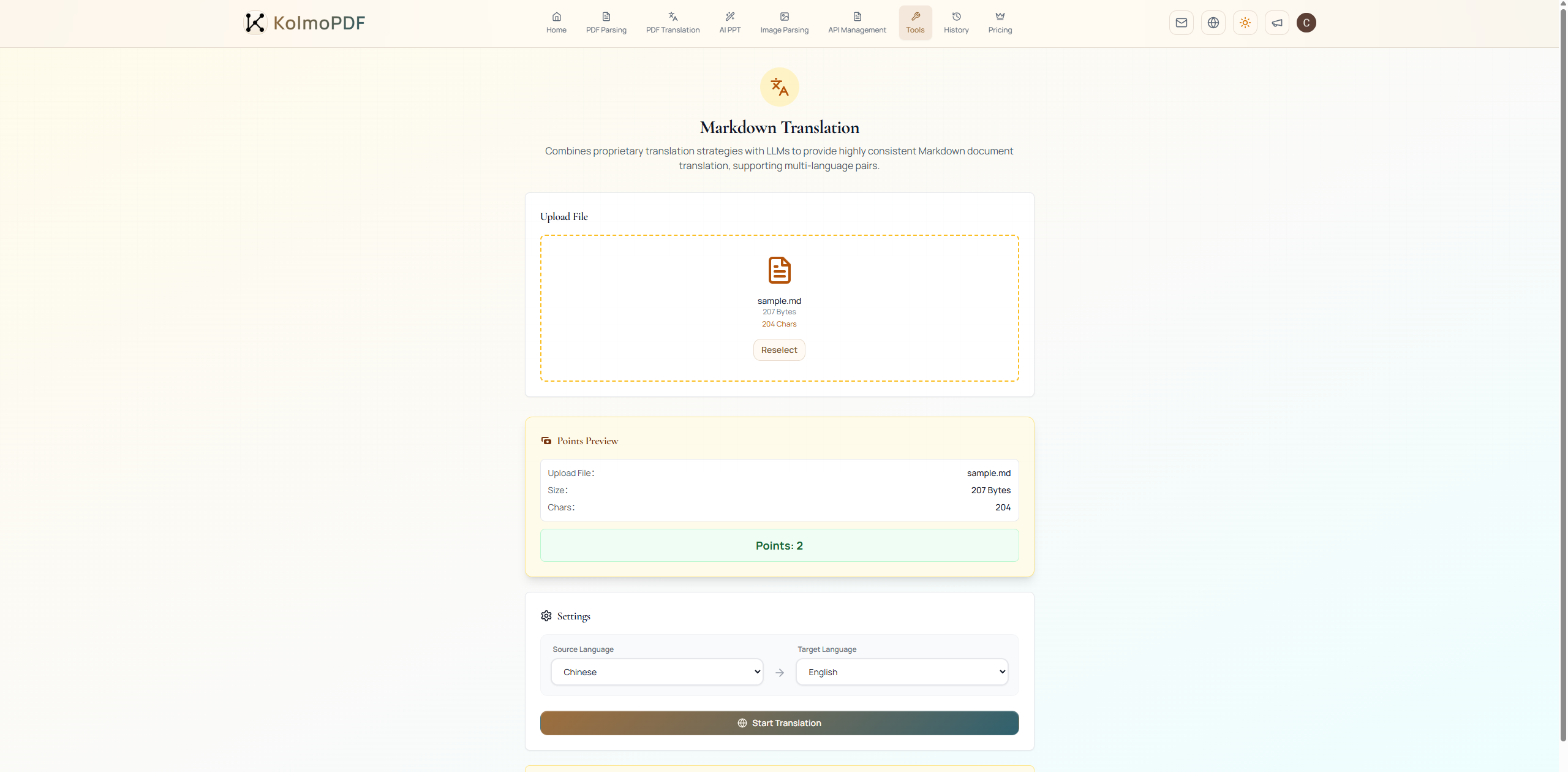
上传 .md 文件后,请确认文件卡片显示的是正确文件,并查看 Points Preview。页面显示的预览将作为计费参考。选择 Source Language 和 Target Language,然后点击 Start Translation。如果上传了错误文件,请点击 Reselect 后重新上传。
积分: MD Translation 费用为 2 pts/10k chars。文件限制:仅支持 Markdown,最大 100MB。
6. Format Conv
Format Conv 可将 Markdown 转换为 Word、HTML、PDF 或 LaTeX 输出。
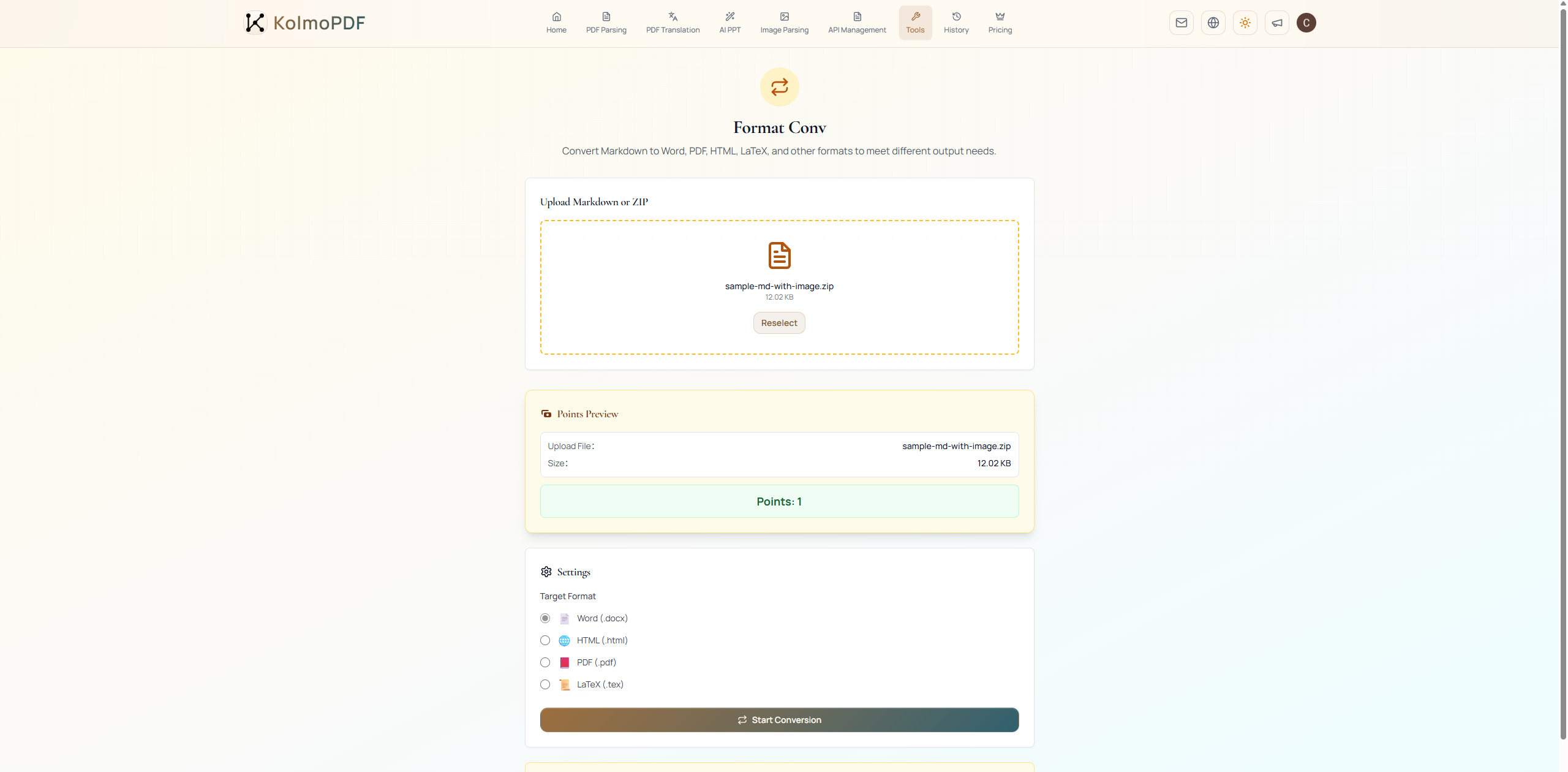
上传单个 .md 文件,或上传包含 Markdown 文件及其引用图片的 .zip。查看积分预览后,在 Target Format 下选择目标格式,并点击 Start Conversion。
可选目标格式包括 Word (.docx)、HTML (.html)、PDF (.pdf) 和 LaTeX (.tex)。
积分: Format Conv 费用为 1 pt/time,会员订阅期内免费。文件限制:最大 300MB。
7. PDF Merge and PDF Split
PDF Merge
PDF Merge 可将多个 PDF 文件合并为一个文件,并支持拖拽排序。
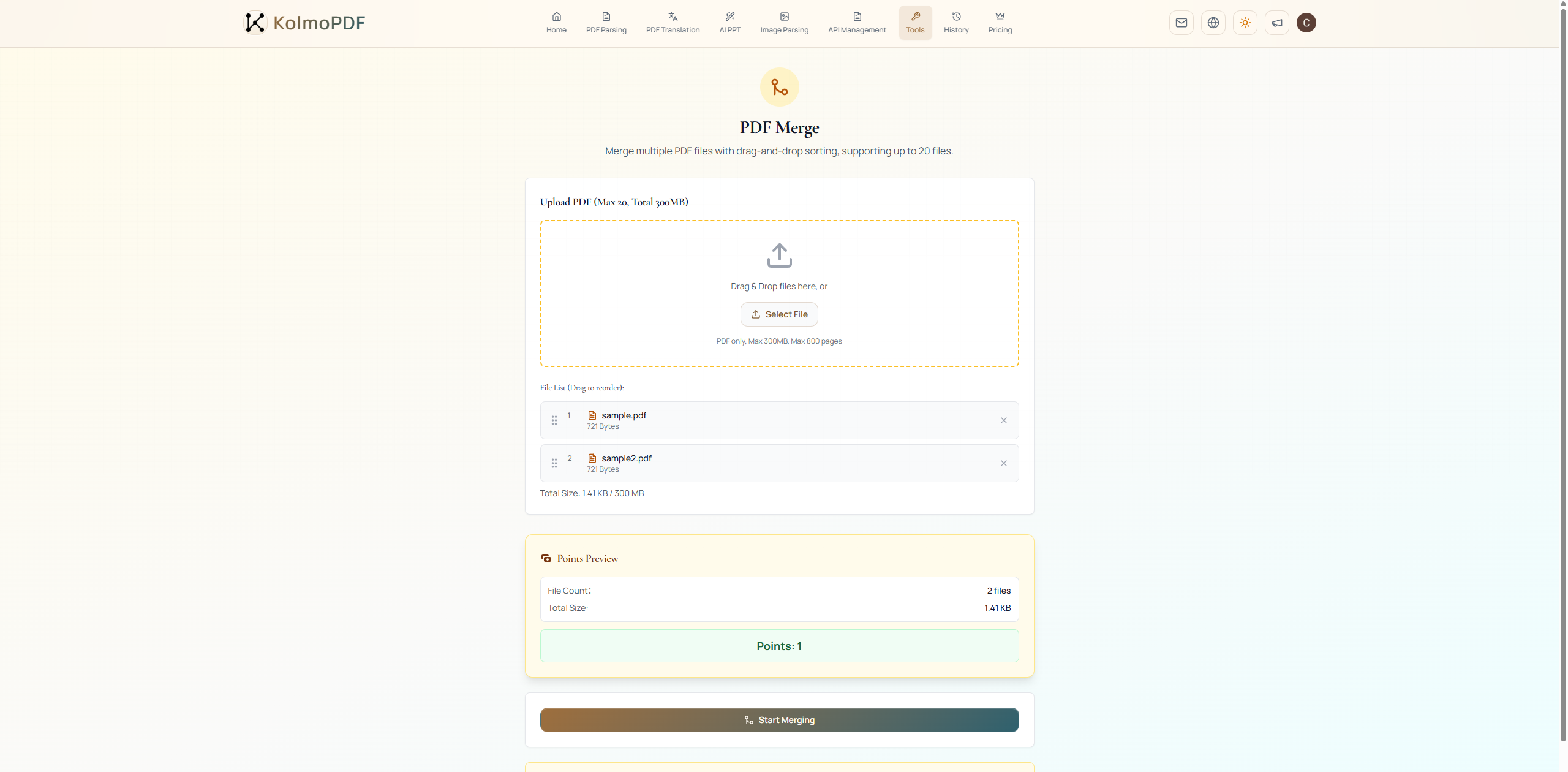
上传所有需要合并的 PDF 文件。在文件列表中拖拽文件,调整为最终顺序。该顺序会决定合并后 PDF 的页面顺序。如有多余文件,可从列表中移除。确认顺序和积分预览后,点击 Start Merging。
积分: PDF Merge 费用为 1 pt/time,会员订阅期内免费。限制:最多 20 个文件,总大小 300MB,最多 800 页。
PDF Split
PDF Split 可按页码范围将一个 PDF 拆分为多个文件。
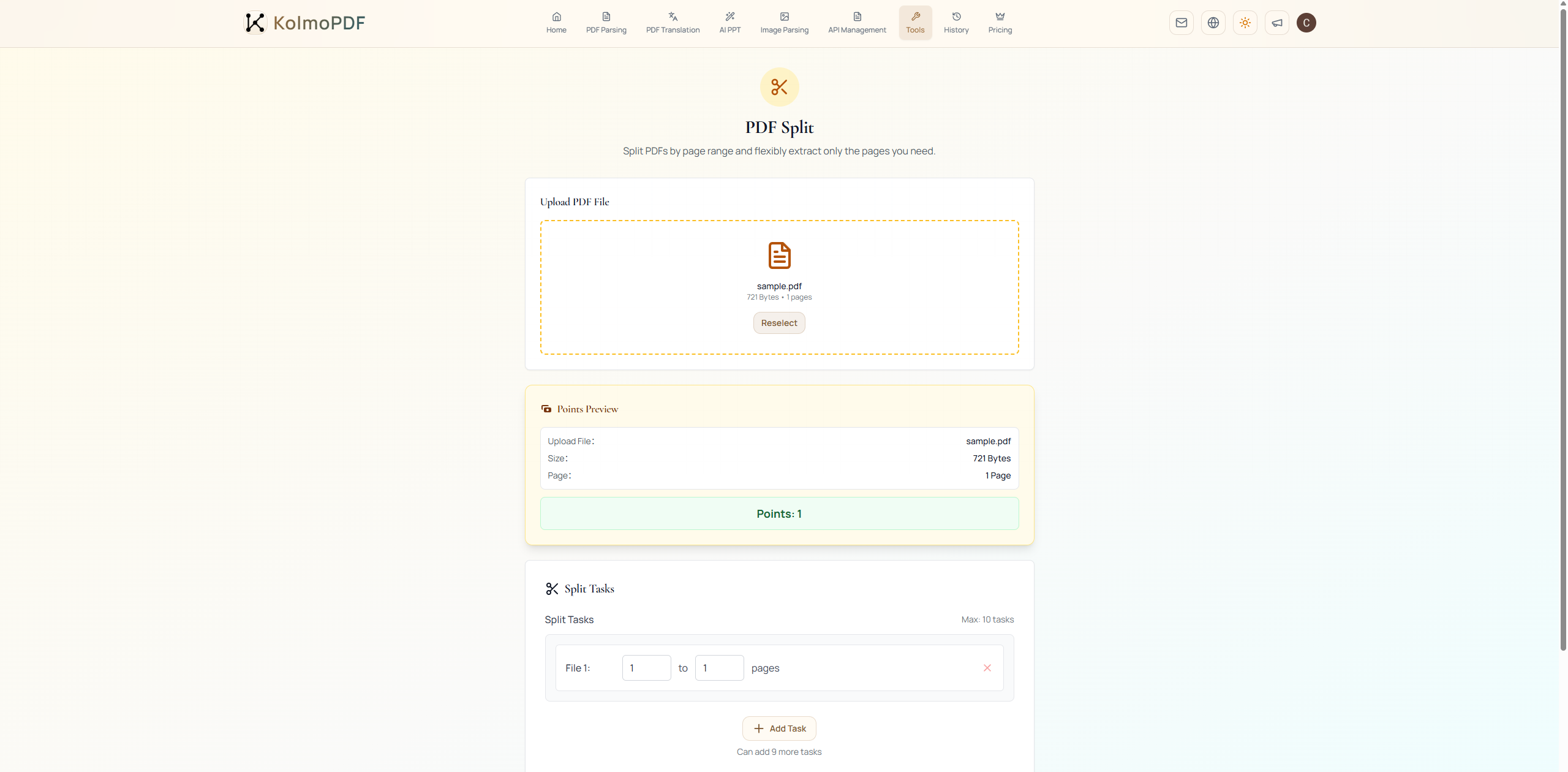
上传 PDF 后,KolmoPDF 会读取总页数并创建第一个拆分任务。请设置要提取范围的起始页和结束页。如需拆分多个范围,请点击 + Add New Task 并填写每个范围。最多支持 10 个任务。确认范围后,点击 Start Splitting。
积分: PDF Split 费用为 1 pt/time,会员订阅期内免费。限制:最大 300MB,最多 800 页,最多 10 个任务。
8. API Management
API Management 面向所有登录用户开放。开发者可通过它将 KolmoPDF 的处理能力集成到自己的应用中。Web credits 和 API credits 共用同一账户余额。
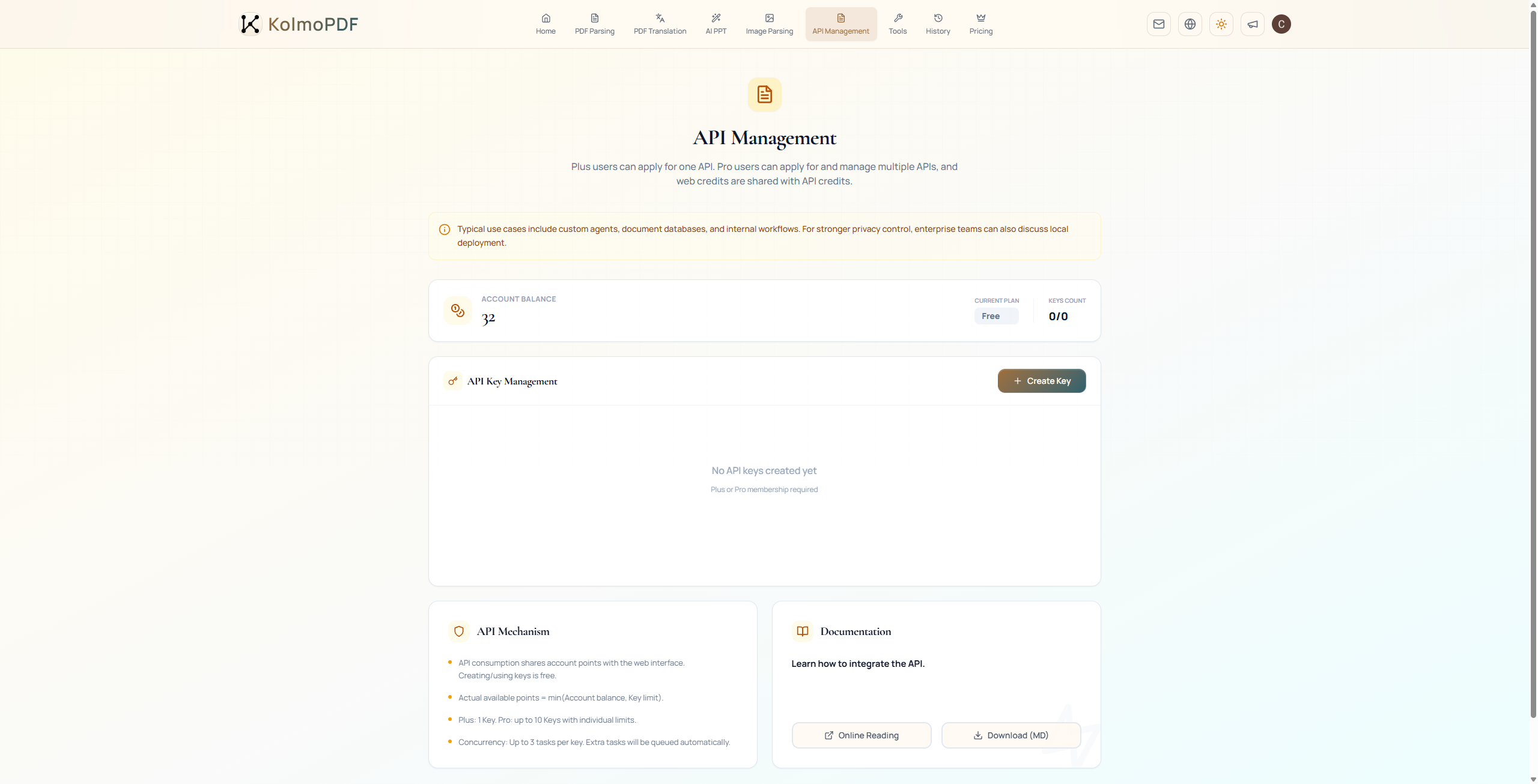
在 API Management 页面,点击 Create Key 创建 API key。创建完成后,可在 key 列表中查看并复制。
使用 Online Reading 在浏览器中打开 API 使用指南;点击 Download (MD) 下载 Markdown。一份文档覆盖 PDF 解析、版式翻译与格式转换。
API 采用持久化 Job:创建后立即返回 job_...(HTTP 202),可用 webhook、SSE 或查询状态跟踪进度,完成后再下载结果。客户端可在创建后断开,之后用 job id 找回任务。
每个 API key 最多可同时处理 3 个并发任务。超过并发数的任务会自动排队。免费用户可创建 1 个限时 API key。Go 与 Plus 用户可各创建 1 个永久 API key。Pro 用户最多可创建并管理 10 个 API keys。
9. Credits Quick Reference
| 功能 | 积分规则 |
|---|---|
| PDF Parsing | 2 pts/pg |
| PDF Parsing + MD Translation | 3 pts/pg |
| PDF Translation | 2 pts/pg |
| AI PPT | 50 credits/time |
| AI PPT with PDF upload extraction | 50 credits/time + 2 pts/pg |
| Image Parsing | 1 pt/image |
| Markdown Translation | 2 pts/10k chars |
| Format Conv | 1 pt/time,会员订阅期内免费 |
| PDF Merge | 1 pt/time,会员订阅期内免费 |
| PDF Split | 1 pt/time,会员订阅期内免费 |