Manual do usuário do KolmoPDF
1. Análise de PDF
A análise de PDF converte arquivos PDF de forma inteligente em Markdown editável, com tratamento de tabelas, configuração do delimitador de fórmulas, opções de armazenamento de imagens e tradução multilíngue opcional.
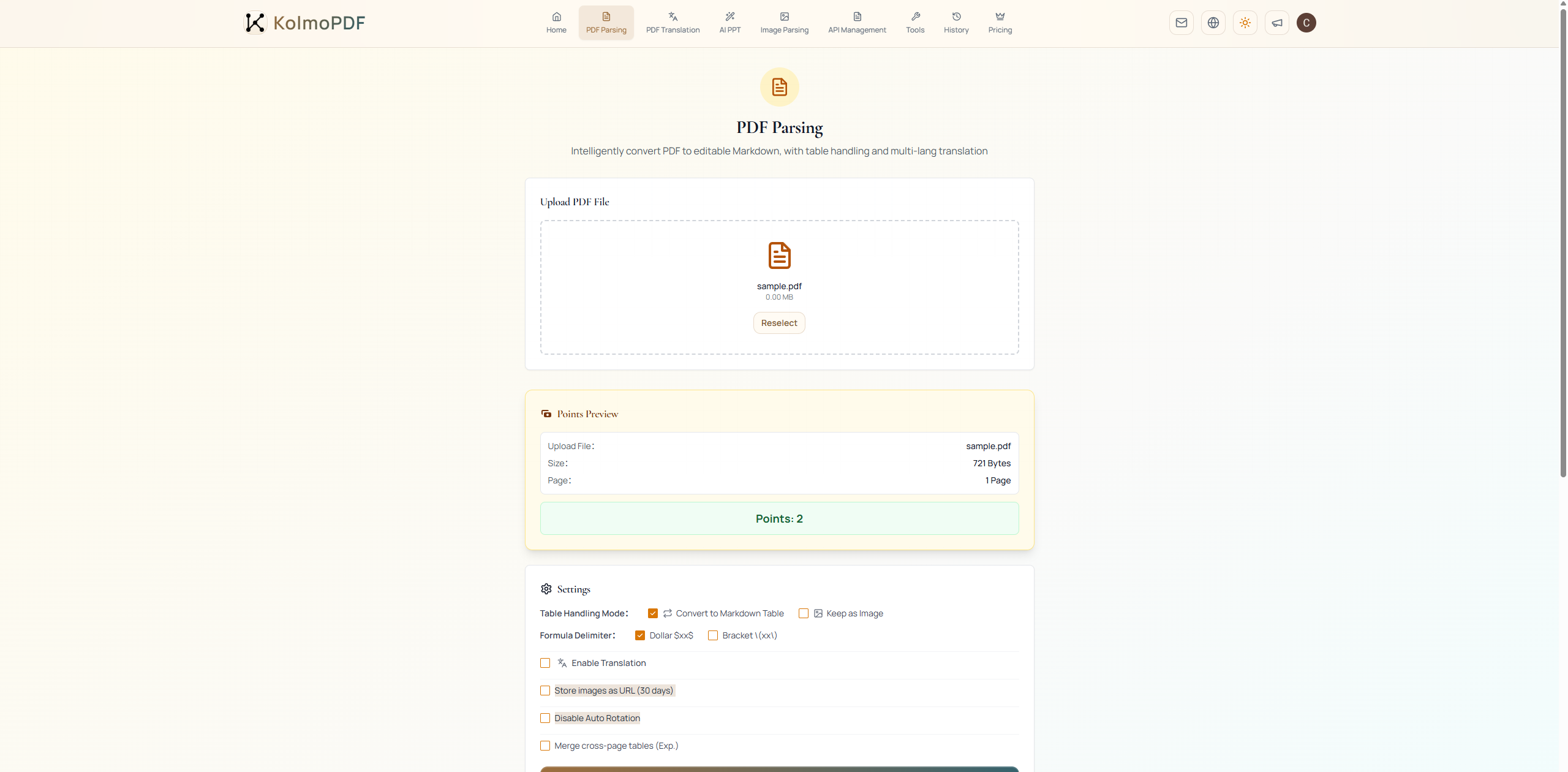
Depois de enviar um PDF, revise a Prévia de pontos, configure as opções em Configurações e clique em Iniciar análise.
O Modo de tratamento de tabelas oferece duas opções: Converter em tabela Markdown e Manter como imagem. Use Converter em tabela Markdown quando a tabela precisar continuar editável em Markdown ou ser importada para uma base de conhecimento. Use Manter como imagem para tabelas complexas cujo layout visual importa mais que a editabilidade do texto. Se uma tabela grande se estender por várias páginas, ative Mesclar tabelas entre páginas (exp.) para que o KolmoPDF tente recompô-la em uma única tabela. Essa opção experimental suporta até três páginas consecutivas e pode aumentar o tempo de processamento.
O Delimitador de fórmula controla como as fórmulas são escritas em Markdown. Escolha Cifrão ou Parêntese \(xx\) conforme a sintaxe esperada pelo seu renderizador de Markdown posterior.
Armazenar imagens como URL (30 dias) muda como as imagens extraídas são referenciadas no resultado. Quando essa opção está desativada, as imagens são incluídas no ZIP do resultado e o arquivo Markdown referencia arquivos de imagem locais, normalmente em uma pasta images. Quando ativada, o arquivo Markdown referencia URLs do servidor, que expiram após 30 dias.
Desativar rotação automática geralmente fica desativado. Ative-o apenas quando a orientação das páginas do PDF original precisar ser preservada exatamente como está.
Ativar tradução expande configurações adicionais para Idioma de destino e Saída da tradução (selecione ao menos uma).
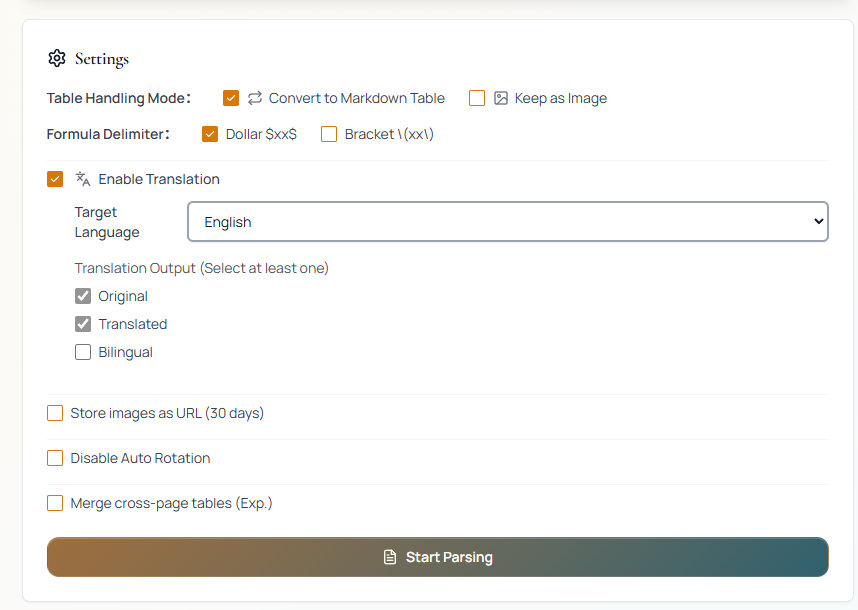
Em Saída da tradução (selecione ao menos uma), as saídas disponíveis são Original, Traduzido e Bilíngue. Original e Traduzido vêm selecionados por padrão. Selecione as saídas que deseja incluir no pacote de resultados. Bilíngue alterna parágrafos originais e traduzidos, de modo que cada parágrafo original seja seguido por sua tradução.
Créditos: A análise de PDF custa 2 pts/pág. A análise de PDF + tradução MD custa 3 pts/pág. Limite de arquivo: somente PDF, máx 300 MB, máx 800 páginas.
2. Tradução de PDF
A tradução de PDF traduz PDFs preservando o layout, o formato e a estrutura originais. O resultado é exportado como arquivo PDF.
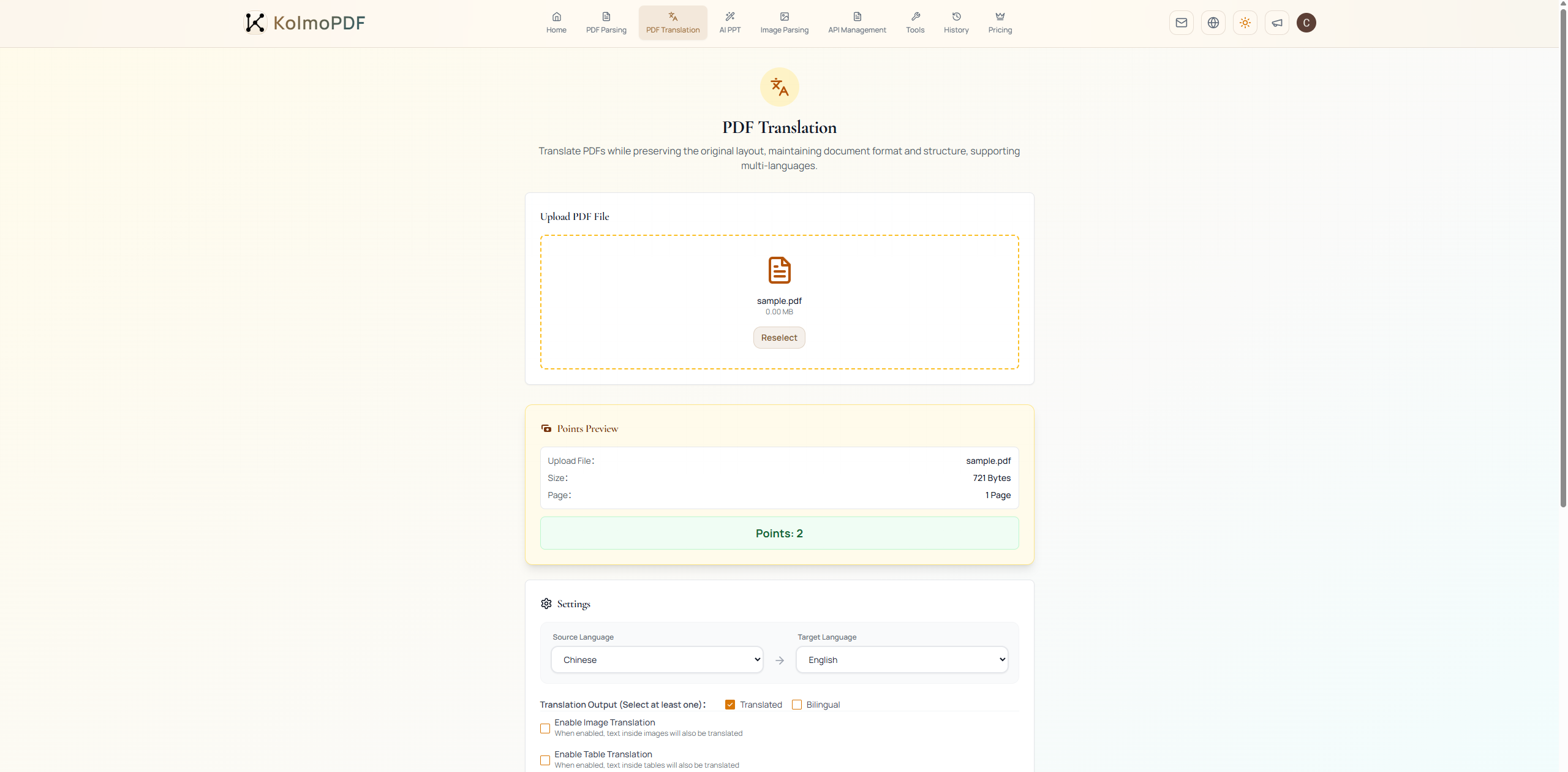
Depois de enviar um PDF, escolha Idioma de origem e Idioma de destino. Em Saída da tradução (selecione ao menos uma), escolha Traduzido, Bilíngue ou ambos. A saída bilíngue coloca o texto original e o traduzido lado a lado, o que é útil para leitura comparativa.
Ative Ativar tradução de imagens quando o texto dentro de imagens incorporadas, capturas, gráficos ou diagramas também precisar ser traduzido. Ative Ativar tradução de tabelas quando o texto das tabelas também precisar ser traduzido.
Adicionar glossário (opcional): se quiser manter a tradução padronizada para termos técnicos específicos, ative Adicionar glossário e envie um arquivo de glossário. Suporta apenas formato CSV, com tamanho máximo de 2 MB. Utilize os códigos de idioma nos cabeçalhos: en, zh, ja, ko, fr, de, es, ru, pt (você pode incluir apenas as colunas necessárias) e insira os termos correspondentes nas linhas abaixo. Clique em Baixar modelo para obter um arquivo de exemplo.
Após confirmar as configurações, clique em Iniciar tradução.
Créditos: A tradução de PDF custa 2 pts/pág. Limite de arquivo: somente PDF, máx 300 MB, máx 800 páginas.
3. PPT com IA
O PPT com IA gera slides de apresentação LaTeX profissionais a partir de PDFs enviados ou de material de origem colado. O fluxo tem quatro etapas exibidas no topo da página: Importar material, Cocriação do roteiro, Configuração e Renderizar.
Etapa 1: Importar material
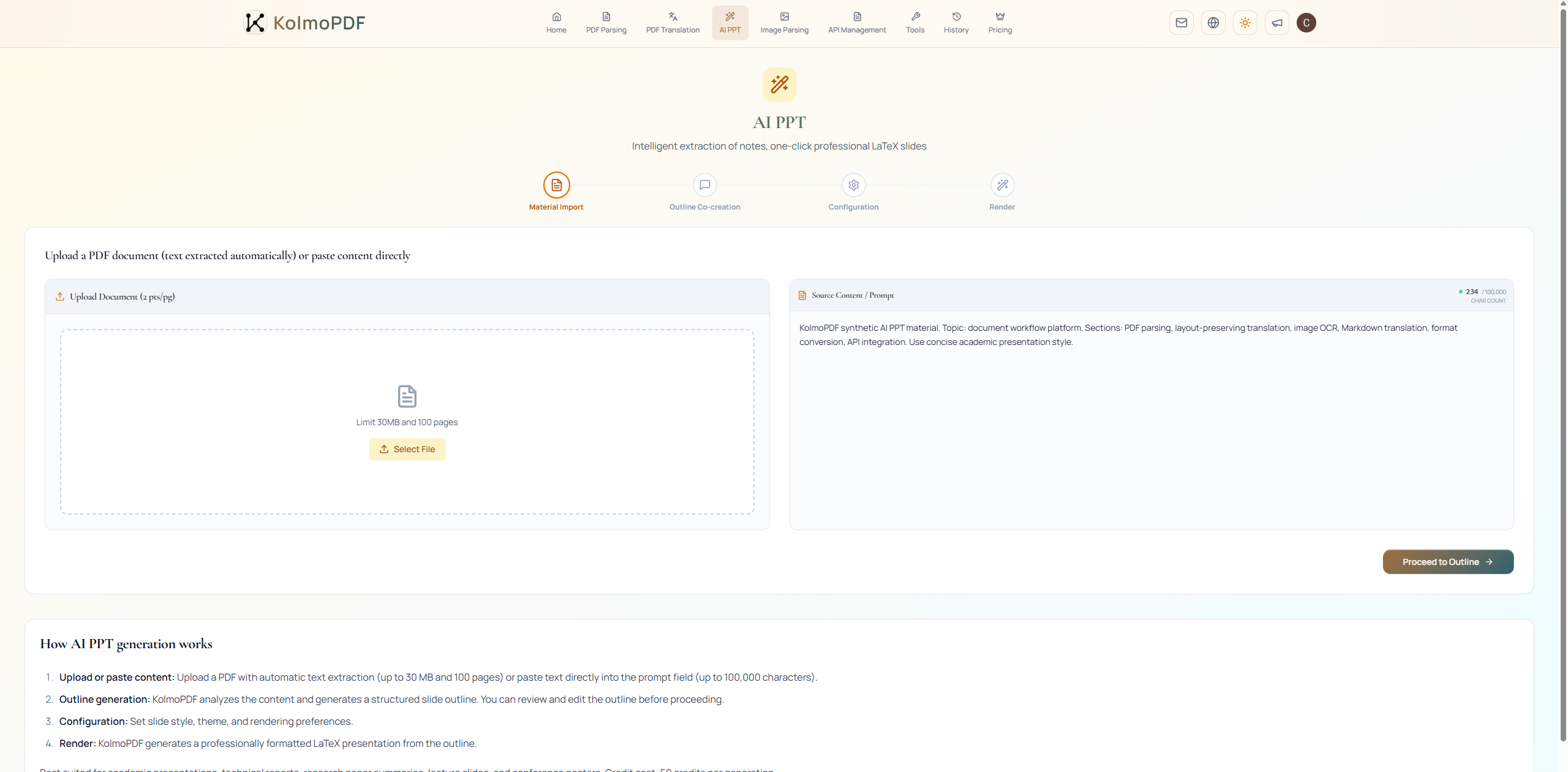
O PPT com IA suporta duas fontes de material.
Enviar documento (2 pts/pág): use a área de envio à esquerda para enviar um documento PDF. O KolmoPDF extrai o texto automaticamente e segue para a geração do roteiro. O limite de envio é de 30 MB e 100 páginas. O custo de extração é cobrado à parte a 2 pts/pág.
Conteúdo de origem / Prompt: cole um roteiro, material de origem ou prompt diretamente na área de texto à direita. O limite é de 100.000 caracteres e a contagem é exibida em tempo real. Clique em Ir para o roteiro para continuar. O botão fica indisponível enquanto a área de texto estiver vazia.
Etapa 2: Cocriação do roteiro
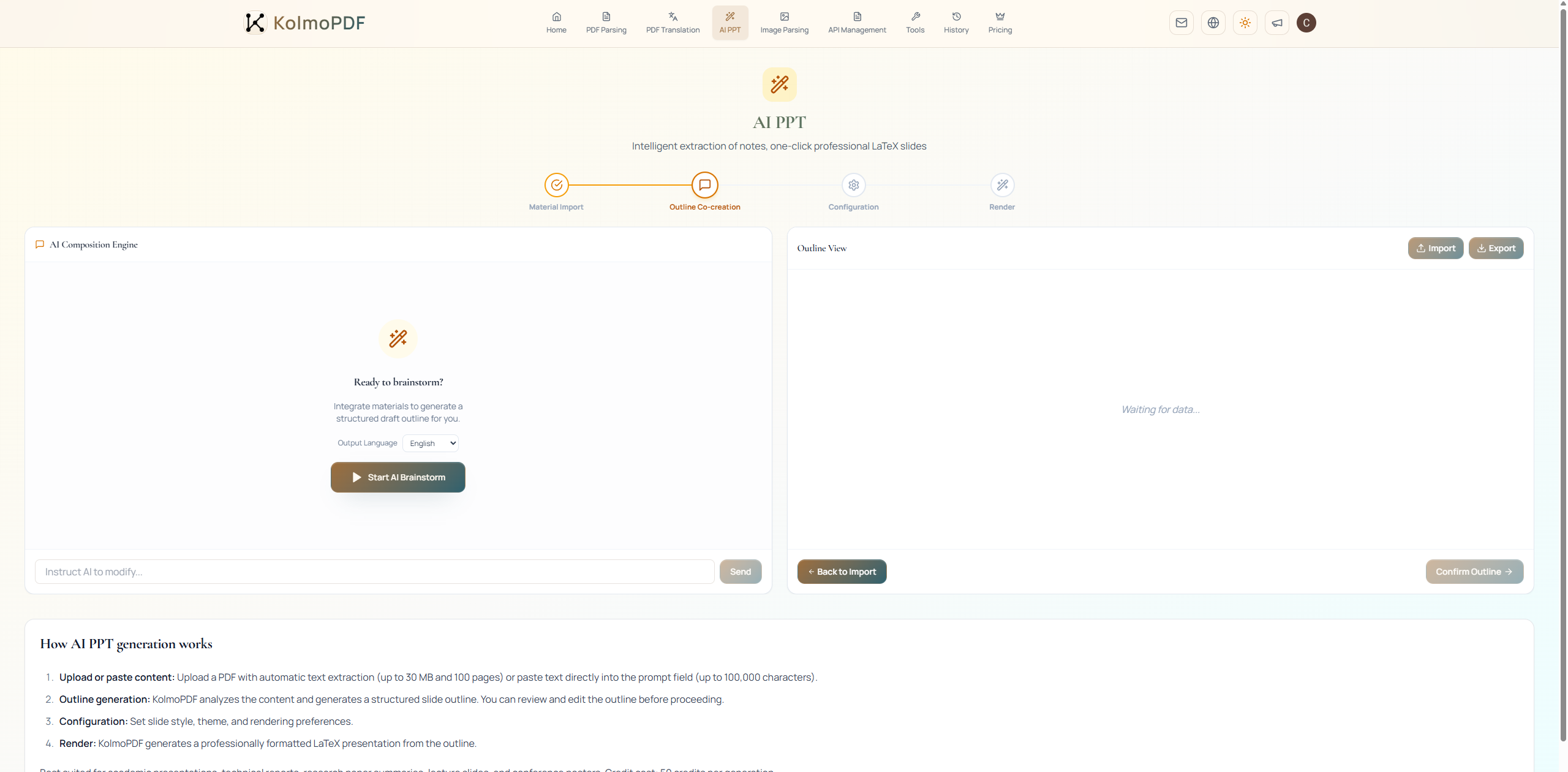
Nesta etapa, o KolmoPDF analisa o material e gera um roteiro de slides estruturado. Revise o roteiro com atenção, pois a geração posterior dos slides se baseia nessa estrutura.
Você pode ajustar o roteiro de três maneiras:
- Digite uma instrução no prompt de edição por IA e envie-a para regenerar ou revisar o roteiro.
- Edite o texto do roteiro diretamente na visualização do roteiro.
- Use Exportar para salvar o roteiro localmente, edite-o manualmente e depois use Importar para enviar o roteiro revisado.
Após confirmar o roteiro, prossiga para a próxima etapa. Se precisar substituir o material de origem, volte para Importar material.
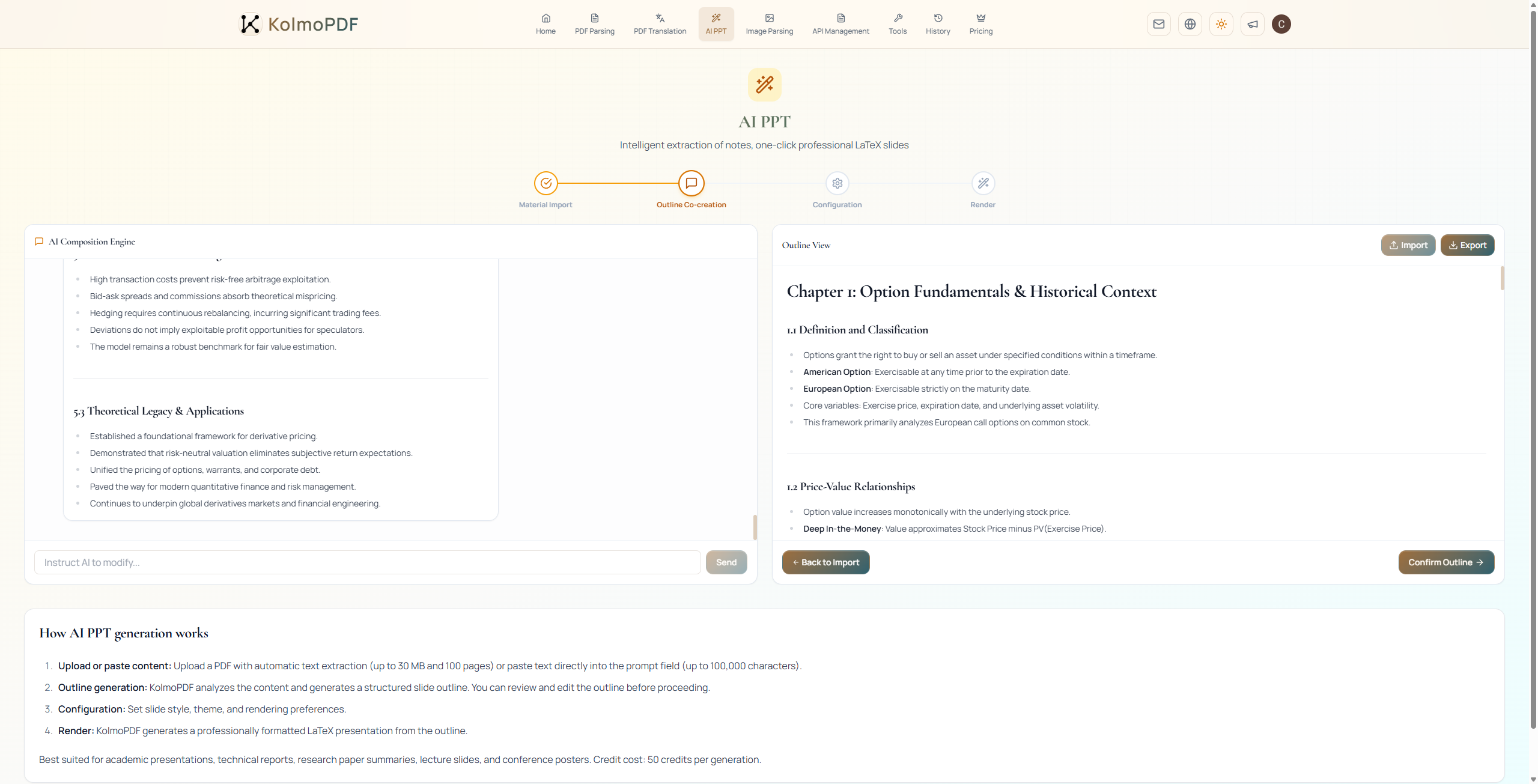
Etapa 3: Configuração
Preencha as informações da capa: título, subtítulo, autor ou apresentador, organização e data da apresentação. Se os campos de título ficarem em branco, o KolmoPDF pode gerá-los automaticamente. Se apresentador, organização ou data ficarem em branco, eles não aparecem na capa.
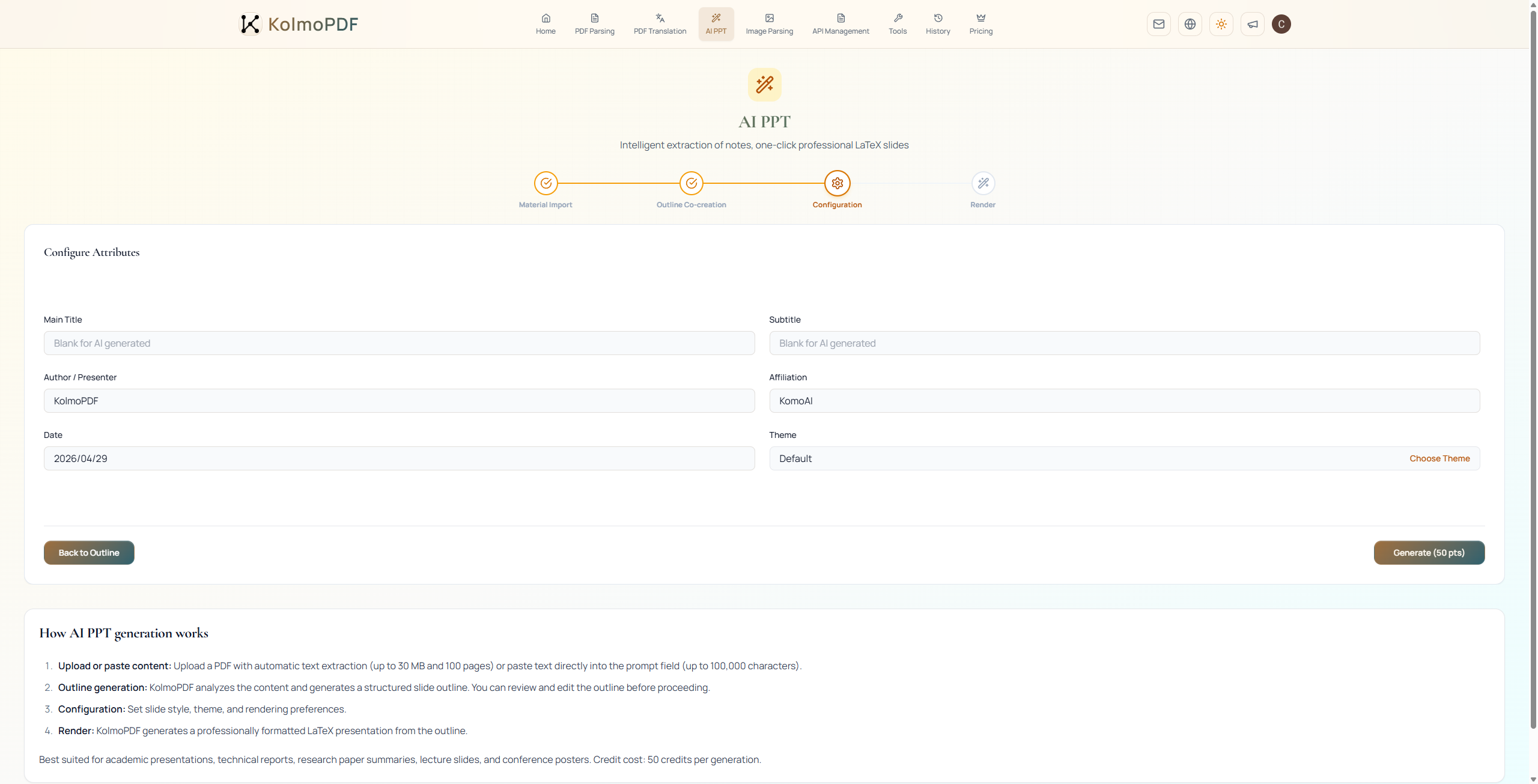
Use o seletor de tema para escolher o estilo dos slides antes de renderizar.
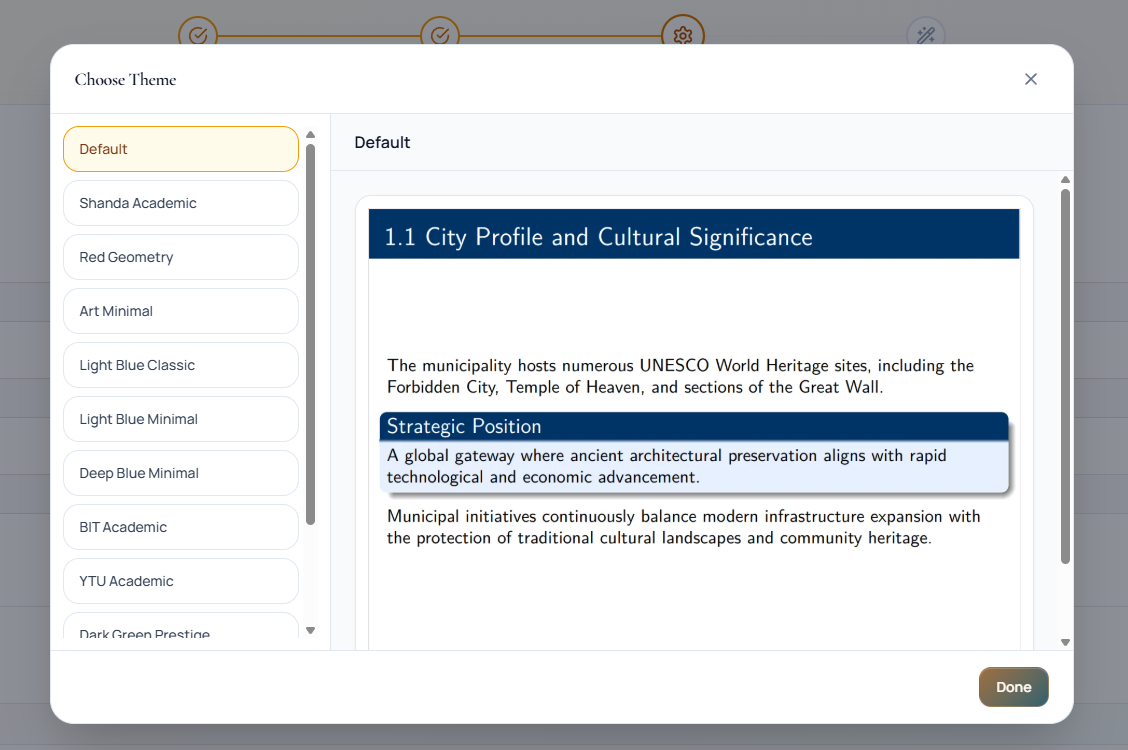
Após concluir a configuração, clique em Iniciar geração (50 créditos) para começar a renderizar. Para revisar o roteiro primeiro, volte à etapa de edição do roteiro.
Etapa 4: Renderizar
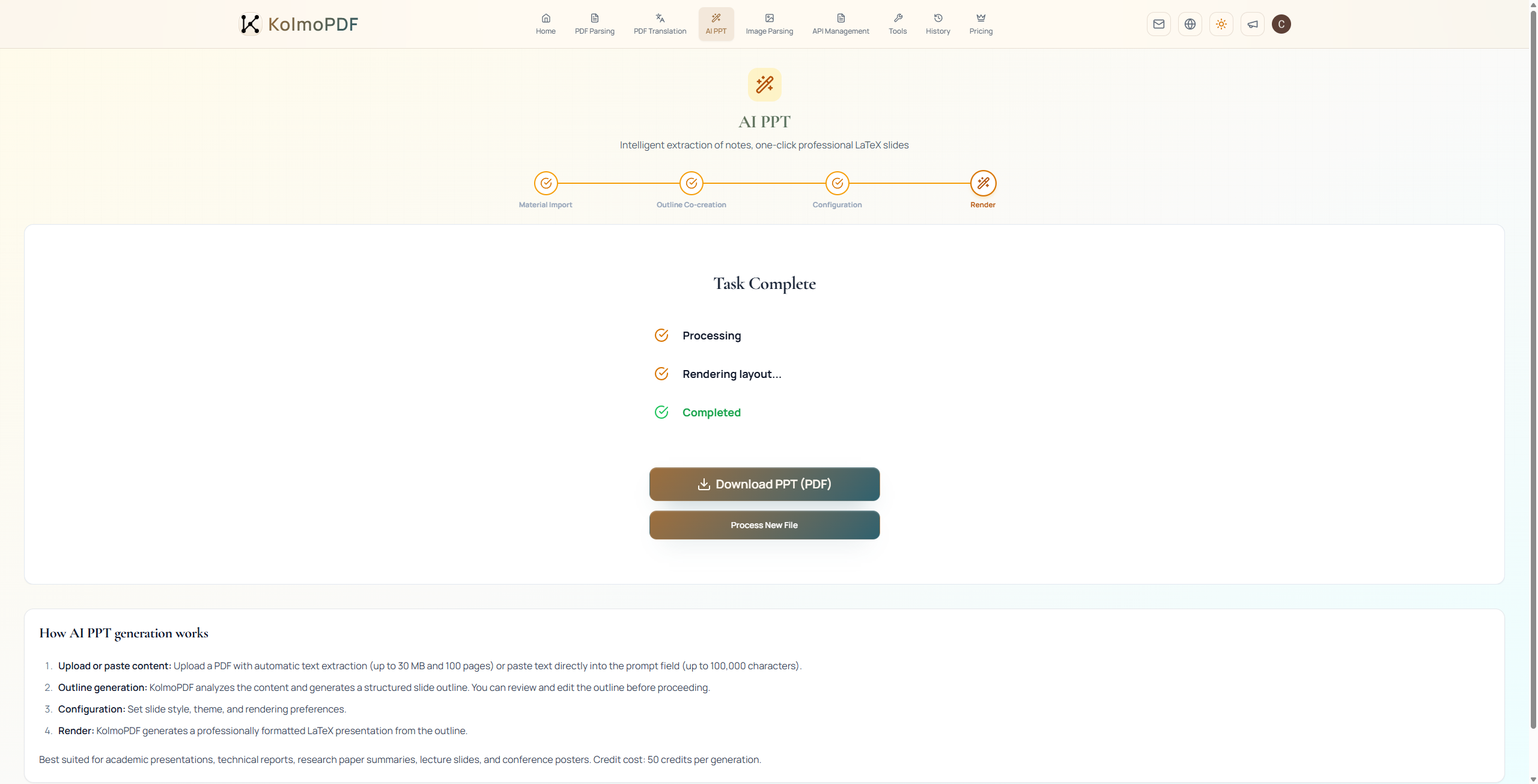
Durante a renderização, a página mostra o progresso pelos estados de processamento e composição. O processo costuma levar alguns minutos e a renderização LaTeX pode demorar mais. Mantenha a página aberta até a tarefa concluir.
Quando a renderização terminar, clique em Baixar PPT (formato PDF) para baixar o PDF gerado. Use Processar novo arquivo para limpar a tarefa atual e começar de novo. Se a geração falhar, a página oferece um botão para voltar à configuração. Quando o processamento falha, os créditos dessa tarefa normalmente são devolvidos. Confira as transações e contate o suporte antes de tentar novamente se a devolução não constar. Devolução de créditos não é reembolso em dinheiro.
Créditos: O PPT com IA custa 50 créditos por geração. Se a etapa 1 usar envio de PDF, a extração do PDF é cobrada à parte a 2 pts/pág.
4. Análise de imagem
A análise de imagem converte imagens enviadas em texto Markdown com OCR por IA e compreensão visual. Suporta envio de arquivos, envio por arrastar e soltar e colagem direta após uma captura de tela com Ctrl+V.
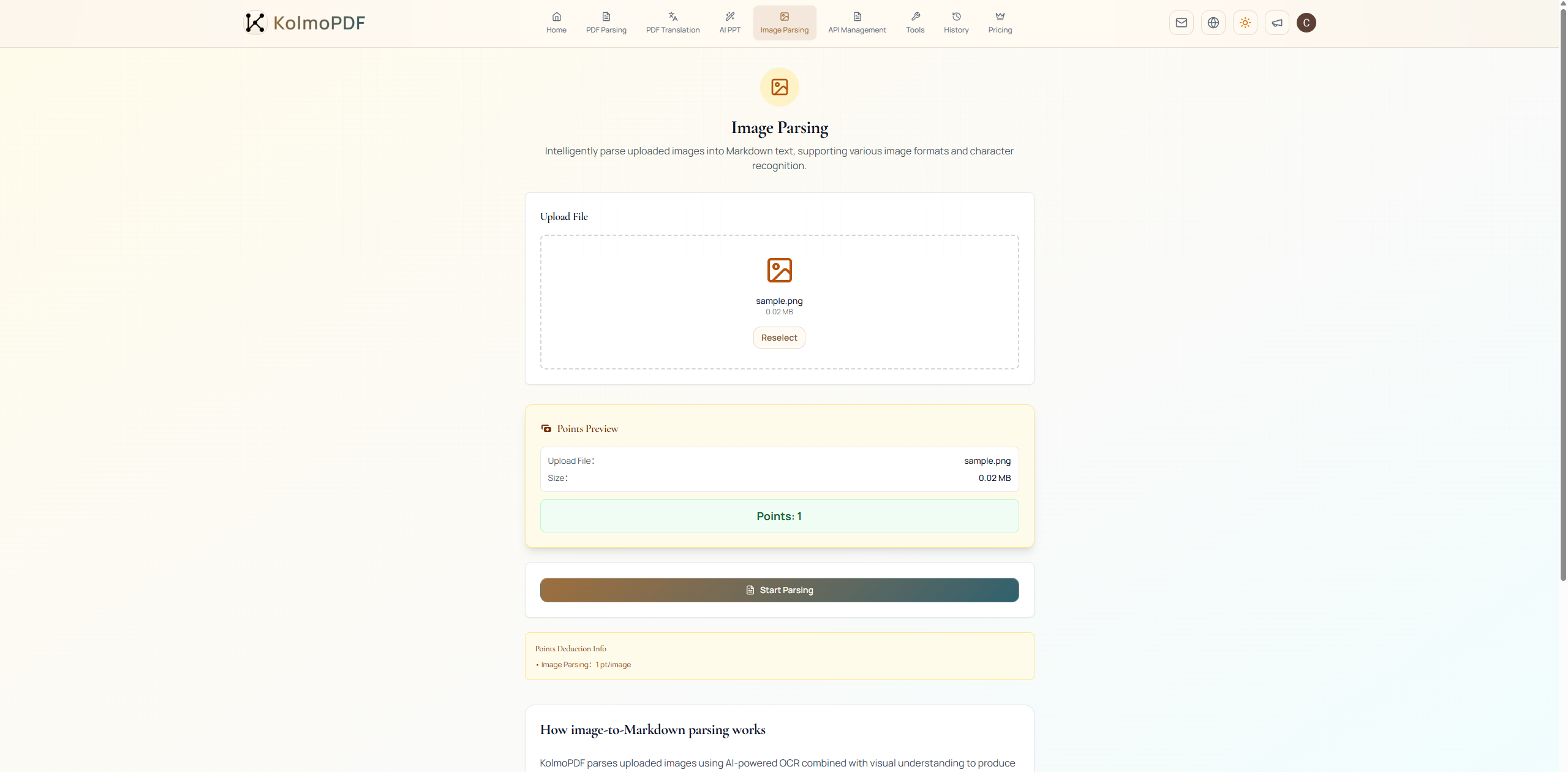
Envie uma imagem e clique em Iniciar análise. Após a conclusão do processamento, baixe o resultado no Histórico.
A qualidade da imagem afeta diretamente a precisão do OCR. Se a imagem de origem estiver borrada, inclinada ou muito comprimida, ajuste-a antes de enviar.
Créditos: A análise de imagem custa 1 pt/imagem. Formatos suportados: JPG e PNG. Limite de arquivo: máx 100 MB.
5. Tradução de Markdown
A tradução de Markdown traduz arquivos .md preservando a estrutura Markdown original. Esta ferramenta aceita apenas arquivos Markdown. Se sua origem for um PDF, use primeiro a Análise de PDF para convertê-lo em Markdown e depois traduza o arquivo Markdown aqui.
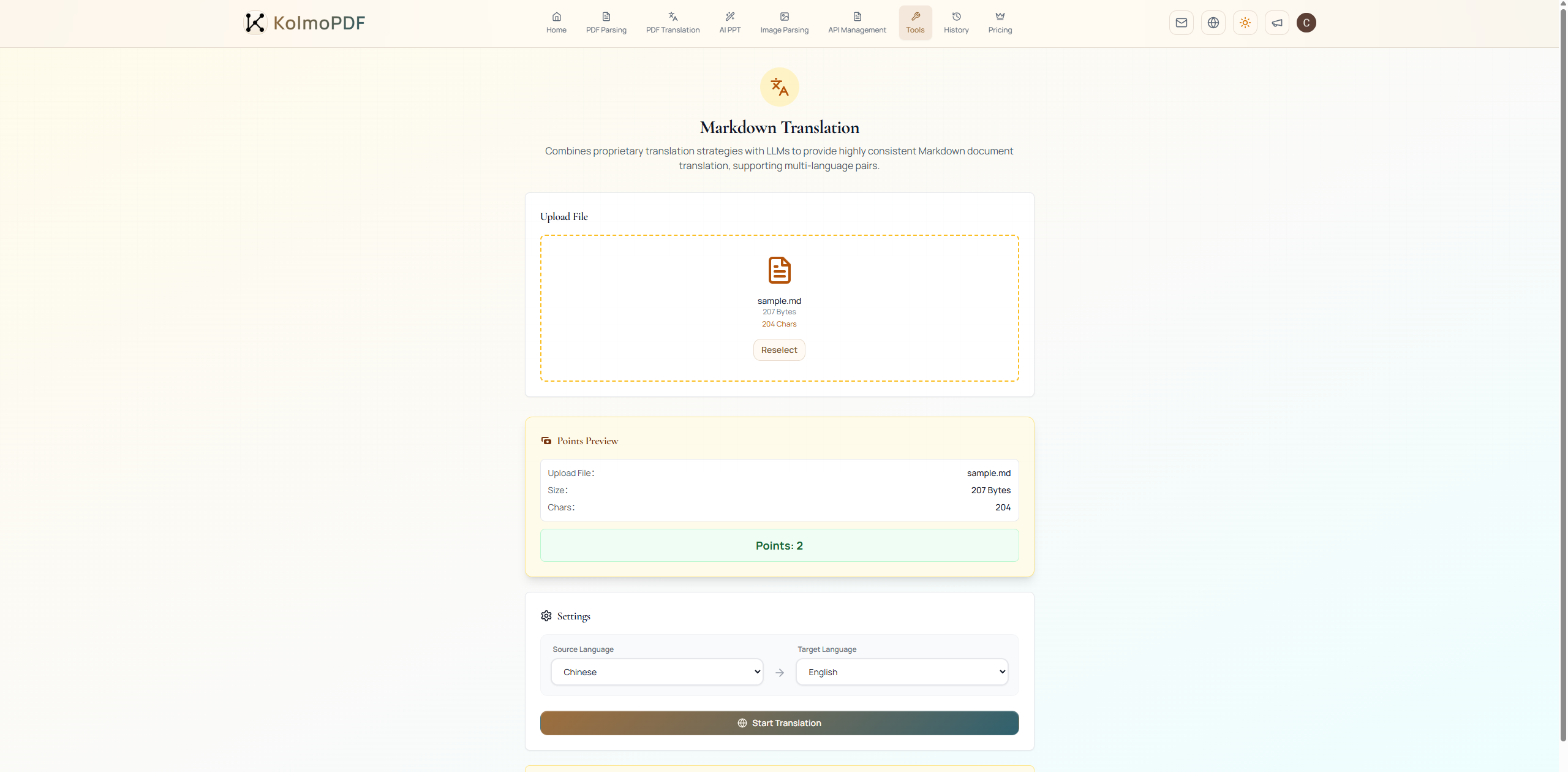
Após enviar um arquivo .md, confirme que o cartão do arquivo mostra o arquivo correto e revise a Prévia de pontos. A prévia exibida é a referência de cobrança. Selecione Idioma de origem e Idioma de destino e clique em Iniciar tradução. Se enviou o arquivo errado, clique em Selecionar novamente e envie de novo.
Créditos: A tradução MD custa 2 pts/10k caracteres. Limite de arquivo: somente Markdown, máx 100 MB.
6. Conversão de formato
A conversão de formato converte Markdown em saída Word, HTML, PDF ou LaTeX.
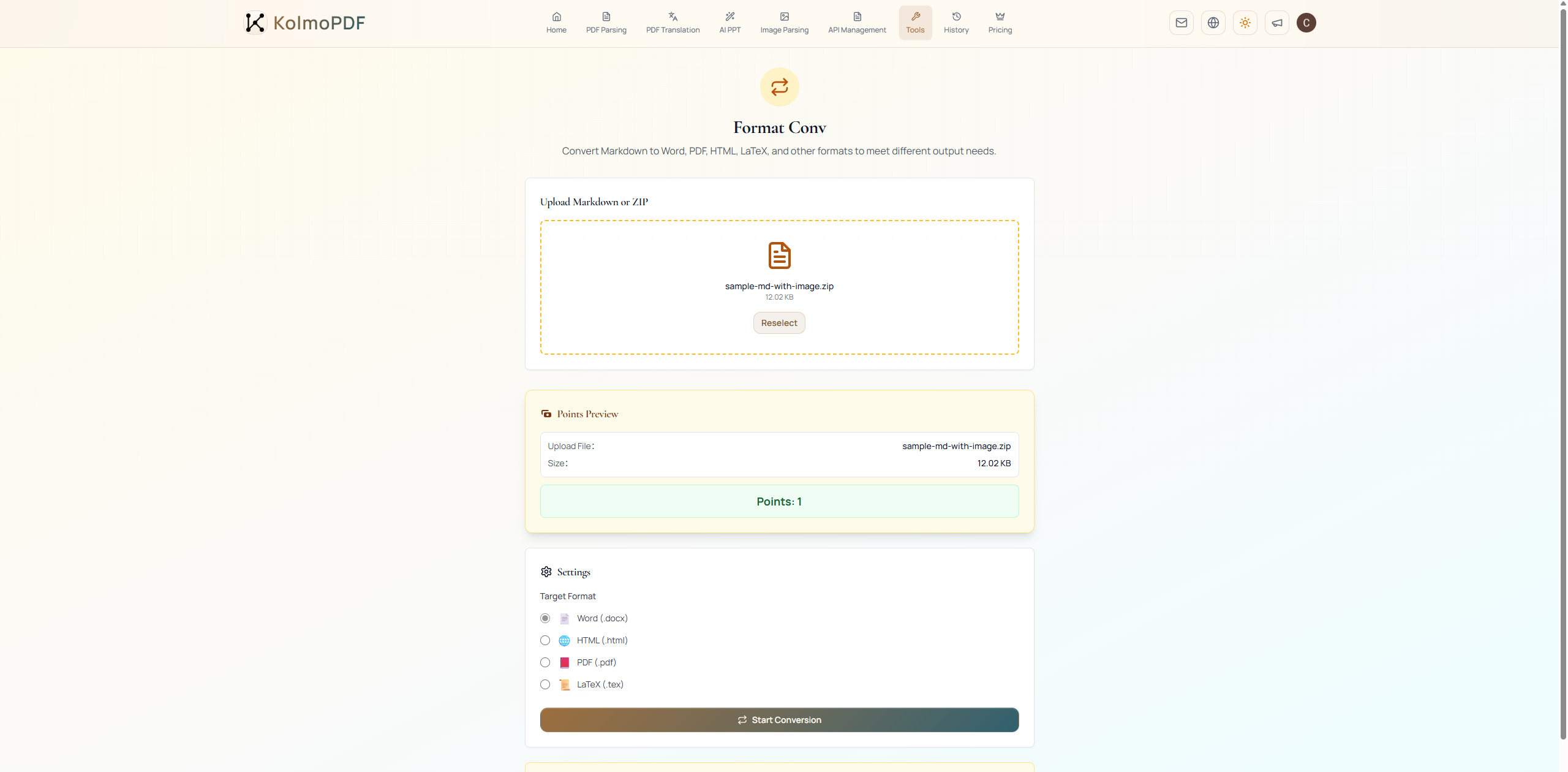
Envie um único arquivo .md, ou um .zip que contenha o arquivo Markdown e as imagens referenciadas. Revise a prévia de pontos, escolha uma opção em Formato de destino e clique em Iniciar conversão.
Os formatos de destino disponíveis são Word (.docx), HTML (.html), PDF (.pdf) e LaTeX (.tex).
Créditos: A conversão de formato custa 1 pt/vez e é gratuita para membros durante a assinatura. Limite de arquivo: máx 300 MB.
7. Mesclar PDF e Dividir PDF
Mesclar PDF
Mesclar PDF combina vários arquivos PDF em um só e suporta ordenação por arrastar e soltar.
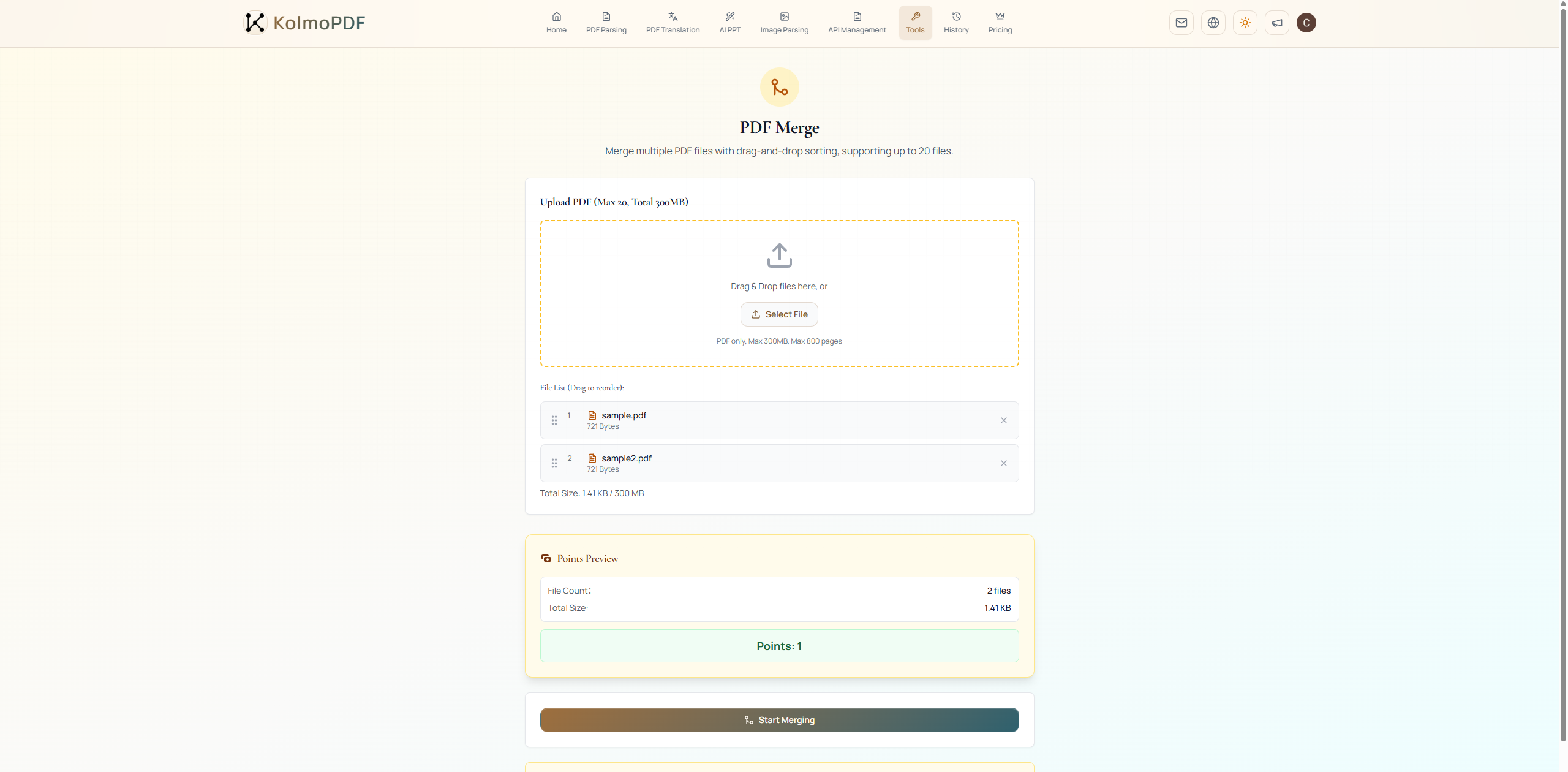
Envie todos os arquivos PDF que devem ser mesclados. Na lista de arquivos, arraste os arquivos para a ordem final desejada. Essa ordem determina a ordem das páginas no resultado mesclado. Remova arquivos extras da lista, se necessário. Após confirmar a ordem e a prévia de pontos, clique em Iniciar mesclagem.
Créditos: Mesclar PDF custa 1 pt/vez e é gratuito para membros durante a assinatura. Limites: máx 20 arquivos, total 300 MB, máx 800 páginas.
Dividir PDF
Dividir PDF separa um PDF em vários arquivos por intervalo de páginas.
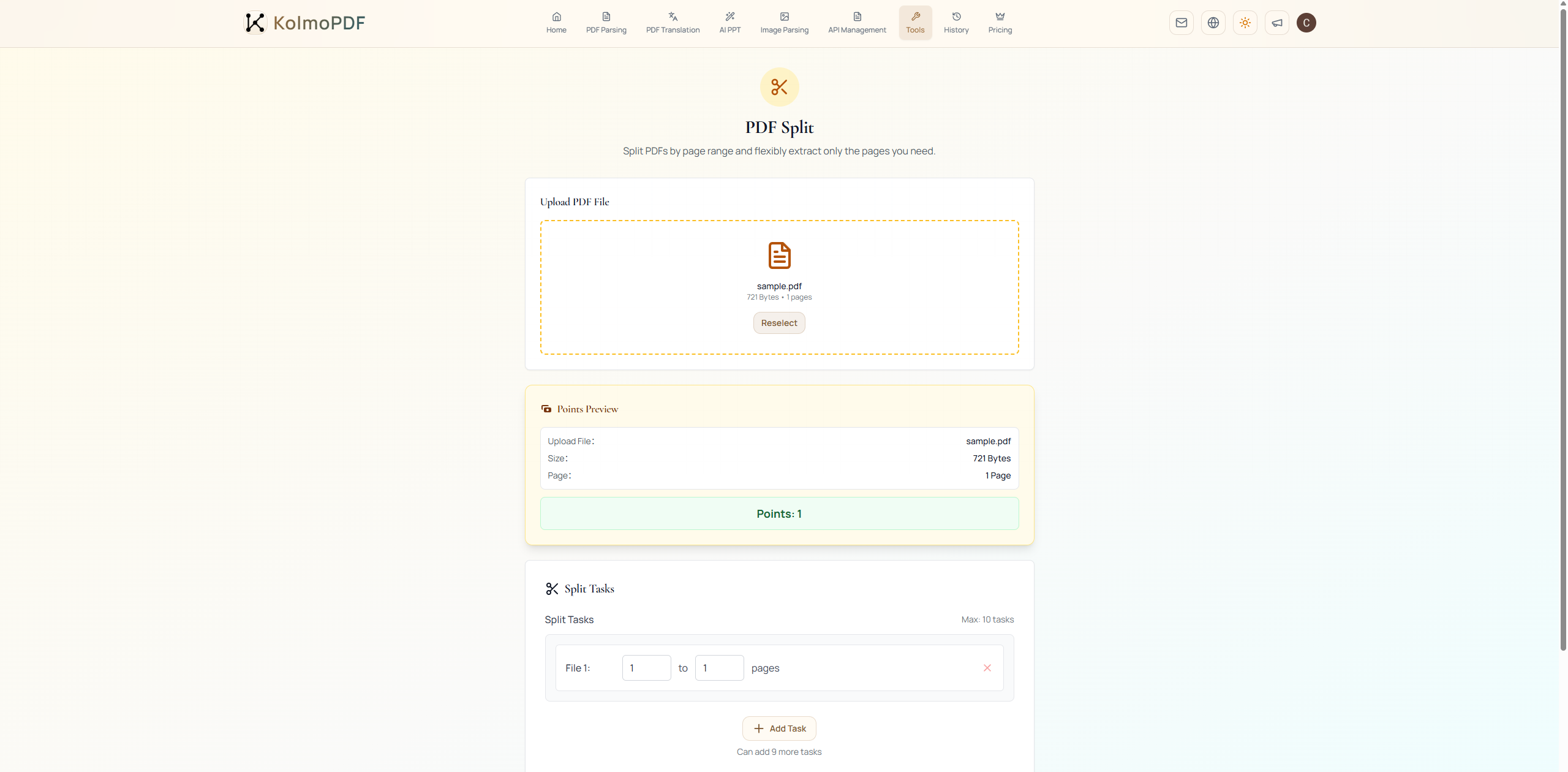
Após enviar um PDF, o KolmoPDF lê o número total de páginas e cria a primeira tarefa de divisão. Defina a página inicial e a final do intervalo que deseja extrair. Para dividir vários intervalos, clique em + Adicionar tarefa e preencha cada intervalo. São suportadas até 10 tarefas. Após confirmar os intervalos, clique em Iniciar divisão.
Créditos: Dividir PDF custa 1 pt/vez e é gratuito para membros durante a assinatura. Limites: máx 300 MB, máx 800 páginas, máx 10 tarefas.
8. Gerenciamento de API
O gerenciamento de API está disponível para todos os usuários conectados. Ele permite que desenvolvedores integrem os recursos de processamento do KolmoPDF em seus próprios aplicativos. Os créditos da web e os da API vêm do mesmo saldo da conta.
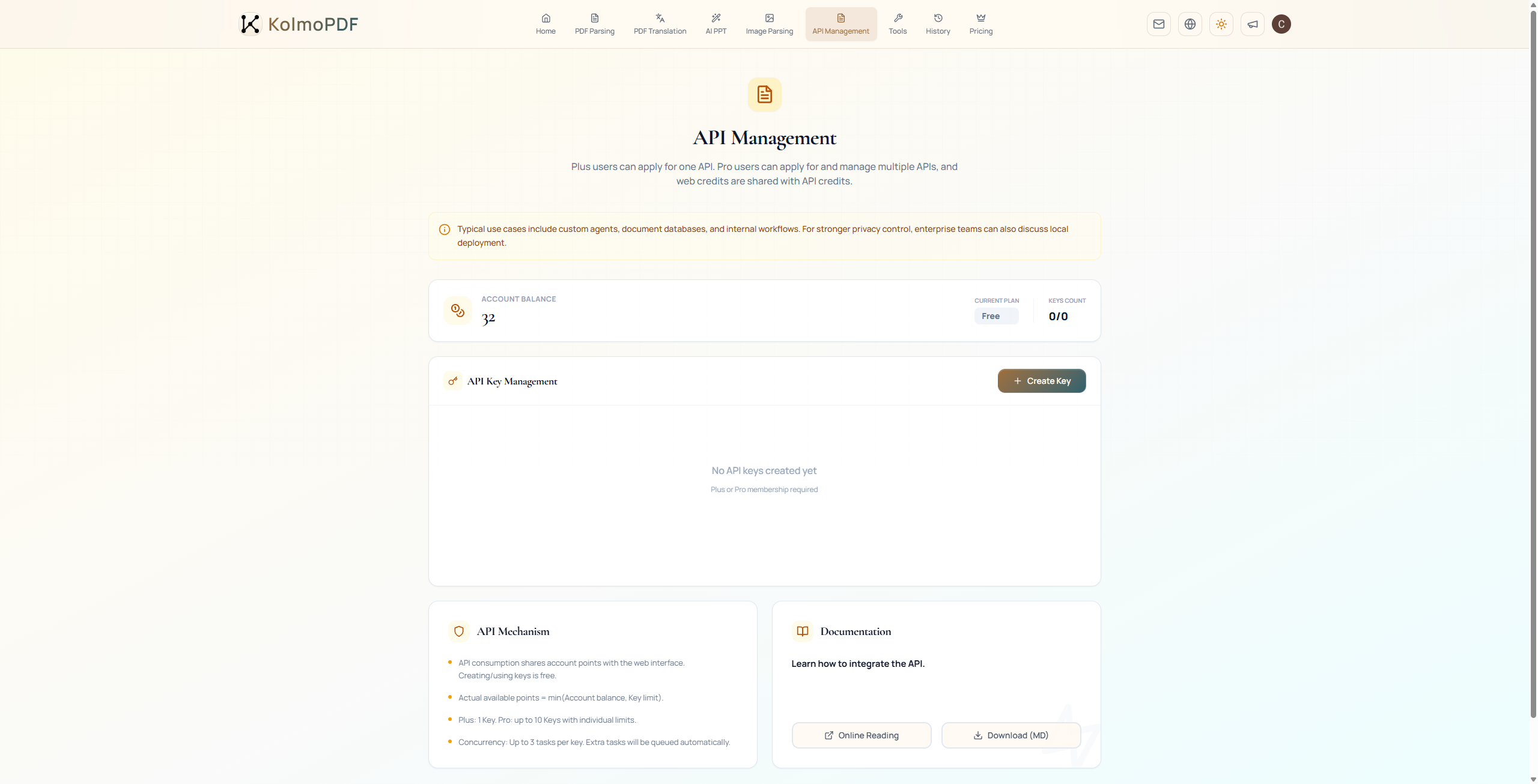
Na página Gerenciamento de API, clique em Criar chave para criar uma chave de API. Após criar a chave, visualize-a e copie-a na lista de chaves. Use Leitura online para ler a documentação da API no navegador, ou clique em Baixar (MD) para baixar a versão em Markdown.
There is one API Guide (online reading / download MD) covering PDF parsing, layout translation, and format conversion. API calls use durable jobs: create returns a job_... id immediately (202 Accepted); track with webhooks, SSE, or status GET; then download. You may disconnect after create and reopen the job later by id.
Cada chave de API pode processar até 3 tarefas simultâneas. Tarefas adicionais entram na fila automaticamente. Usuários gratuitos podem criar 1 chave de API por tempo limitado. Usuários Go e Plus podem criar 1 chave permanente cada. Usuários Pro podem criar e gerenciar até 10 chaves de API.
9. Referência rápida de créditos
| Recurso | Regra de créditos |
|---|---|
| Análise de PDF | 2 pts/pág |
| Análise de PDF + tradução MD | 3 pts/pág |
| Tradução de PDF | 2 pts/pág |
| PPT com IA | 50 créditos/vez |
| PPT com IA com extração de PDF | 50 créditos/vez + 2 pts/pág |
| Análise de imagem | 1 pt/imagem |
| Tradução de Markdown | 2 pts/10k caracteres |
| Conversão de formato | 1 pt/vez, gratuito para membros durante a assinatura |
| Mesclar PDF | 1 pt/vez, gratuito para membros durante a assinatura |
| Dividir PDF | 1 pt/vez, gratuito para membros durante a assinatura |