KolmoPDF 사용 설명서
1. PDF 파싱
PDF 파싱은 PDF 파일을 편집 가능한 Markdown으로 지능적으로 변환하며, 표 처리, 수식 구분 기호 설정, 이미지 저장 옵션, 선택적 다국어 번역을 제공합니다.
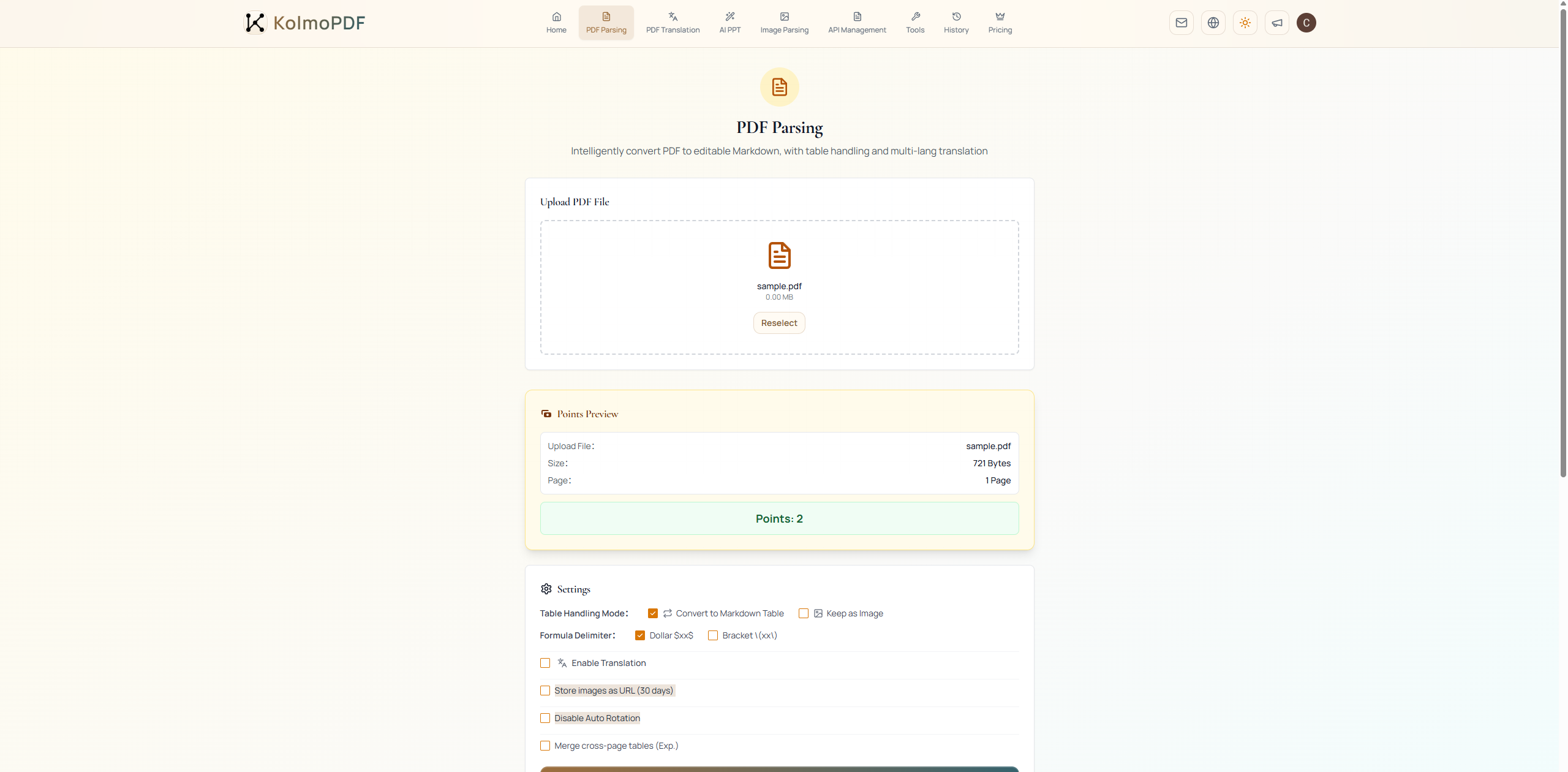
PDF를 업로드한 후 포인트 미리보기를 확인하고, 설정에서 옵션을 구성한 다음 파싱 시작을 클릭합니다.
표 처리 방식에는 두 가지 옵션이 있습니다: Markdown 표로 변환과 이미지로 유지. 표를 Markdown에서 계속 편집하거나 지식 베이스에 가져와야 할 때는 Markdown 표로 변환을 사용하세요. 텍스트 편집보다 시각적 레이아웃이 더 중요한 복잡한 표에는 이미지로 유지를 사용하세요. 큰 표가 여러 페이지에 걸쳐 있으면 **교차 페이지 표 병합(실험적)**을 활성화하여 KolmoPDF가 하나의 표로 다시 병합하도록 시도하게 하세요. 이 실험적 옵션은 최대 연속 3페이지를 지원하며 처리 시간이 늘어날 수 있습니다.
수식 구분 기호는 Markdown에서 수식이 표기되는 방식을 제어합니다. 후속 Markdown 렌더러가 기대하는 문법에 따라 달러 또는 **괄호 \(xx\)**를 선택하세요.
**이미지를 URL로 저장(30일)**은 추출된 이미지가 결과에서 참조되는 방식을 바꿉니다. 이 옵션이 꺼져 있으면 이미지는 결과 ZIP에 포함되고 Markdown 파일은 보통 images 폴더 아래의 로컬 이미지 파일을 참조합니다. 켜져 있으면 Markdown 파일이 서버 URL을 참조하며, 해당 URL은 30일 후 만료됩니다.
자동 회전 비활성화는 보통 꺼 둡니다. 원본 PDF 페이지 방향을 그대로 정확히 유지해야 할 때만 활성화하세요.
번역 활성화는 대상 언어와 **번역 출력(하나 이상 선택)**에 대한 추가 설정을 펼칩니다.
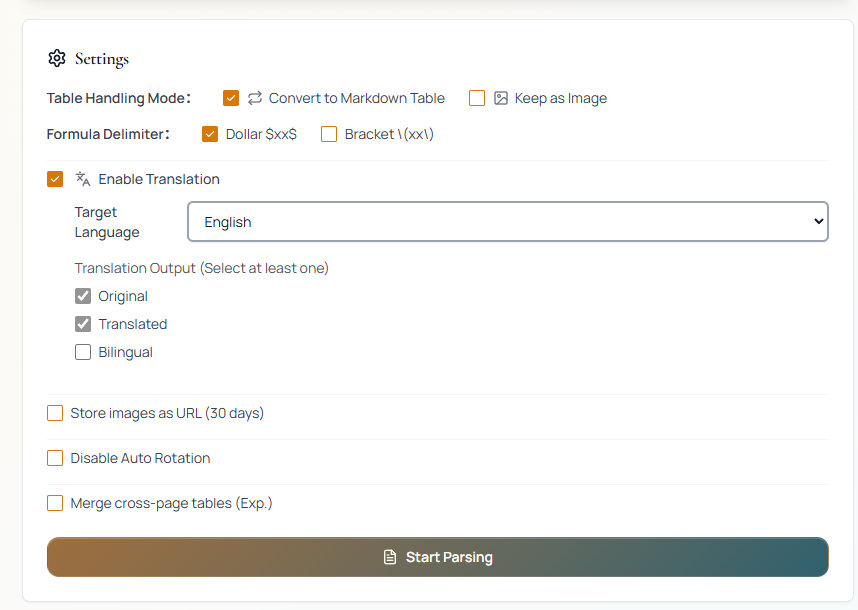
**번역 출력(하나 이상 선택)**에서 사용 가능한 출력은 원문, 번역문, 이중 언어입니다. 원문과 번역문이 기본으로 선택됩니다. 결과 패키지에 포함할 출력을 선택하세요. 이중 언어는 원문과 번역문 단락을 번갈아 배치하여 각 원문 단락 뒤에 그 번역이 오도록 합니다.
크레딧: PDF 파싱은 2P/페이지입니다. PDF 파싱 + MD 번역은 3P/페이지입니다. 파일 제한: PDF만, 최대 300MB, 최대 800페이지.
2. PDF 번역
PDF 번역은 원본 레이아웃, 문서 형식, 구조를 보존하면서 PDF를 번역합니다. 결과는 PDF 파일로 내보내집니다.
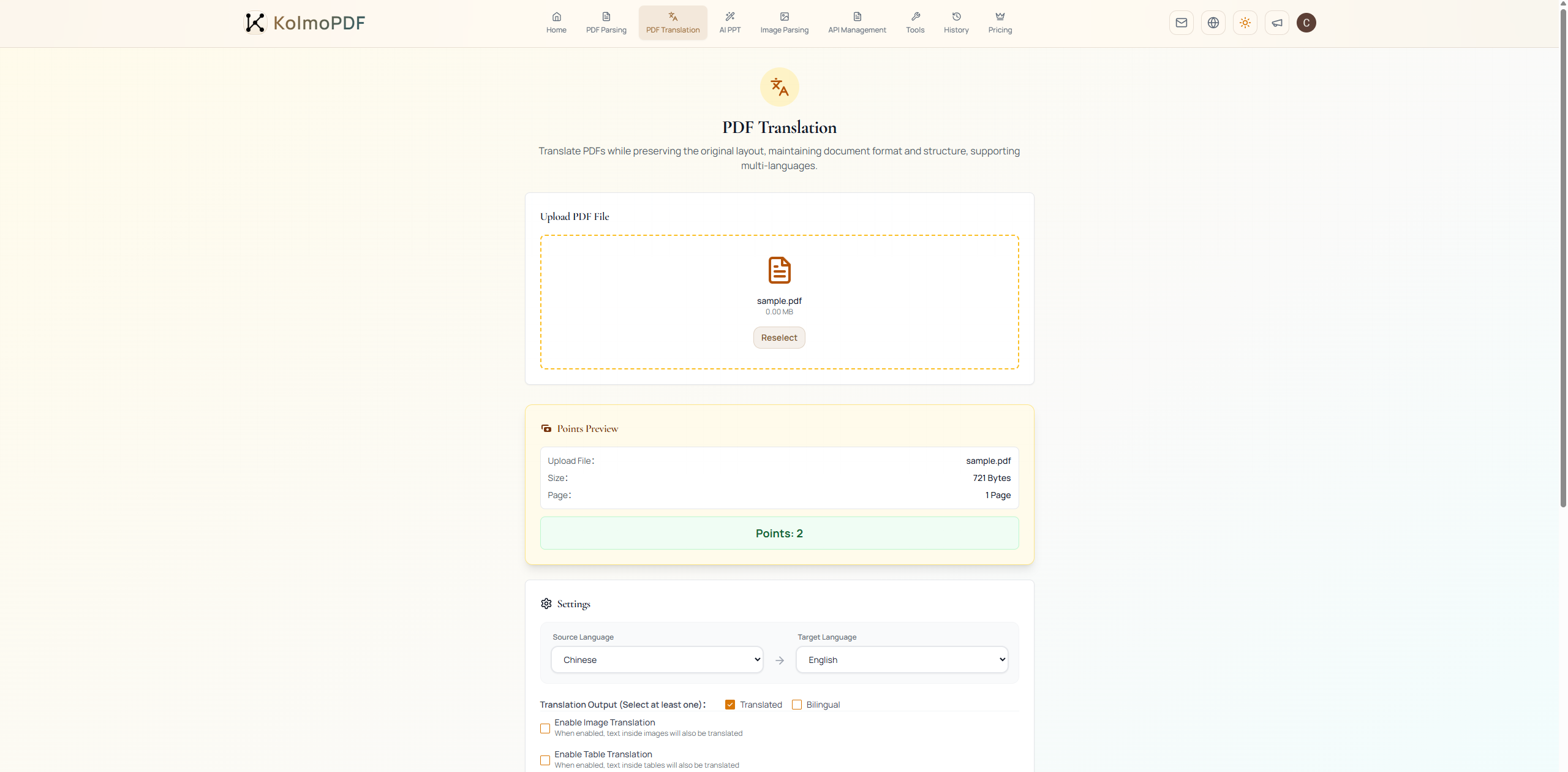
PDF를 업로드한 후 원본 언어와 대상 언어를 선택합니다. **번역 출력(하나 이상 선택)**에서 번역문, 이중 언어 또는 둘 다 선택합니다. 이중 언어 출력은 원문과 번역문을 나란히 배치하여 비교하며 읽기에 유용합니다.
내장 이미지, 스크린샷, 차트, 다이어그램 안의 텍스트도 번역해야 할 때는 이미지 번역 활성화를 켜세요. 표 텍스트도 번역하려면 표 번역 활성화를 켜세요.
용어집 추가(선택 사항): 특정 전문 용어를 지정된 번역으로 일관되게 적용하려면 용어집 추가를 활성화하고 용어집 파일을 업로드하세요. CSV 형식만 지원되며, 최대 2MB까지 가능합니다. 헤더는 언어 코드(en, zh, ja, ko, fr, de, es, ru, pt, 필요한 열만 포함 가능)를 사용하고, 아래 각 행에 해당 언어의 용어를 입력합니다. 템플릿 다운로드를 클릭하여 예시 파일을 받을 수 있습니다.
설정을 확인한 후 번역 시작을 클릭합니다.
크레딧: PDF 번역은 2P/페이지입니다. 파일 제한: PDF만, 최대 300MB, 최대 800페이지.
3. AI PPT
AI PPT는 업로드한 PDF나 붙여넣은 원본 자료에서 전문적인 LaTeX 프레젠테이션 슬라이드를 생성합니다. 워크플로는 페이지 상단에 표시된 네 단계로 이루어집니다: 자료 가져오기, 개요 공동 작성, 구성, 렌더링.
1단계: 자료 가져오기
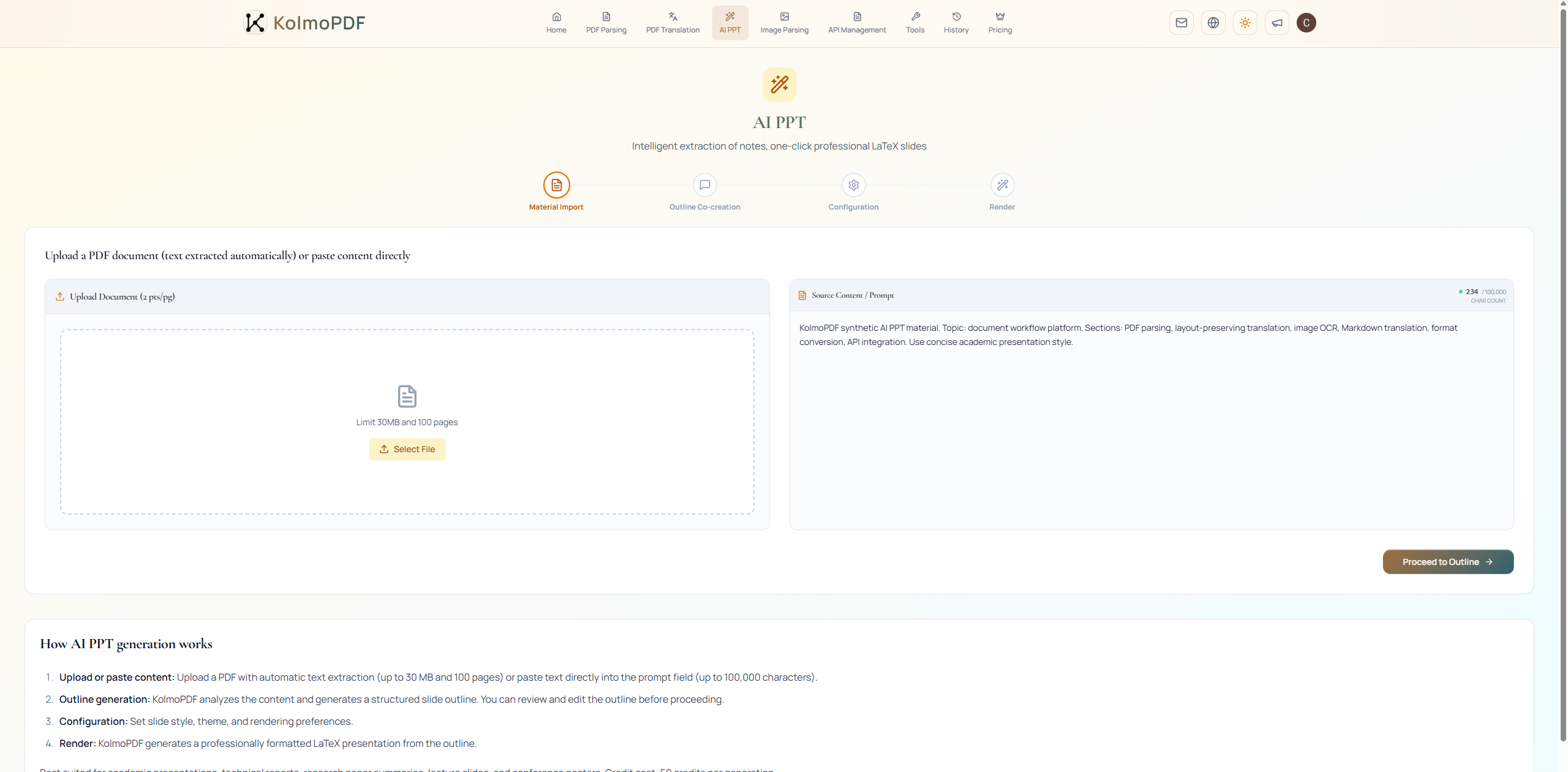
AI PPT는 두 가지 자료 소스를 지원합니다.
문서 업로드(2P/페이지): 왼쪽 업로드 영역으로 PDF 문서를 업로드합니다. KolmoPDF가 텍스트를 자동으로 추출하고 개요 생성으로 넘어갑니다. 업로드 한도는 30MB, 100페이지입니다. 추출 비용은 2P/페이지로 별도 청구됩니다.
원본 콘텐츠 / 프롬프트: 오른쪽 텍스트 영역에 개요, 원본 자료 또는 프롬프트를 직접 붙여넣습니다. 한도는 100,000자이며 글자 수가 실시간으로 표시됩니다. 계속하려면 개요로 진행을 클릭합니다. 텍스트 영역이 비어 있으면 버튼이 비활성화됩니다.
2단계: 개요 공동 작성
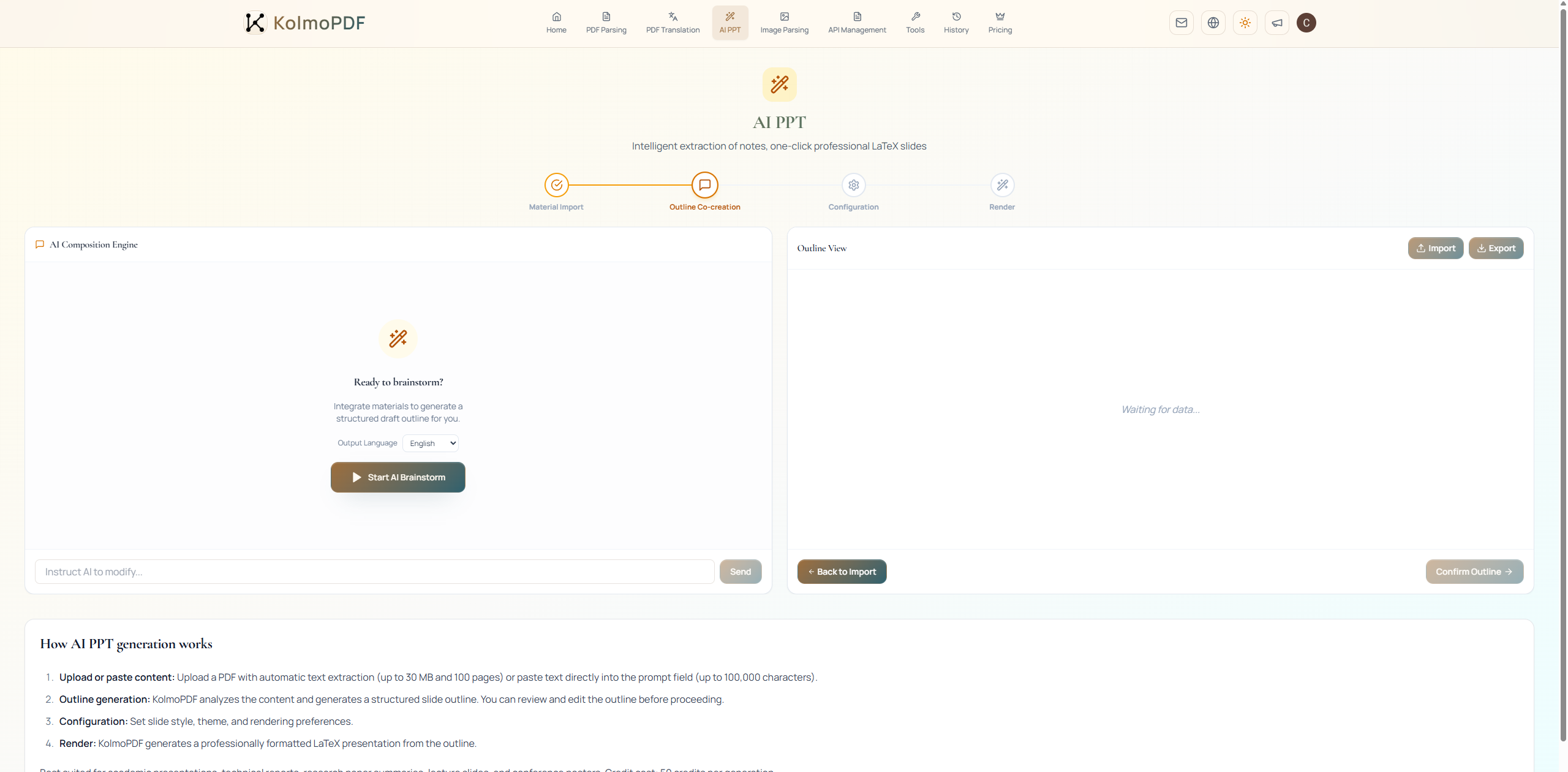
이 단계에서 KolmoPDF는 자료를 분석하여 구조화된 슬라이드 개요를 생성합니다. 이후 슬라이드 생성이 이 구조를 기반으로 하므로 개요를 꼼꼼히 검토하세요.
개요는 세 가지 방법으로 조정할 수 있습니다:
- AI 편집 프롬프트에 지시를 입력하고 보내 개요를 재생성하거나 수정합니다.
- 개요 보기에서 개요 텍스트를 직접 편집합니다.
- 내보내기로 개요를 로컬에 저장하고 수동으로 편집한 다음 가져오기로 수정된 개요를 업로드합니다.
개요를 확인한 후 다음 단계로 진행합니다. 원본 자료를 교체해야 하면 자료 가져오기로 돌아가세요.
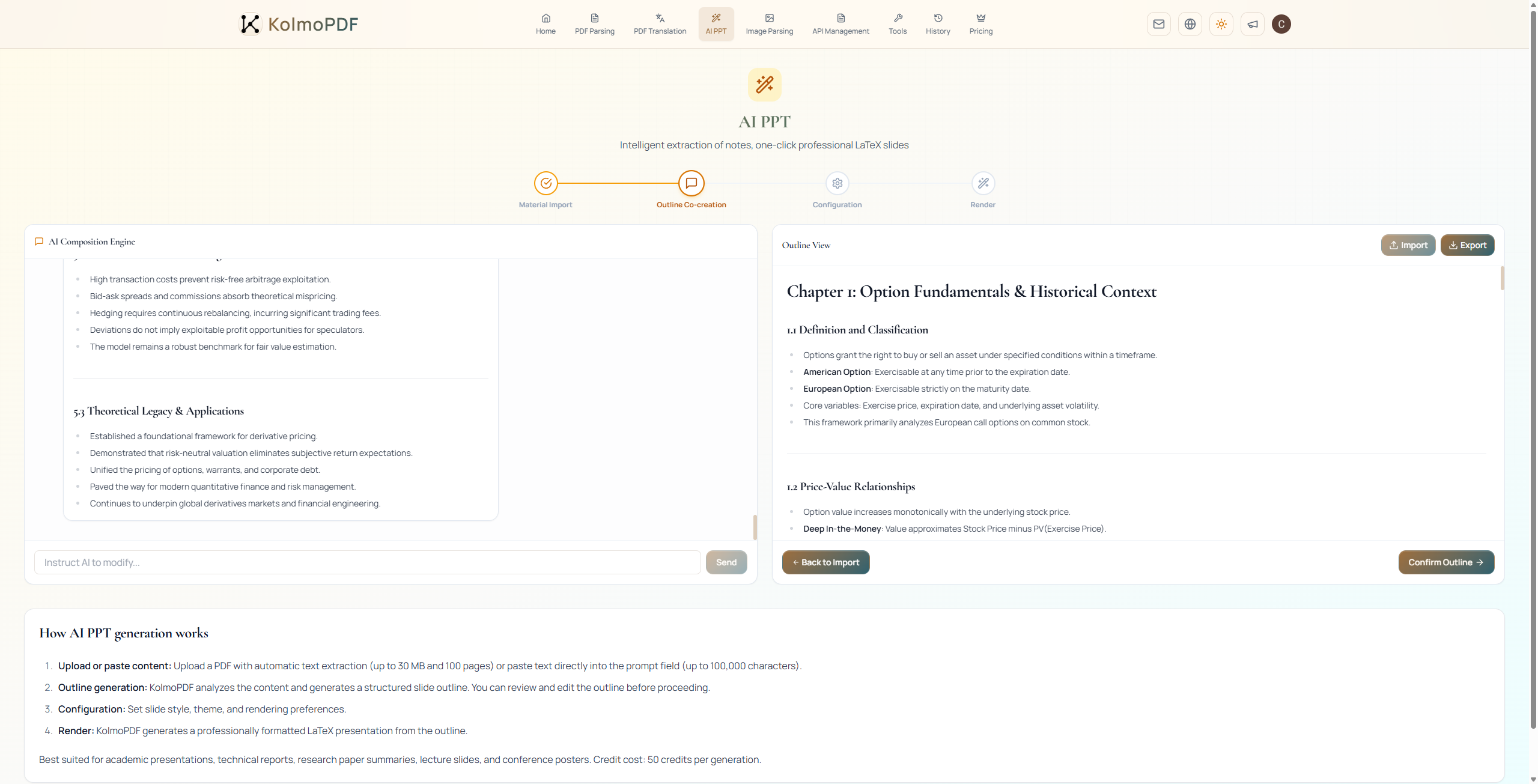
3단계: 구성
제목, 부제목, 작성자 또는 발표자, 기관, 발표 날짜 등 표지 정보를 입력합니다. 제목 필드를 비워 두면 KolmoPDF가 자동으로 생성할 수 있습니다. 발표자, 기관, 날짜를 비워 두면 표지에 표시되지 않습니다.
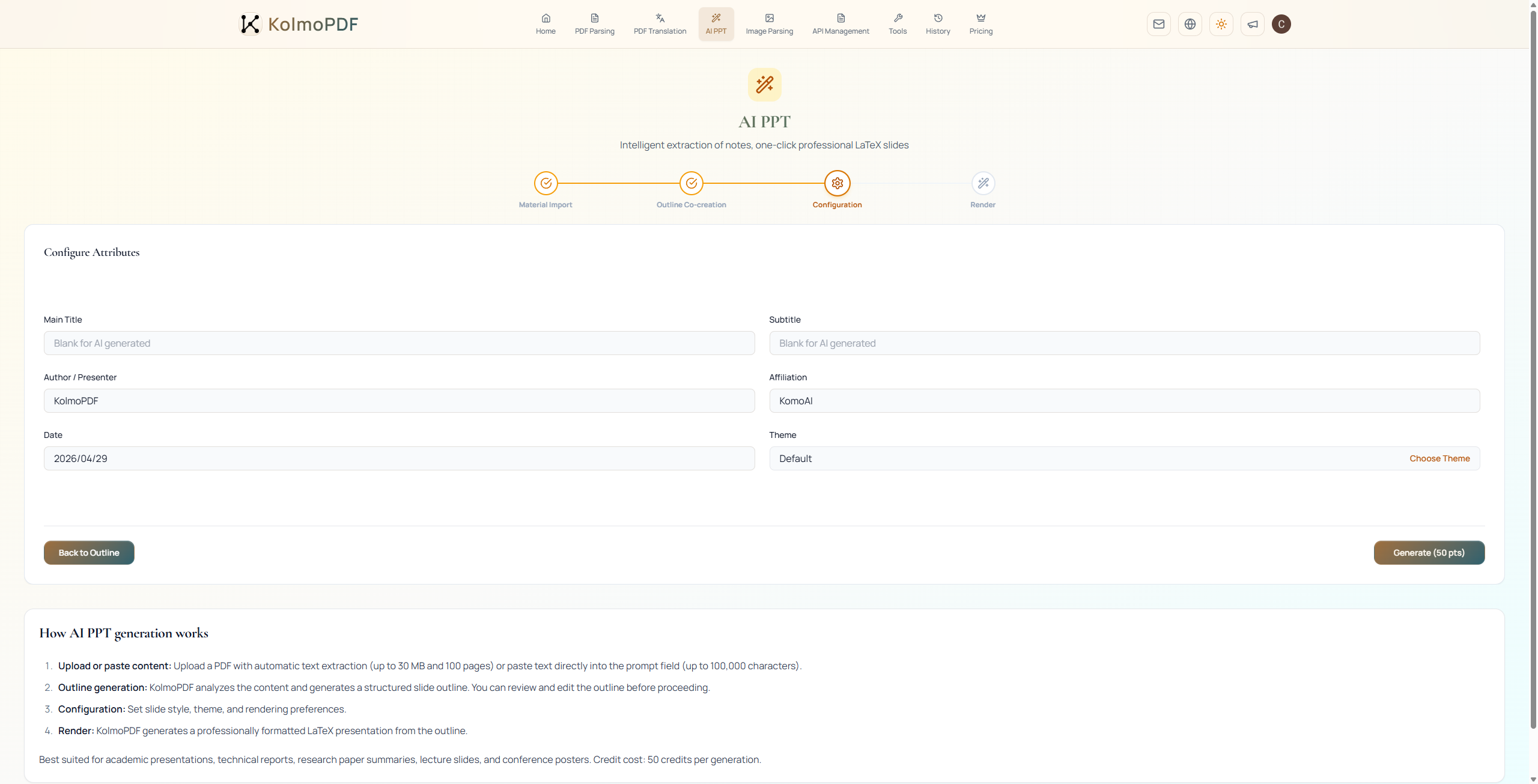
렌더링 전에 테마 선택기로 슬라이드 스타일을 선택하세요.
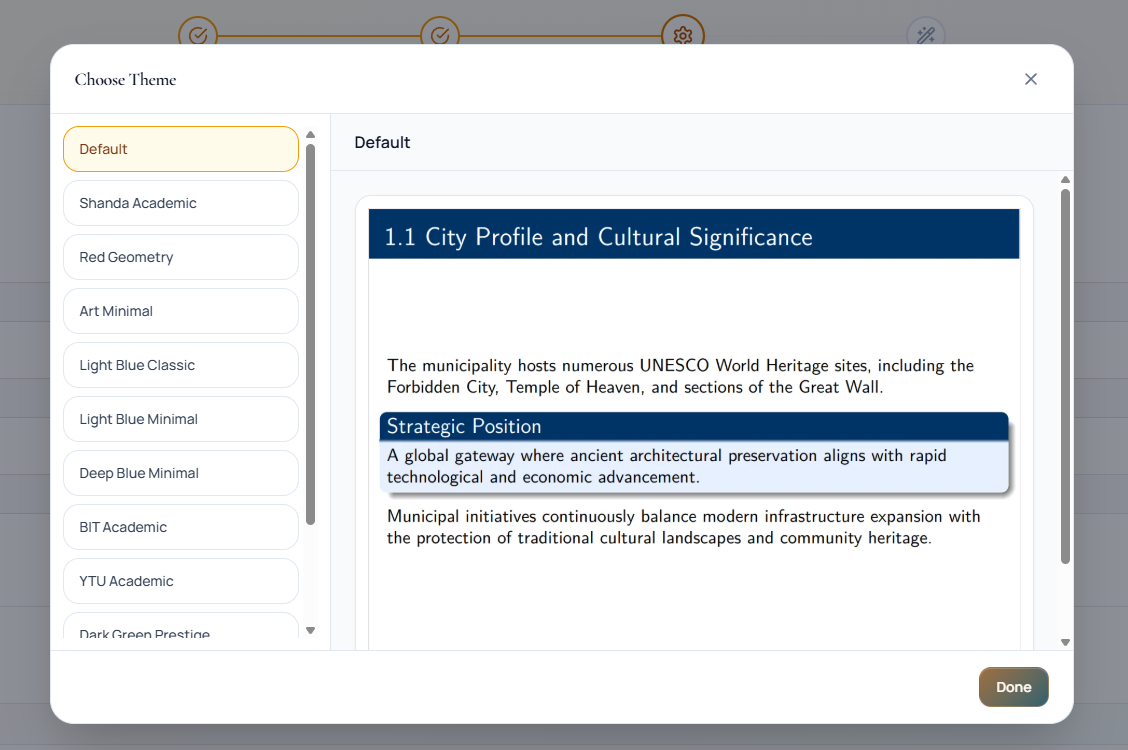
구성을 마친 후 **생성 시작(50크레딧)**을 클릭하여 렌더링을 시작합니다. 개요를 먼저 수정하려면 개요 편집 단계로 돌아가세요.
4단계: 렌더링
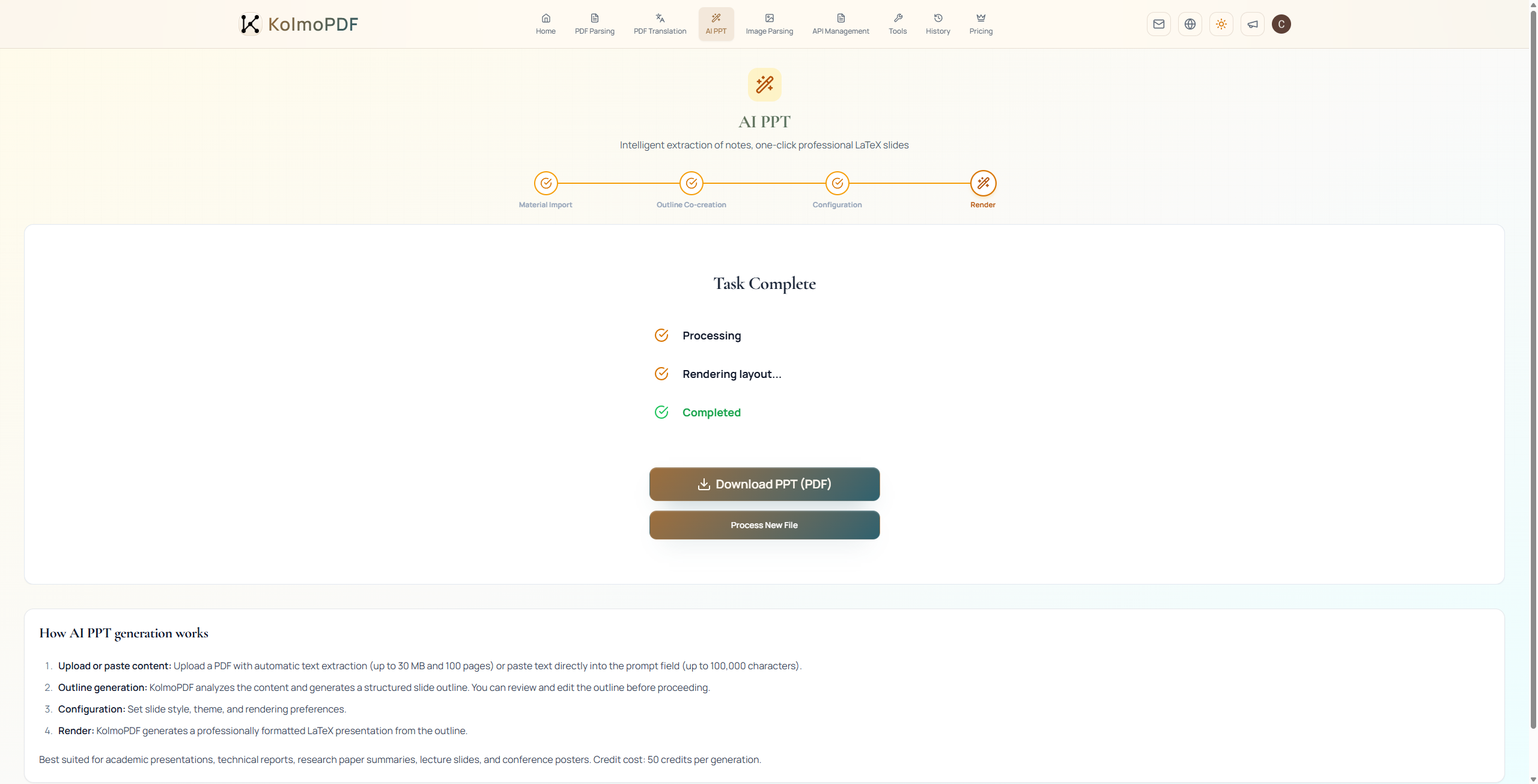
렌더링 중에는 처리 및 조판 상태의 진행 상황이 페이지에 표시됩니다. 보통 몇 분 정도 걸리며 LaTeX 렌더링은 더 오래 걸릴 수 있습니다. 작업이 완료될 때까지 페이지를 열어 두세요.
렌더링이 완료되면 **PPT 다운로드(PDF 형식)**를 클릭하여 생성된 PDF를 다운로드합니다. 새 파일 처리로 현재 작업을 지우고 다시 시작합니다. 생성에 실패하면 페이지에서 구성으로 돌아가는 버튼을 제공합니다. 처리에 실패하면 일반적으로 해당 작업에 사용된 크레딧이 반환됩니다. 실제 크레딧 거래 내역을 확인하고 반환 기록이 없으면 재시도 전에 지원팀에 문의하세요. 크레딧 반환은 현금 환불과 다릅니다.
크레딧: AI PPT는 생성당 50크레딧입니다. 1단계에서 PDF 업로드를 사용하면 PDF 추출이 2P/페이지로 별도 청구됩니다.
4. 이미지 파싱
이미지 파싱은 AI 기반 OCR과 시각적 이해로 업로드한 이미지를 Markdown 텍스트로 분석합니다. 파일 업로드, 드래그앤드롭 업로드, Ctrl+V로 스크린샷을 찍은 후 직접 붙여넣기를 지원합니다.
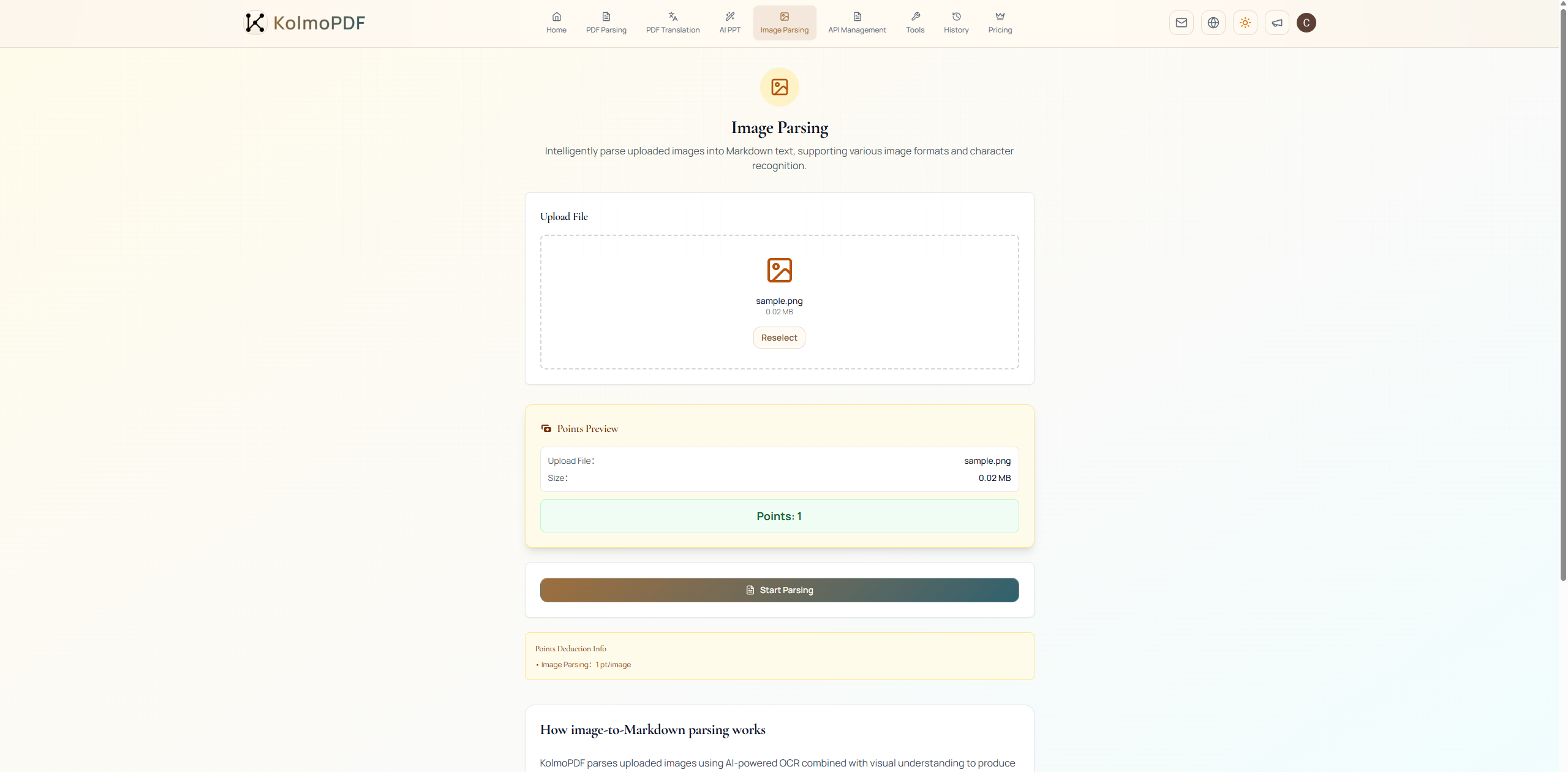
이미지를 업로드하고 파싱 시작을 클릭합니다. 처리가 완료되면 기록에서 결과를 다운로드합니다.
이미지 품질은 OCR 정확도에 직접 영향을 줍니다. 원본 이미지가 흐리거나 기울어졌거나 심하게 압축되었으면 업로드 전에 정리하세요.
크레딧: 이미지 파싱은 1P/이미지입니다. 지원 형식: JPG와 PNG. 파일 제한: 최대 100MB.
5. Markdown 번역
Markdown 번역은 원본 Markdown 구조를 보존하면서 .md 파일을 번역합니다. 이 도구는 Markdown 파일만 받습니다. 원본이 PDF이면 먼저 PDF 파싱으로 Markdown으로 변환한 다음 여기서 Markdown 파일을 번역하세요.
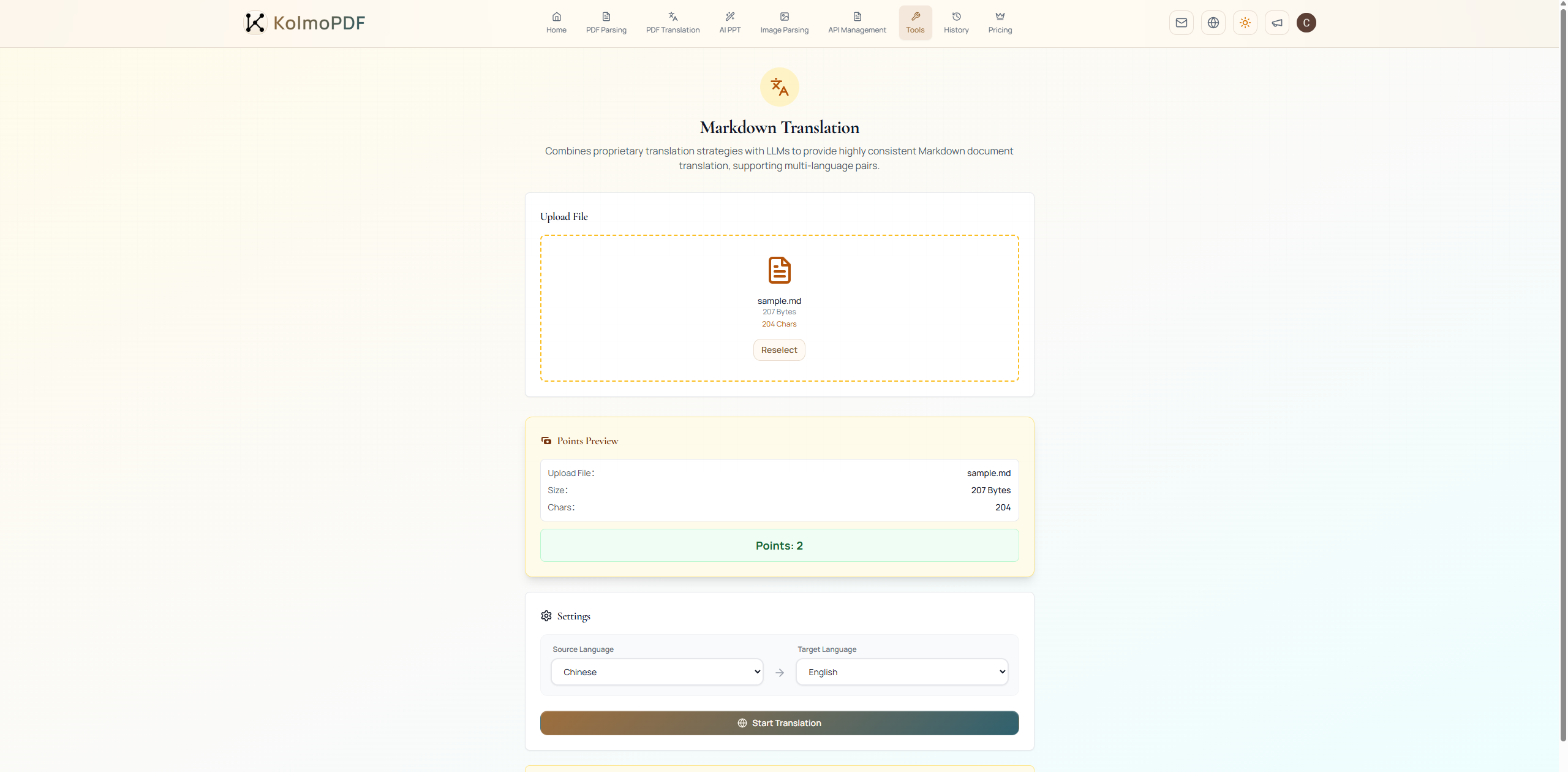
.md 파일을 업로드한 후 파일 카드에 올바른 파일이 표시되는지 확인하고 포인트 미리보기를 검토하세요. 표시된 미리보기가 청구 기준입니다. 원본 언어와 대상 언어를 선택한 다음 번역 시작을 클릭합니다. 잘못된 파일을 업로드했으면 다시 선택을 클릭하고 다시 업로드하세요.
크레딧: MD 번역은 2P/1만 자입니다. 파일 제한: Markdown만, 최대 100MB.
6. 형식 변환
형식 변환은 Markdown을 Word, HTML, PDF 또는 LaTeX 출력으로 변환합니다.
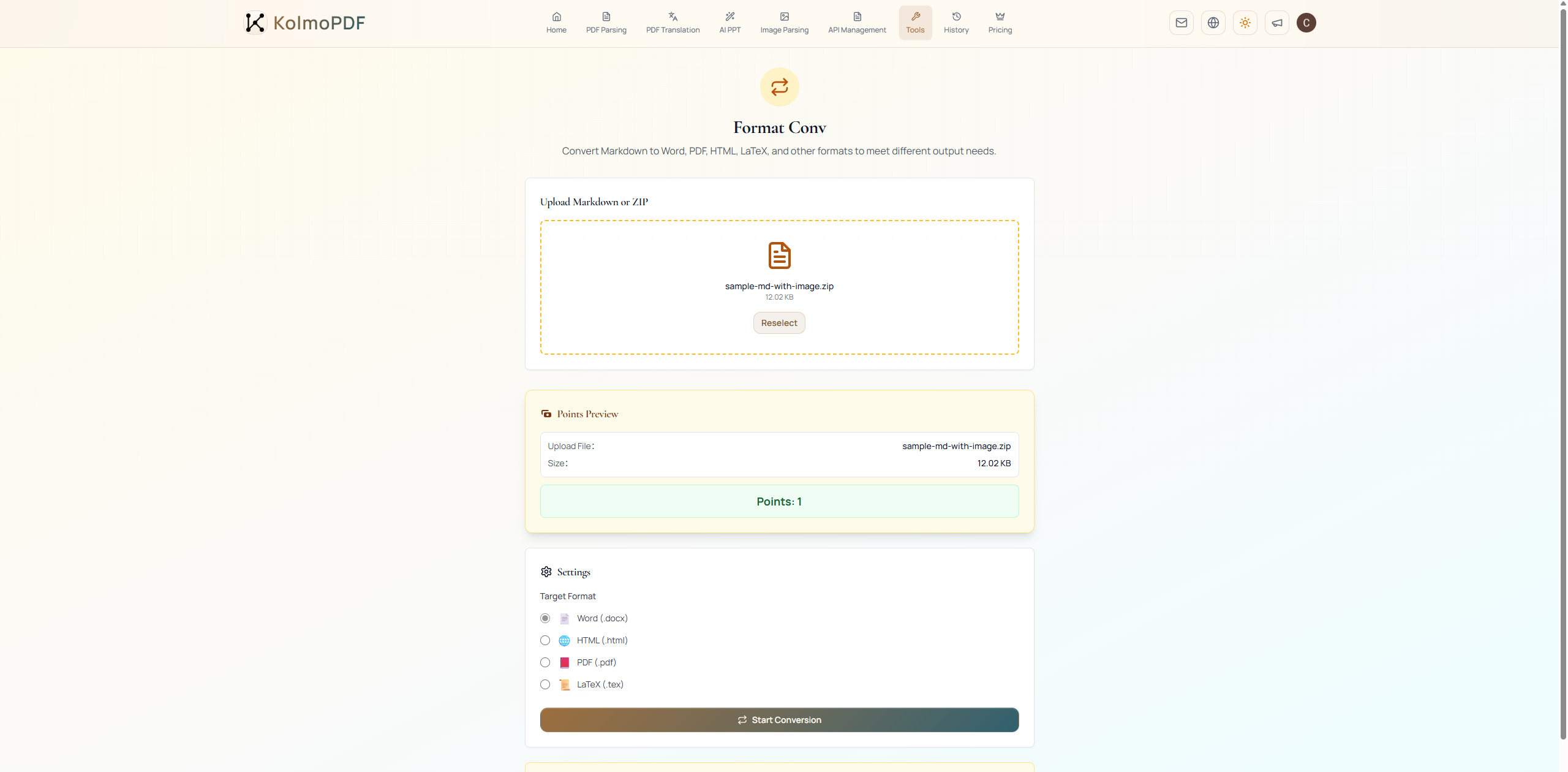
단일 .md 파일을 업로드하거나, Markdown 파일과 참조된 이미지가 포함된 .zip을 업로드합니다. 포인트 미리보기를 검토하고 대상 형식에서 옵션 하나를 선택한 다음 변환 시작을 클릭합니다.
사용 가능한 대상 형식은 Word (.docx), HTML (.html), PDF (.pdf), **LaTeX (.tex)**입니다.
크레딧: 형식 변환은 1P/회이며 구독 기간 동안 회원은 무료입니다. 파일 제한: 최대 300MB.
7. PDF 병합과 PDF 분할
PDF 병합
PDF 병합은 여러 PDF 파일을 하나로 합치며 드래그앤드롭 정렬을 지원합니다.
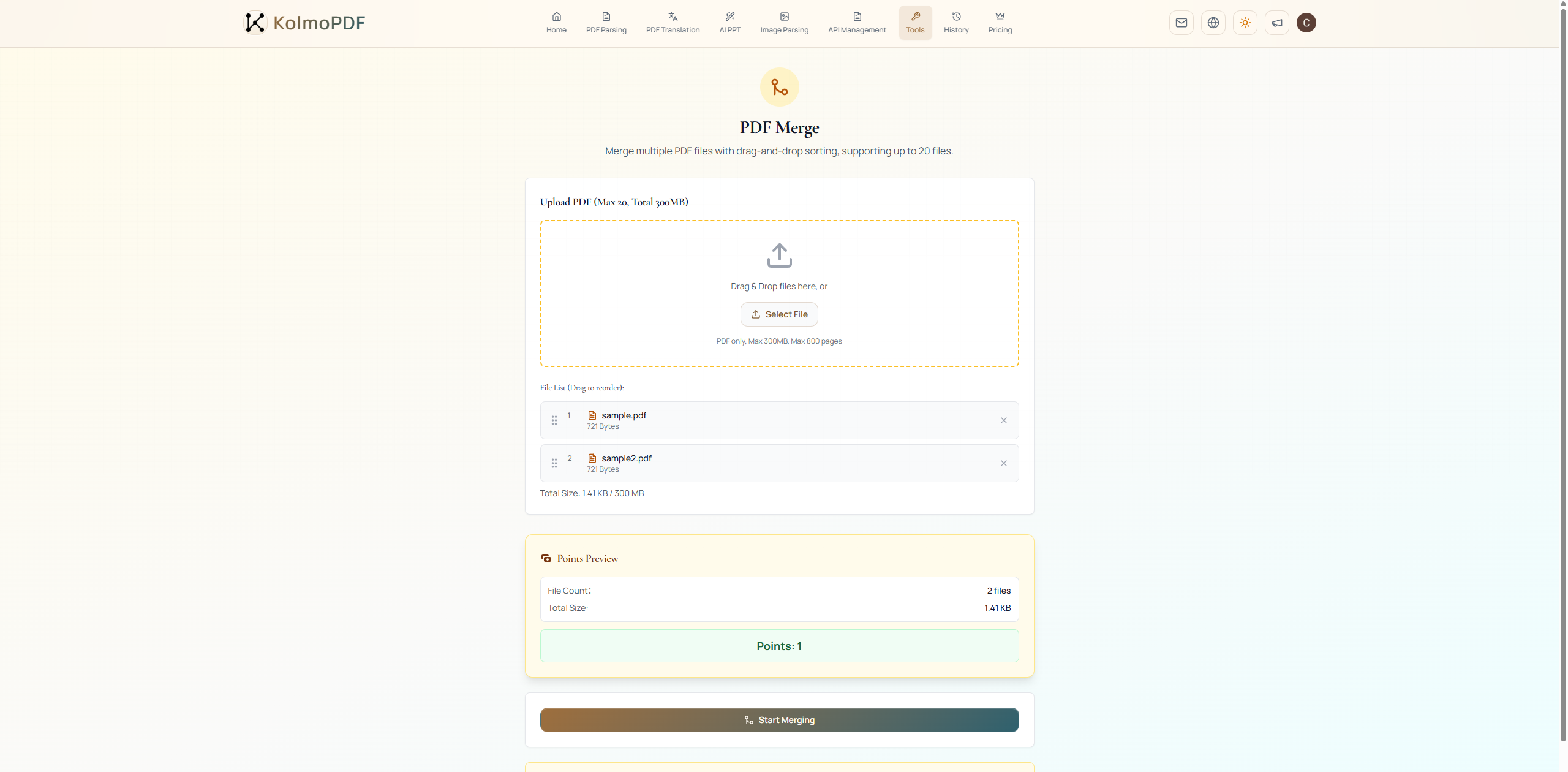
병합할 모든 PDF 파일을 업로드합니다. 파일 목록에서 원하는 최종 순서로 파일을 끌어다 놓습니다. 이 순서가 병합 결과의 페이지 순서를 결정합니다. 필요하면 목록에서 불필요한 파일을 제거하세요. 순서와 포인트 미리보기를 확인한 후 병합 시작을 클릭합니다.
크레딧: PDF 병합은 1P/회이며 구독 기간 동안 회원은 무료입니다. 제한: 최대 20개 파일, 합산 300MB, 최대 800페이지.
PDF 분할
PDF 분할은 하나의 PDF를 페이지 범위로 여러 파일로 나눕니다.
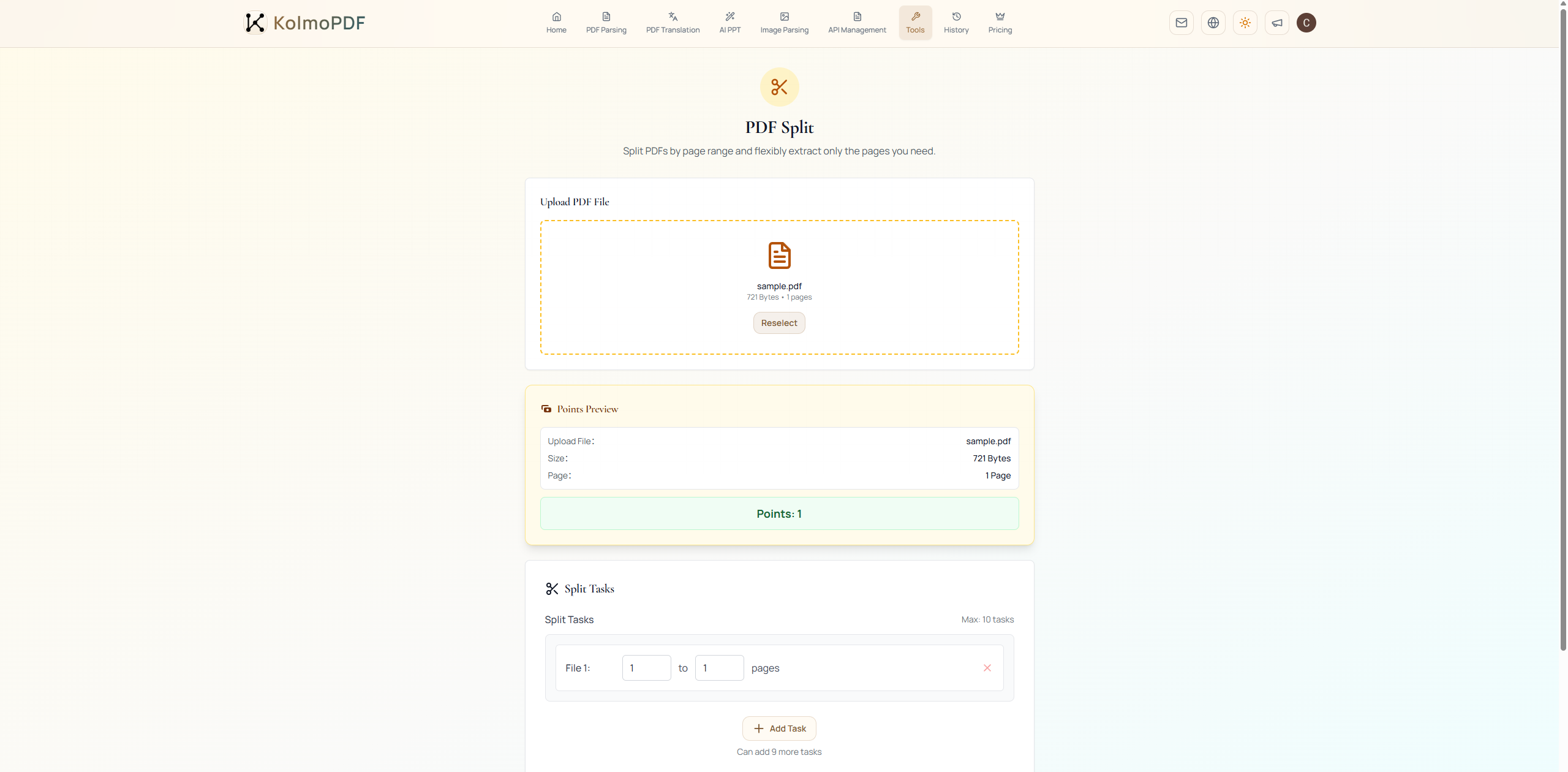
PDF를 업로드하면 KolmoPDF가 총 페이지 수를 읽고 첫 번째 분할 작업을 만듭니다. 추출할 범위의 시작 페이지와 끝 페이지를 설정하세요. 여러 범위를 나누려면 + 새 작업 추가를 클릭하고 각 범위를 입력합니다. 최대 10개 작업을 지원합니다. 범위를 확인한 후 분할 시작을 클릭합니다.
크레딧: PDF 분할은 1P/회이며 구독 기간 동안 회원은 무료입니다. 제한: 최대 300MB, 최대 800페이지, 최대 10개 작업.
8. API 관리
API 관리는 로그인한 모든 사용자에게 제공됩니다. 개발자가 KolmoPDF 처리 기능을 자체 애플리케이션에 통합할 수 있게 합니다. 웹 크레딧과 API 크레딧은 동일한 계정 잔액에서 공유됩니다.
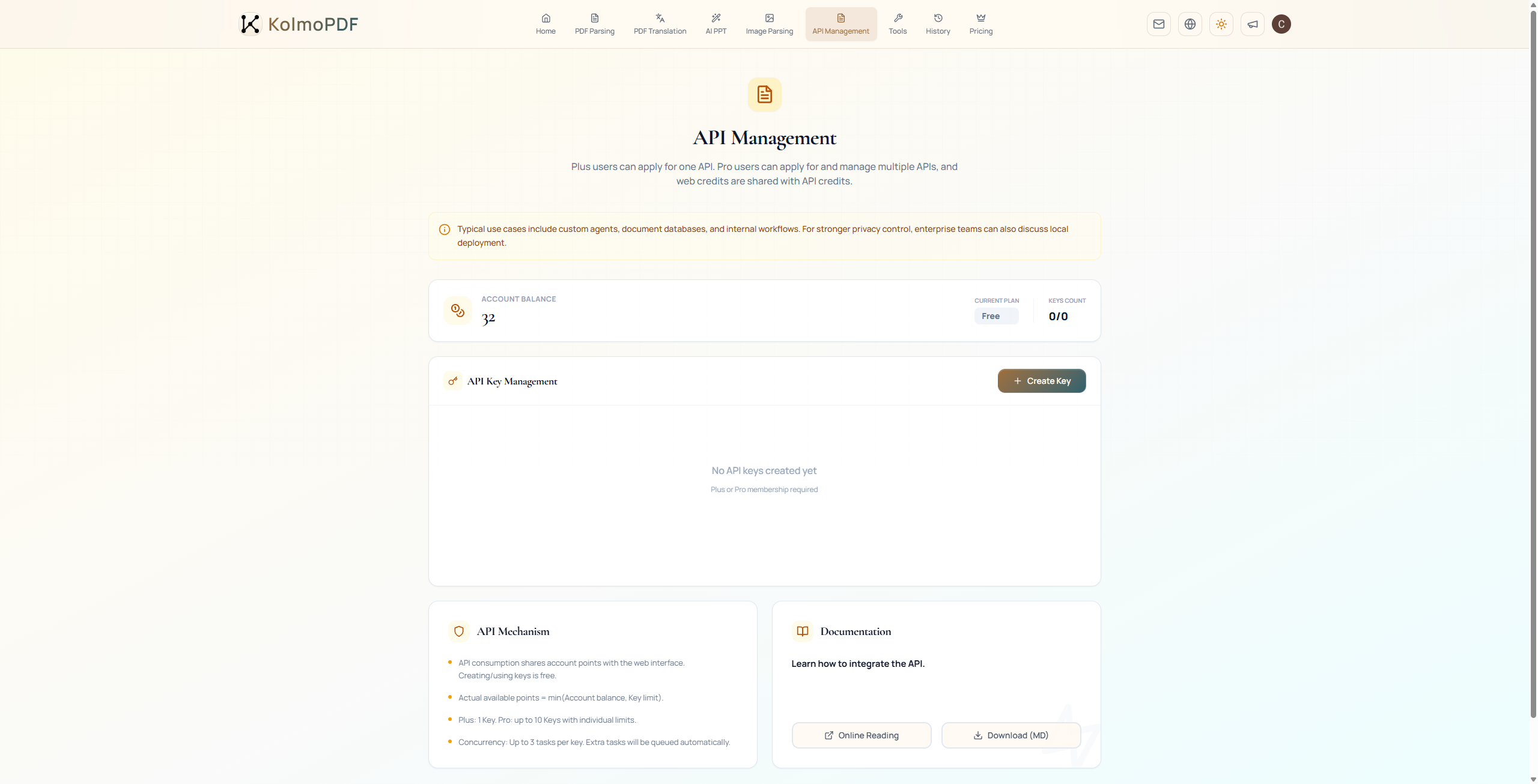
API 관리 페이지에서 Key 생성을 클릭하여 API 키를 만듭니다. 키가 생성되면 키 목록에서 확인하고 복사하세요. 온라인 읽기로 브라우저에서 API 문서를 읽거나 **다운로드(MD)**를 클릭하여 Markdown 버전을 다운로드하세요.
There is one API Guide (online reading / download MD) covering PDF parsing, layout translation, and format conversion. API calls use durable jobs: create returns a job_... id immediately (202 Accepted); track with webhooks, SSE, or status GET; then download. You may disconnect after create and reopen the job later by id.
각 API 키는 최대 3개의 동시 작업을 처리할 수 있습니다. 초과 작업은 자동으로 대기열에 추가됩니다. 무료 사용자는 한시 API 키 1개를 만들 수 있습니다. Go와 Plus 사용자는 각각 영구 API 키 1개를 만들 수 있습니다. Pro 사용자는 최대 10개의 API 키를 만들고 관리할 수 있습니다.
9. 크레딧 빠른 참조
| 기능 | 크레딧 규칙 |
|---|---|
| PDF 파싱 | 2P/페이지 |
| PDF 파싱 + MD 번역 | 3P/페이지 |
| PDF 번역 | 2P/페이지 |
| AI PPT | 50크레딧/회 |
| PDF 업로드 추출이 있는 AI PPT | 50크레딧/회 + 2P/페이지 |
| 이미지 파싱 | 1P/이미지 |
| Markdown 번역 | 2P/1만 자 |
| 형식 변환 | 1P/회, 구독 기간 동안 회원 무료 |
| PDF 병합 | 1P/회, 구독 기간 동안 회원 무료 |
| PDF 분할 | 1P/회, 구독 기간 동안 회원 무료 |