Guide d'utilisation de KolmoPDF
1. Analyse PDF
L'analyse PDF convertit intelligemment des fichiers PDF en Markdown modifiable, avec gestion des tableaux, réglage du délimiteur de formules, options de stockage des images et traduction multilingue optionnelle.
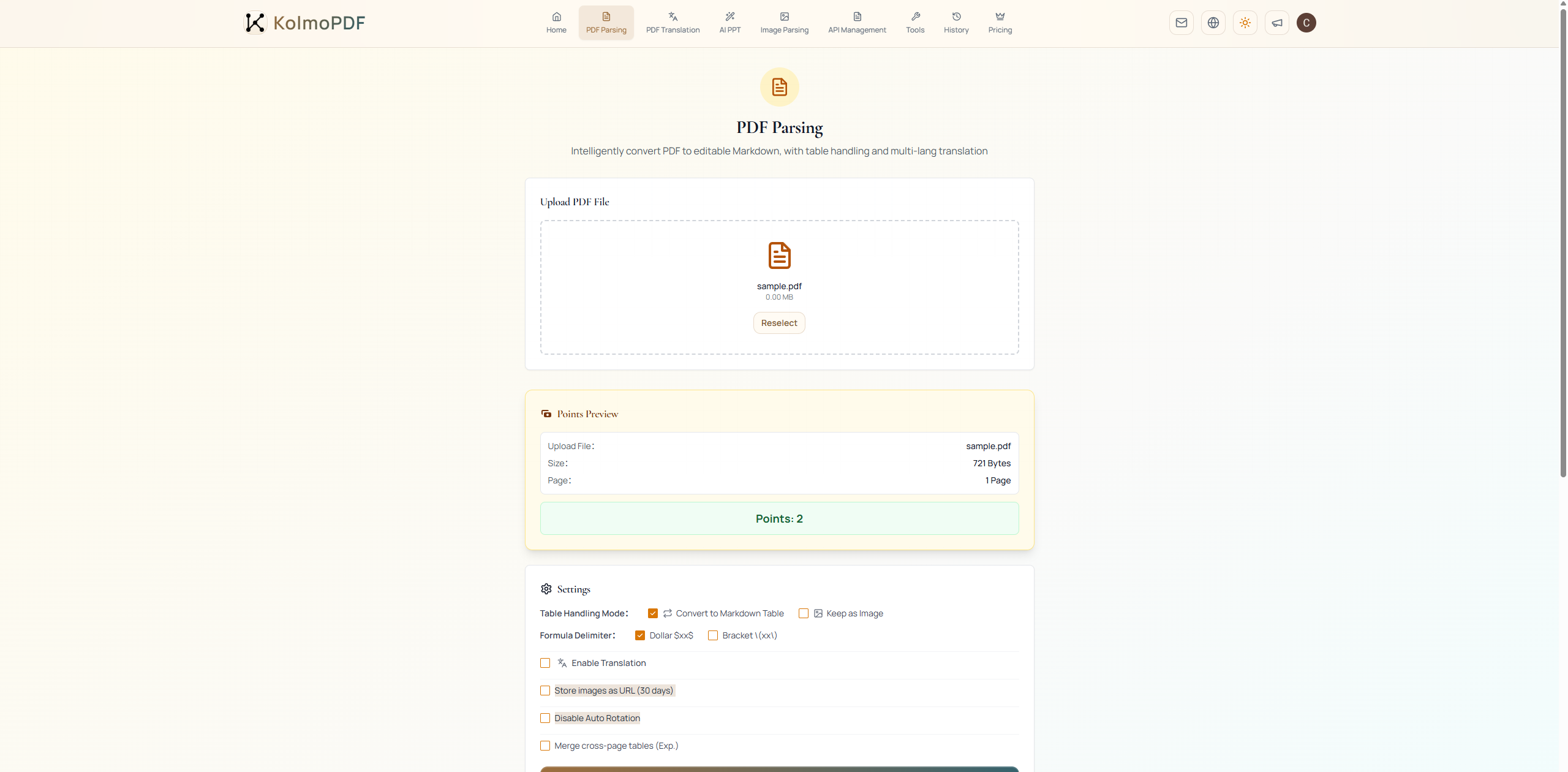
Après avoir téléversé un PDF, consultez l'Aperçu des points, configurez les options sous Paramètres, puis cliquez sur Démarrer l'analyse.
Le Mode de gestion des tableaux offre deux options : Convertir en tableau Markdown et Conserver en image. Utilisez Convertir en tableau Markdown lorsque le tableau doit rester modifiable en Markdown ou être importé dans une base de connaissances. Utilisez Conserver en image pour les tableaux complexes dont la mise en page visuelle compte plus que l'éditabilité du texte. Si un grand tableau s'étend sur plusieurs pages, activez Fusionner les tableaux inter-pages (exp.) pour que KolmoPDF tente de le recomposer en un seul tableau. Cette option expérimentale prend en charge jusqu'à trois pages consécutives et peut allonger le temps de traitement.
Le Délimiteur de formule contrôle l'écriture des formules en Markdown. Choisissez Dollar ou Crochet \(xx\) selon la syntaxe attendue par votre moteur de rendu Markdown en aval.
Stocker les images en URL (30 jours) modifie la façon dont les images extraites sont référencées dans le résultat. Lorsque cette option est désactivée, les images sont incluses dans le ZIP du résultat et le fichier Markdown référence des fichiers image locaux, généralement sous un dossier images. Lorsqu'elle est activée, le fichier Markdown référence plutôt des URL serveur, qui expirent au bout de 30 jours.
Désactiver la rotation automatique est généralement laissé désactivé. Ne l'activez que lorsque l'orientation des pages du PDF d'origine doit être préservée telle quelle.
Activer la traduction déploie des réglages supplémentaires pour la Langue cible et la Sortie de traduction (en sélectionner au moins une).
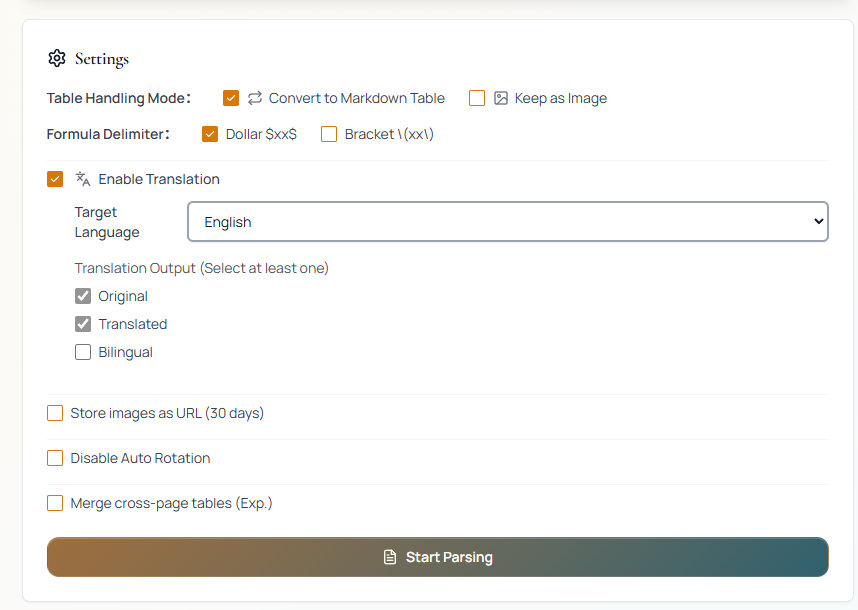
Sous Sortie de traduction (en sélectionner au moins une), les sorties disponibles sont Original, Traduit et Bilingue. Original et Traduit sont sélectionnés par défaut. Sélectionnez les sorties à inclure dans le résultat. Bilingue alterne les paragraphes originaux et traduits, de sorte que chaque paragraphe original soit suivi de sa traduction.
Crédits : L'analyse PDF coûte 2 pts/page. L'analyse PDF + traduction MD coûte 3 pts/page. Limite de fichier : PDF uniquement, max 300 Mo, max 800 pages.
2. Traduction PDF
La traduction PDF traduit les PDF en préservant la mise en page, le format et la structure d'origine. Le résultat est exporté en fichier PDF.
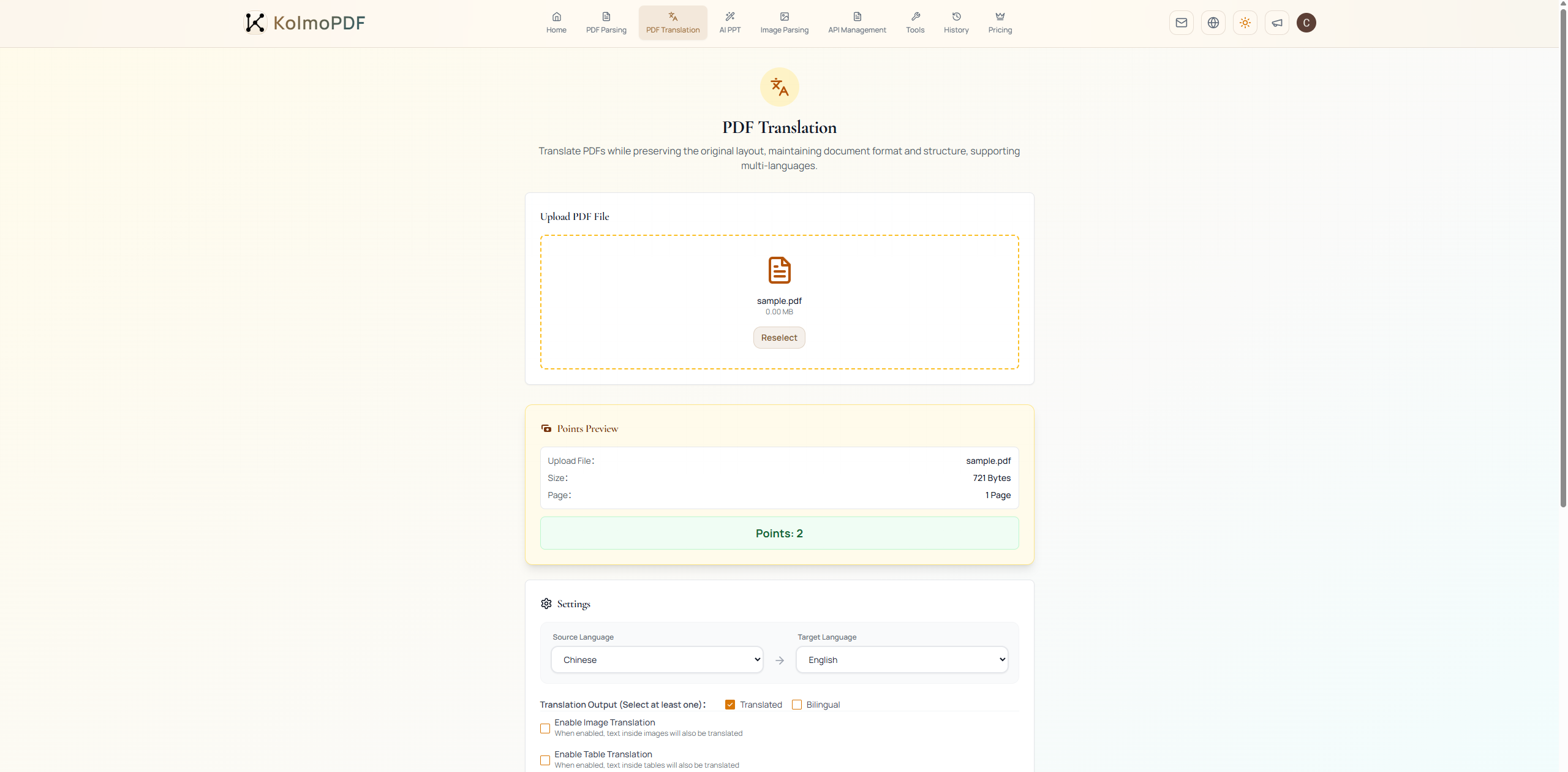
Après avoir téléversé un PDF, choisissez la Langue source et la Langue cible. Sous Sortie de traduction (en sélectionner au moins une), choisissez Traduit, Bilingue ou les deux. La sortie bilingue place le texte original et le texte traduit côte à côte, ce qui est utile pour la lecture comparative.
Activez Activer la traduction des images lorsque le texte des images intégrées, captures, graphiques ou schémas doit aussi être traduit. Activez Activer la traduction des tableaux lorsque le texte des tableaux doit l'être également.
Ajouter un glossaire (facultatif) : si vous souhaitez harmoniser la traduction de termes techniques spécifiques, cochez Ajouter un glossaire et téléversez un fichier de glossaire. Seul le format CSV est accepté, jusqu'à 2 Mo. Utilisez les codes de langue comme en-têtes : en, zh, ja, ko, fr, de, es, ru, pt (vous pouvez ne conserver que les colonnes nécessaires), avec les termes correspondants sur chaque ligne suivante. Cliquez sur Télécharger le modèle pour obtenir un exemple de fichier.
Après avoir confirmé les réglages, cliquez sur Démarrer la traduction.
Crédits : La traduction PDF coûte 2 pts/page. Limite de fichier : PDF uniquement, max 300 Mo, max 800 pages.
3. PPT par IA
Le PPT par IA génère des diapositives de présentation LaTeX professionnelles à partir de PDF téléversés ou de contenu collé. Le flux comporte quatre étapes affichées en haut de la page : Import des matériaux, Co-création du plan, Configuration et Rendu.
Étape 1 : Import des matériaux
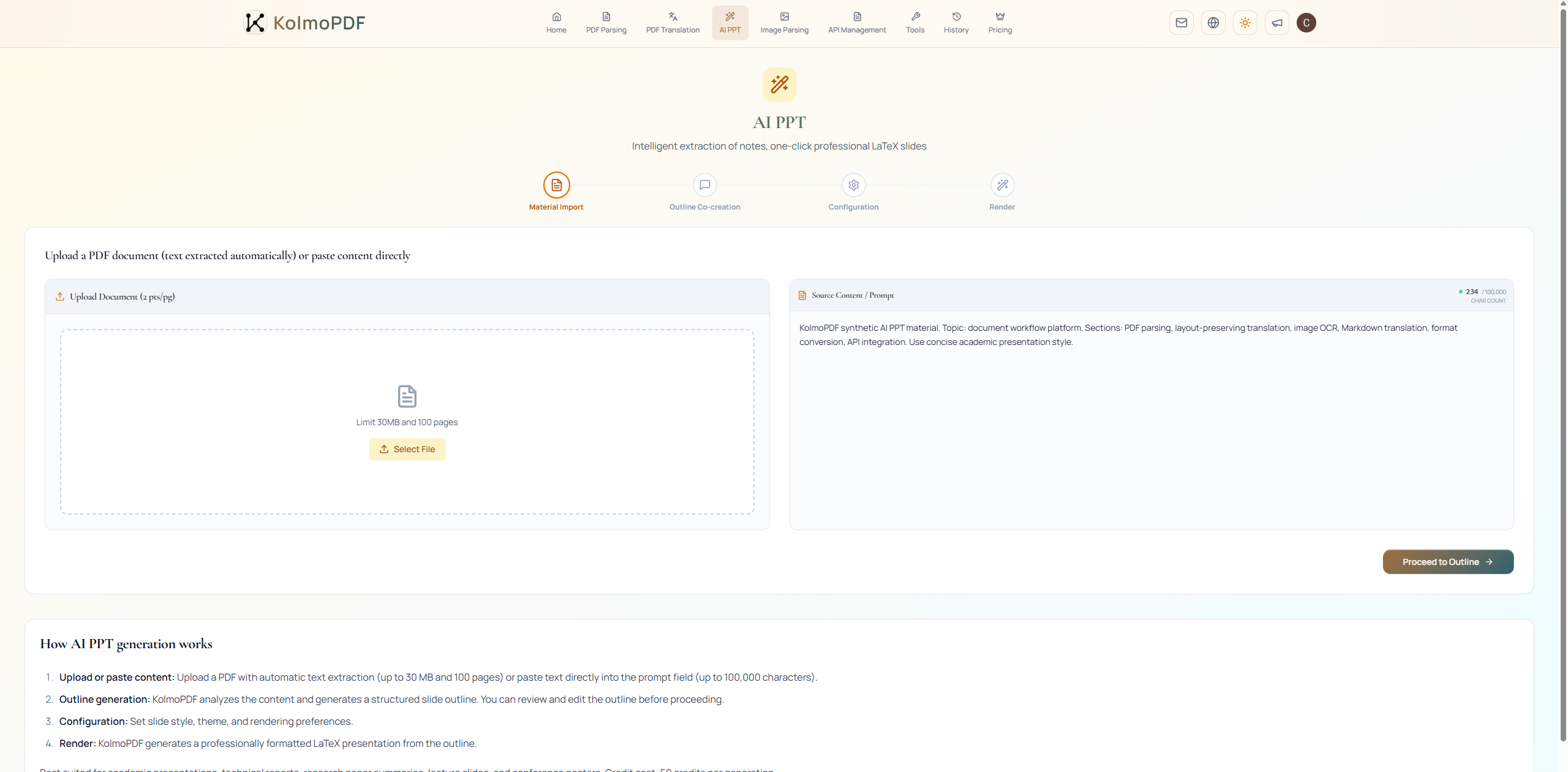
Le PPT par IA prend en charge deux sources de matériaux.
Téléverser le document (2 pts/page) : utilisez la zone de téléversement de gauche pour envoyer un document PDF. KolmoPDF en extrait le texte automatiquement et passe à la génération du plan. La limite de téléversement est de 30 Mo et 100 pages. Le coût d'extraction est facturé séparément à 2 pts/page.
Contenu source / Prompt : collez un plan, du matériau source ou un prompt directement dans la zone de texte à droite. La limite est de 100 000 caractères et le nombre de caractères s'affiche en temps réel. Cliquez sur Passer au plan pour continuer. Le bouton est indisponible tant que la zone de texte est vide.
Étape 2 : Co-création du plan
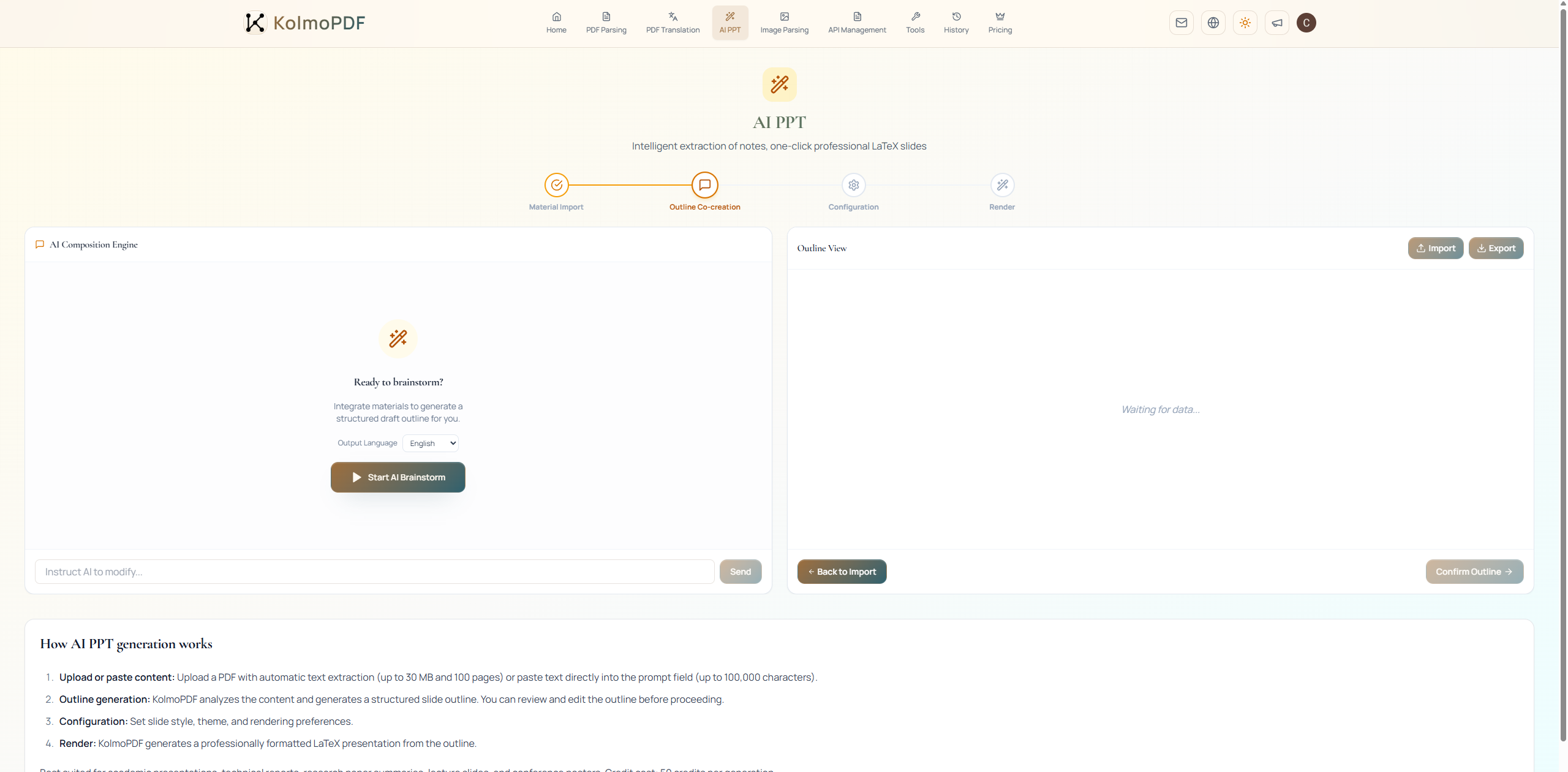
À cette étape, KolmoPDF analyse le matériau et génère un plan de diapositives structuré. Relisez attentivement le plan, car la génération ultérieure des diapositives repose sur cette structure.
Vous pouvez ajuster le plan de trois façons :
- Saisir une instruction dans le prompt d'édition par IA et l'envoyer pour régénérer ou réviser le plan.
- Modifier directement le texte du plan dans la vue du plan.
- Utiliser Exporter pour enregistrer le plan localement, le modifier manuellement, puis utiliser Importer pour téléverser le plan révisé.
Après avoir confirmé le plan, passez à l'étape suivante. Si vous devez remplacer le matériau source, revenez à Import des matériaux.
Étape 3 : Configuration
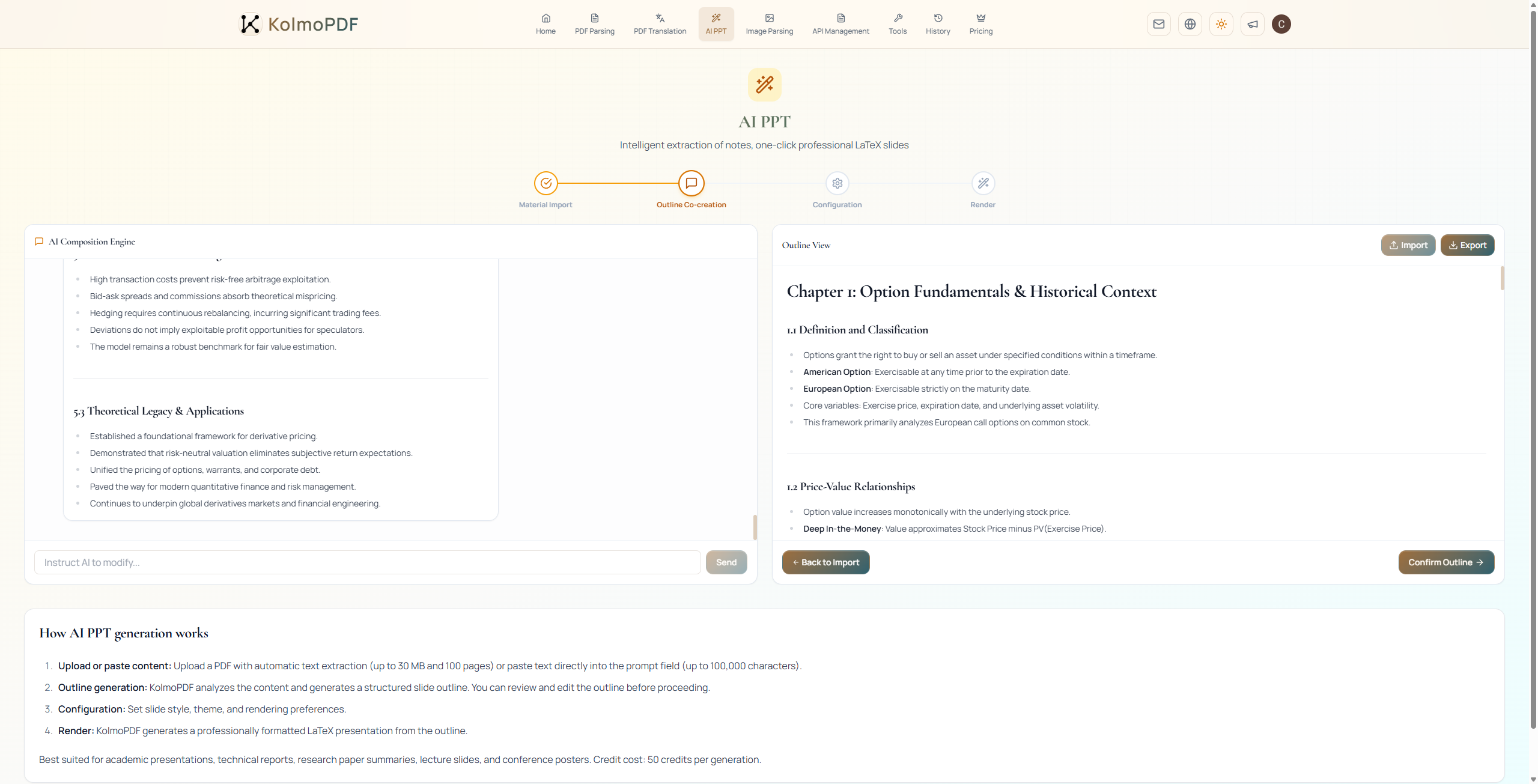
Renseignez les informations de couverture : titre, sous-titre, auteur ou présentateur, organisation et date de présentation. Si les champs de titre restent vides, KolmoPDF peut les générer automatiquement. Si le présentateur, l'organisation ou la date restent vides, ils ne s'affichent pas sur la couverture.
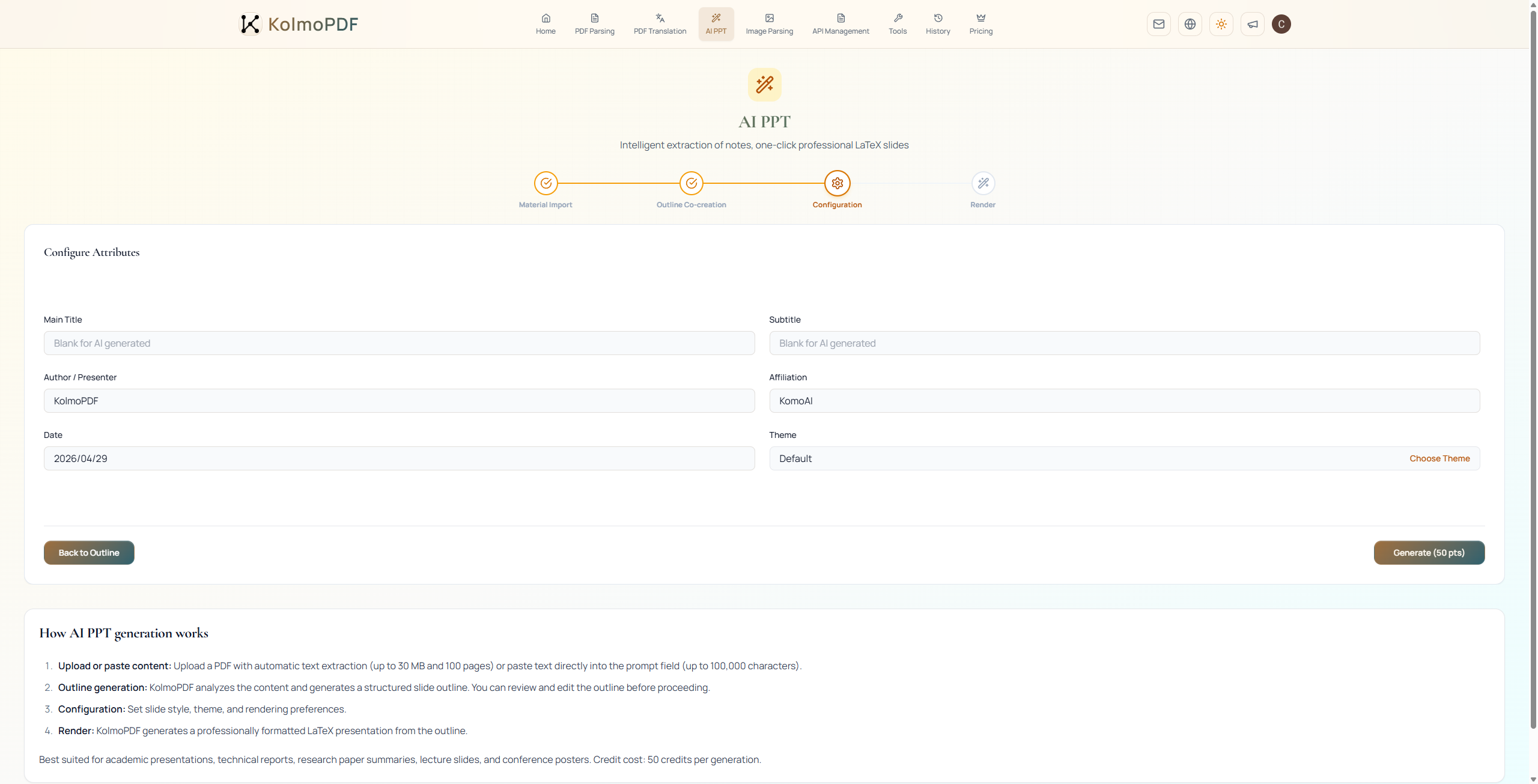
Utilisez le sélecteur de thème pour choisir le style des diapositives avant le rendu.
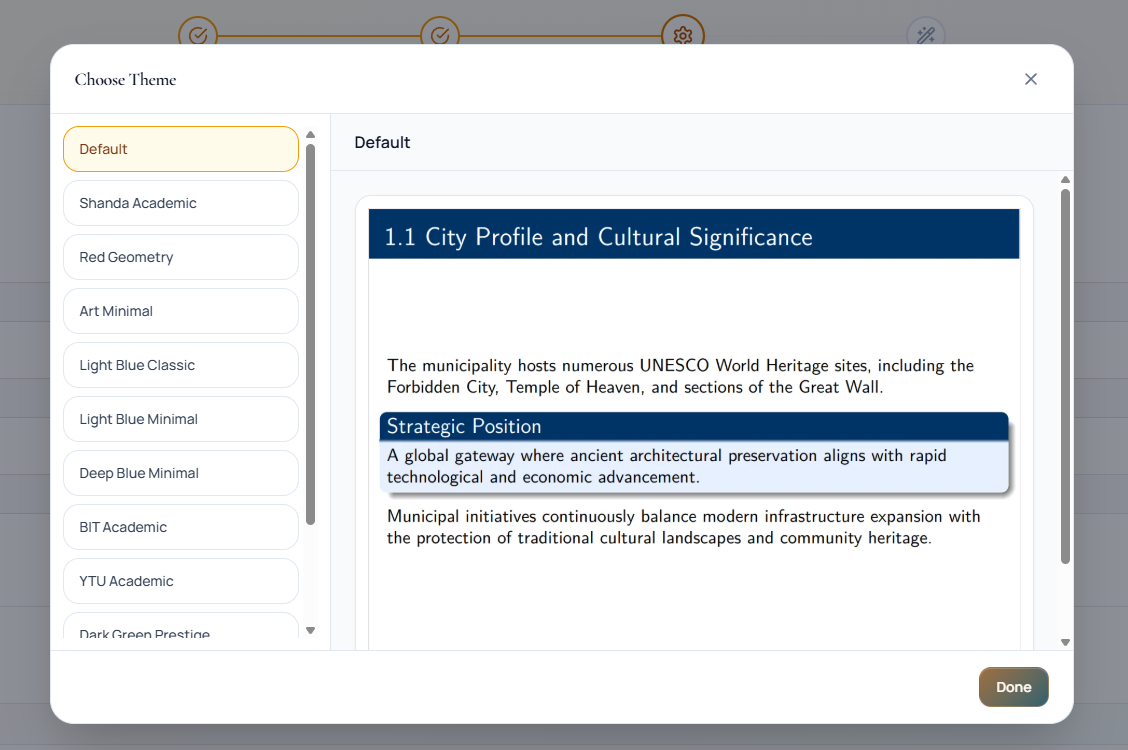
Après avoir terminé la configuration, cliquez sur Démarrer la génération (50 crédits) pour lancer le rendu. Pour réviser d'abord le plan, revenez à l'étape d'édition du plan.
Étape 4 : Rendu
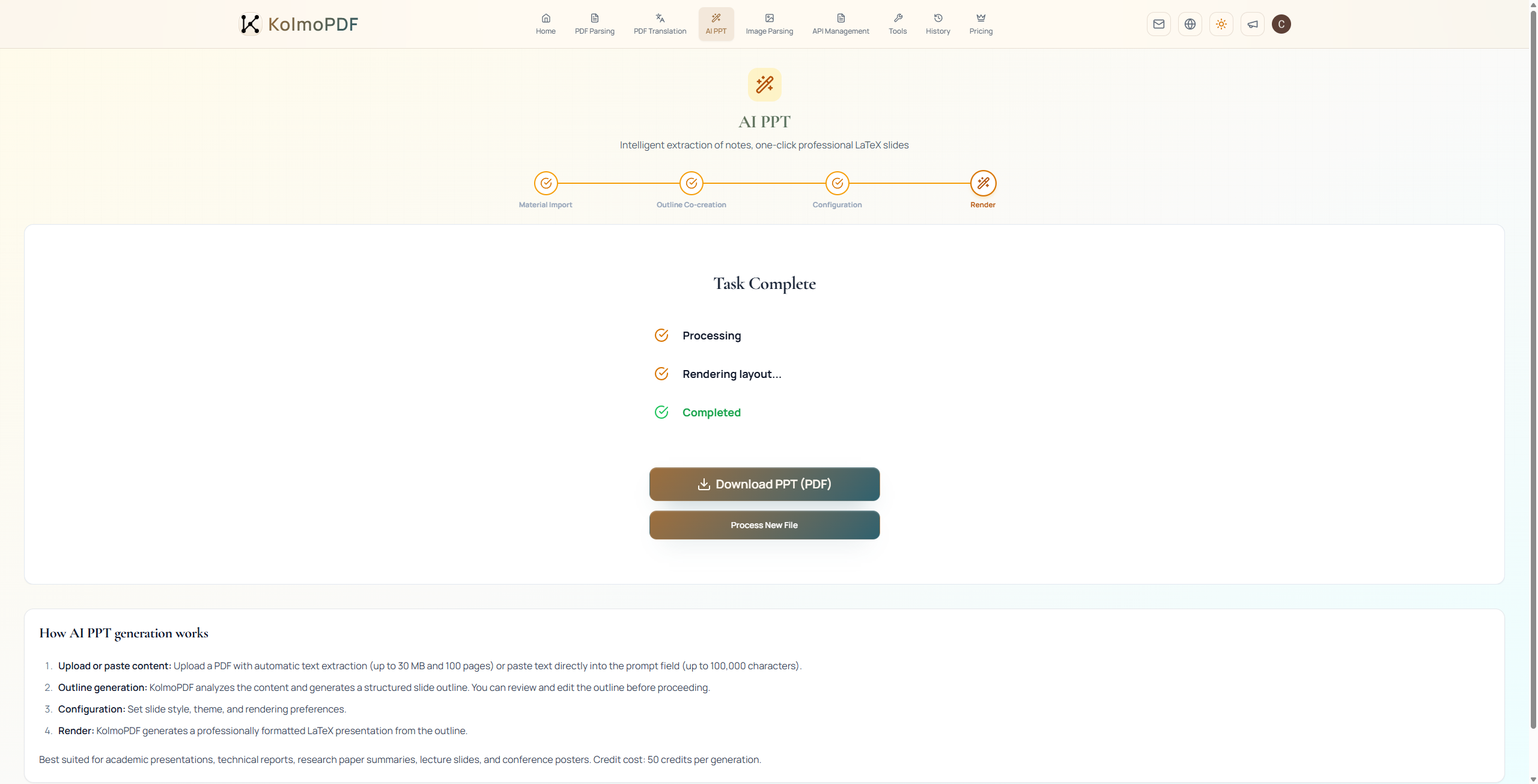
Pendant le rendu, la page affiche la progression à travers les états de traitement et de composition. L'opération prend généralement plusieurs minutes et le rendu LaTeX peut être plus long. Gardez la page ouverte jusqu'à la fin de la tâche.
Une fois le rendu terminé, cliquez sur Télécharger le PPT (format PDF) pour télécharger le PDF généré. Utilisez Traiter un nouveau fichier pour effacer la tâche en cours et recommencer. En cas d'échec de génération, la page propose un bouton pour revenir à la configuration. Un traitement échoué entraîne normalement la restitution des crédits de cette tâche. Vérifiez les transactions et contactez le support avant de réessayer si la restitution manque. Une restitution de crédits n’est pas un remboursement monétaire.
Crédits : Le PPT par IA coûte 50 crédits par génération. Si l'étape 1 utilise un PDF, l'extraction PDF est facturée séparément à 2 pts/page.
4. Analyse d'image
L'analyse d'image transforme les images téléversées en texte Markdown grâce à un OCR par IA et à la compréhension visuelle. Elle prend en charge le téléversement de fichiers, le glisser-déposer et le collage direct après une capture d'écran avec Ctrl+V.
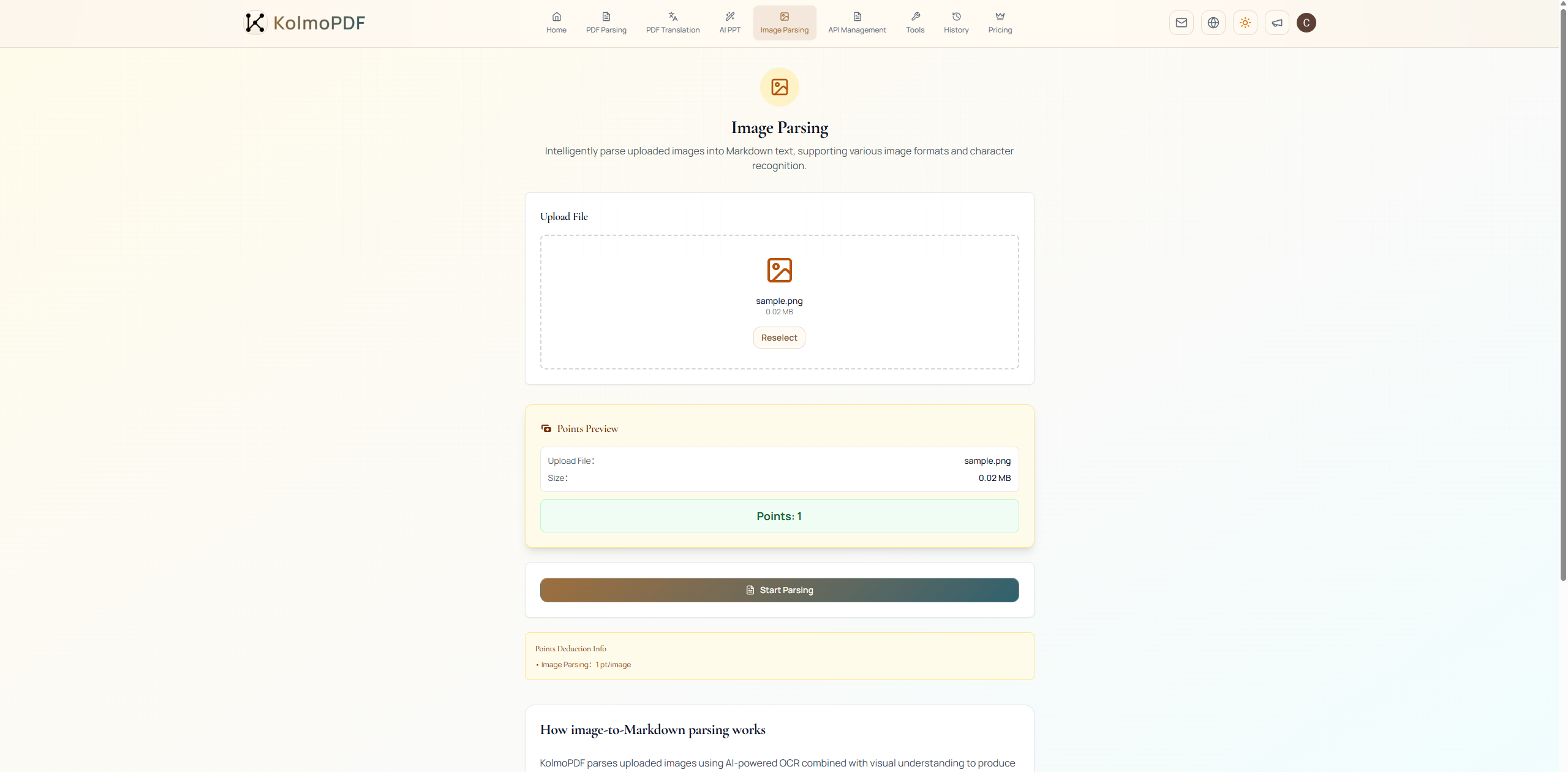
Téléversez une image et cliquez sur Démarrer l'analyse. Une fois le traitement terminé, téléchargez le résultat depuis l'Historique.
La qualité de l'image influe directement sur la précision de l'OCR. Si l'image source est floue, inclinée ou fortement compressée, nettoyez-la avant le téléversement.
Crédits : L'analyse d'image coûte 1 pt/image. Formats pris en charge : JPG et PNG. Limite de fichier : max 100 Mo.
5. Traduction Markdown
La traduction Markdown traduit les fichiers .md en préservant la structure Markdown d'origine. Cet outil n'accepte que des fichiers Markdown. Si votre source est un PDF, utilisez d'abord l'Analyse PDF pour le convertir en Markdown, puis traduisez le fichier Markdown ici.
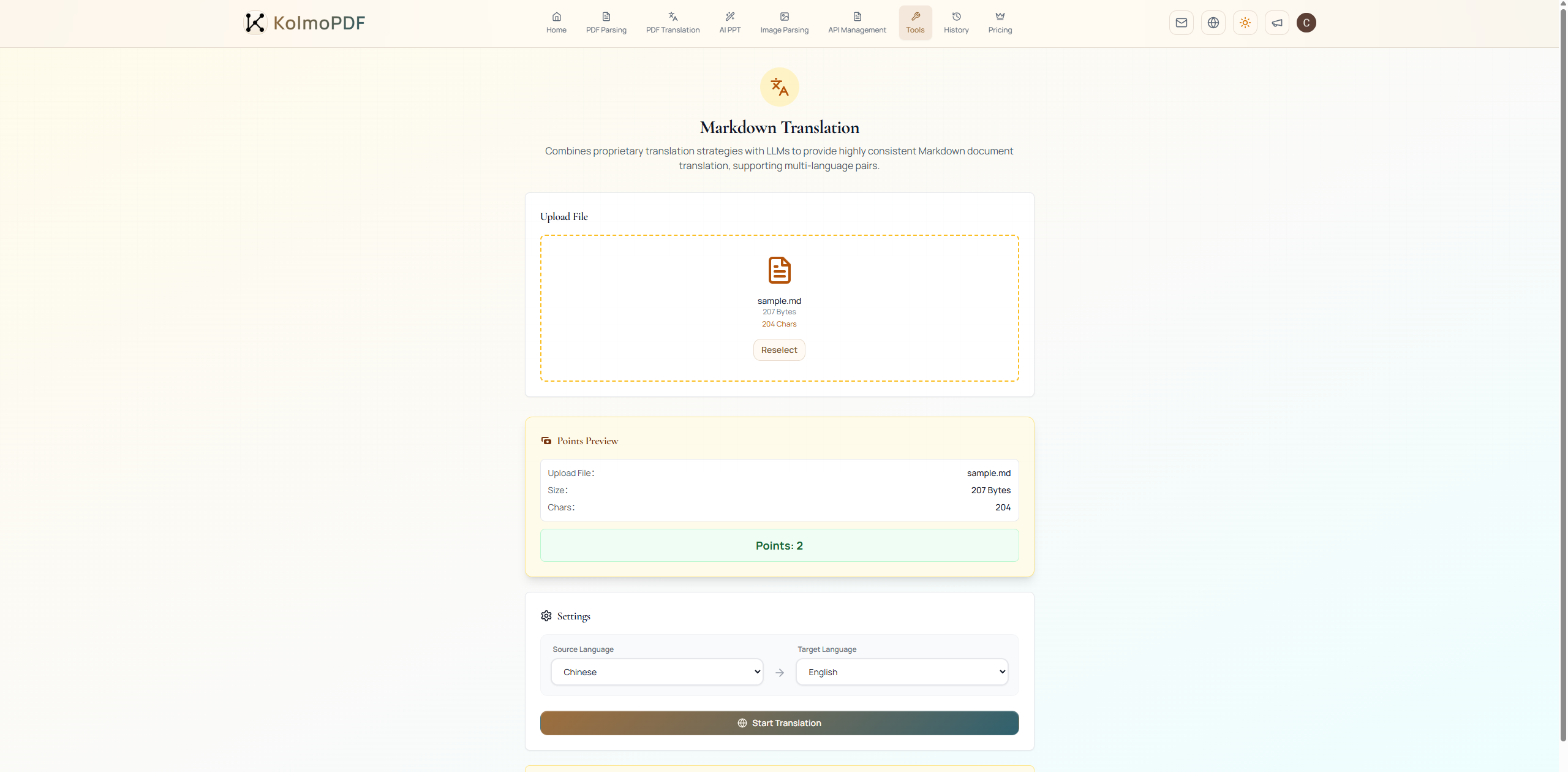
Après avoir téléversé un fichier .md, vérifiez que la fiche affiche le bon fichier et consultez l'Aperçu des points. L'aperçu affiché sert de référence de facturation. Sélectionnez la Langue source et la Langue cible, puis cliquez sur Démarrer la traduction. Si vous avez téléversé le mauvais fichier, cliquez sur Resélectionner et téléversez de nouveau.
Crédits : La traduction MD coûte 2 pts/10k caractères. Limite de fichier : Markdown uniquement, max 100 Mo.
6. Conversion de format
La conversion de format convertit le Markdown en sortie Word, HTML, PDF ou LaTeX.
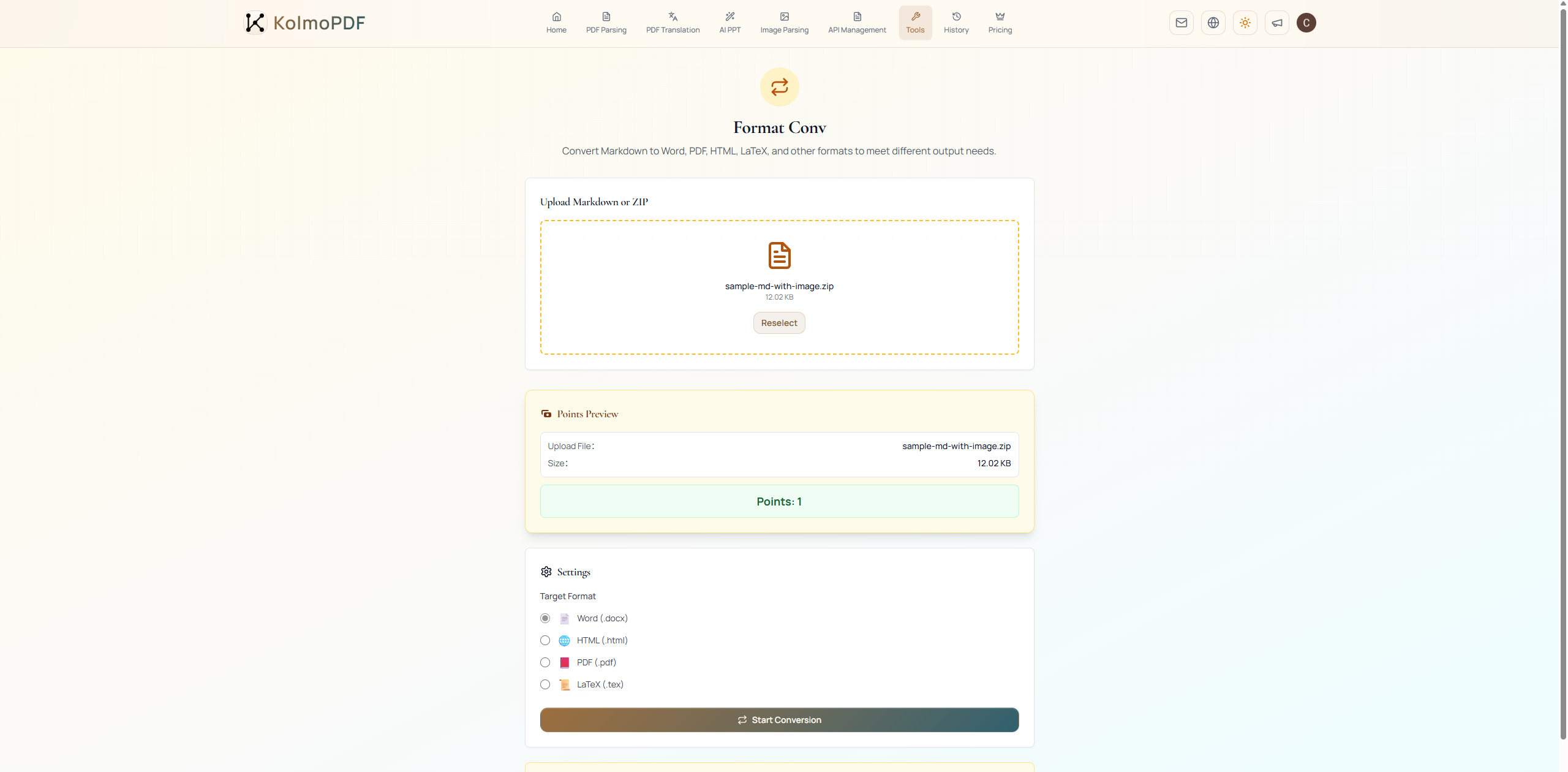
Téléversez un seul fichier .md, ou un .zip contenant le fichier Markdown et les images référencées. Consultez l'aperçu des points, choisissez une option sous Format cible, puis cliquez sur Démarrer la conversion.
Les formats cibles disponibles sont Word (.docx), HTML (.html), PDF (.pdf) et LaTeX (.tex).
Crédits : La conversion de format coûte 1 pt/fois et est gratuite pour les membres pendant l'abonnement. Limite de fichier : max 300 Mo.
7. Fusion PDF et Division PDF
Fusion PDF
La fusion PDF combine plusieurs fichiers PDF en un seul et prend en charge le tri par glisser-déposer.
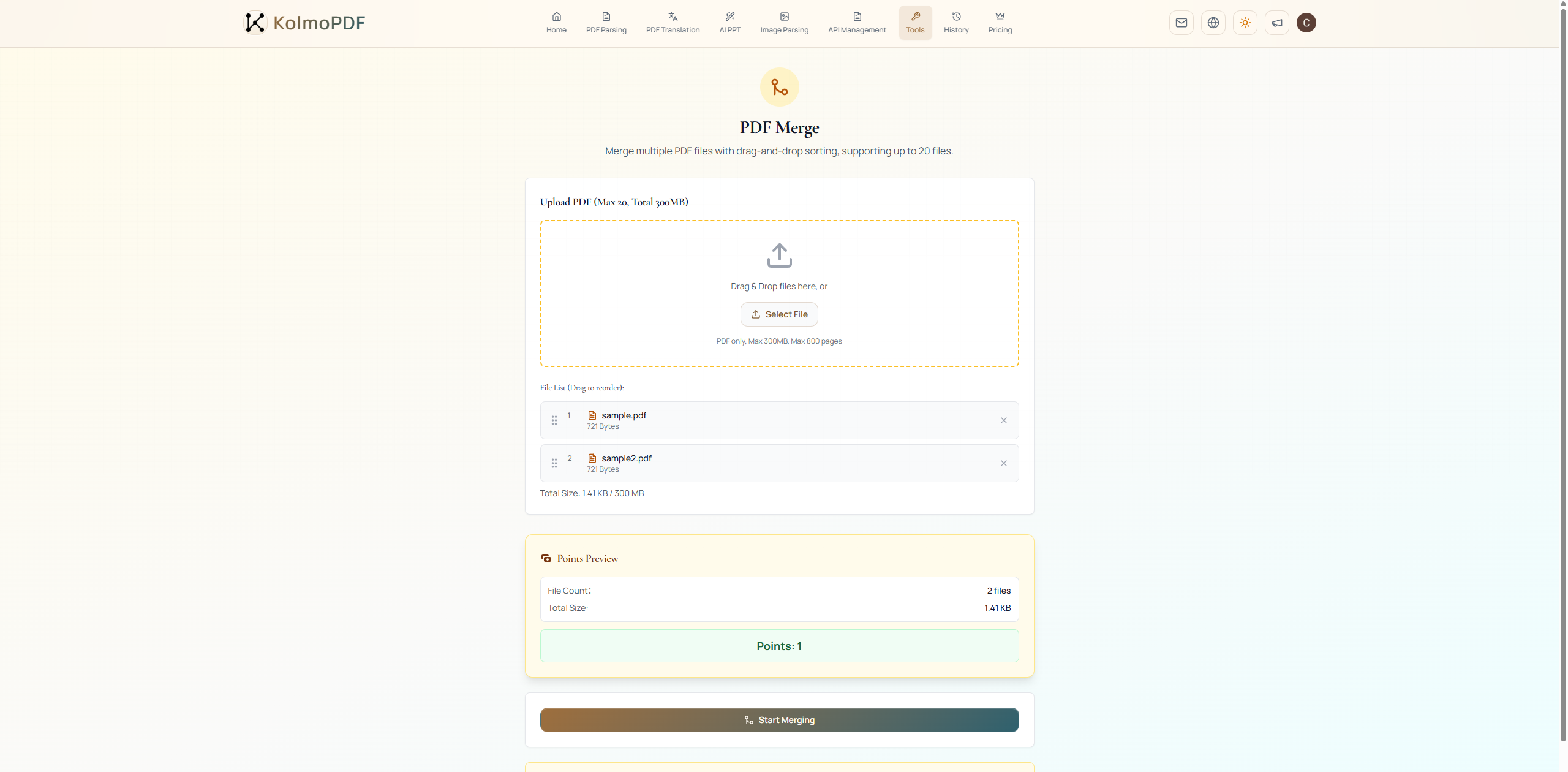
Téléversez tous les fichiers PDF à fusionner. Dans la liste, glissez les fichiers dans l'ordre final souhaité. Cet ordre détermine l'ordre des pages dans la sortie fusionnée. Retirez les fichiers en trop si nécessaire. Après avoir confirmé l'ordre et l'aperçu des points, cliquez sur Démarrer la fusion.
Crédits : La fusion PDF coûte 1 pt/fois et est gratuite pour les membres pendant l'abonnement. Limites : max 20 fichiers, total 300 Mo, max 800 pages.
Division PDF
La division PDF découpe un PDF en plusieurs fichiers par plage de pages.
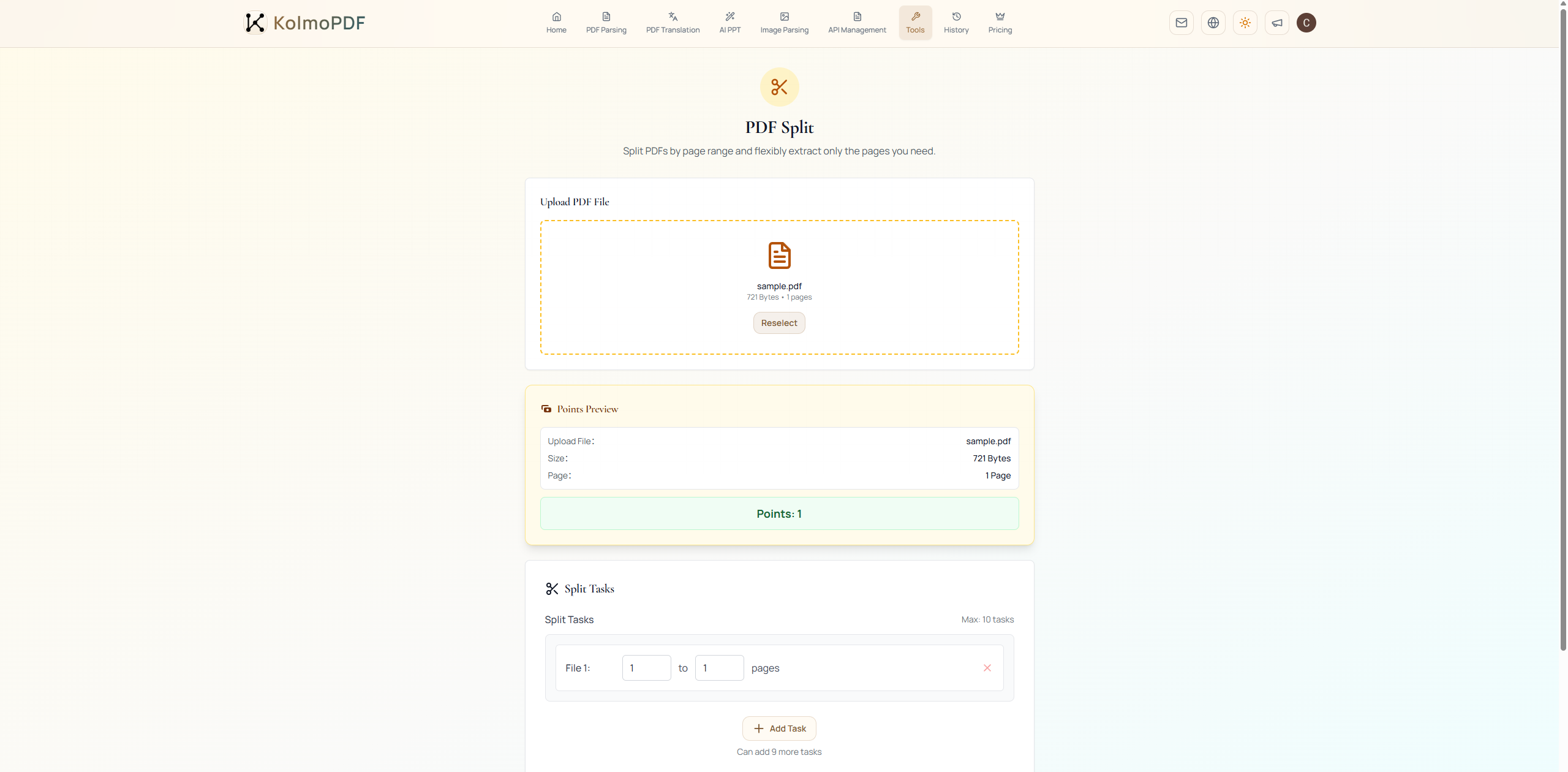
Après avoir téléversé un PDF, KolmoPDF lit le nombre total de pages et crée la première tâche de division. Définissez la page de début et la page de fin de la plage à extraire. Pour diviser plusieurs plages, cliquez sur + Ajouter une tâche et renseignez chaque plage. Jusqu'à 10 tâches sont prises en charge. Après avoir confirmé les plages, cliquez sur Démarrer la division.
Crédits : La division PDF coûte 1 pt/fois et est gratuite pour les membres pendant l'abonnement. Limites : max 300 Mo, max 800 pages, max 10 tâches.
8. Gestion API
La gestion API est disponible pour tous les utilisateurs connectés. Elle permet aux développeurs d'intégrer les capacités de traitement de KolmoPDF dans leurs propres applications. Les crédits web et les crédits API proviennent du même solde de compte.
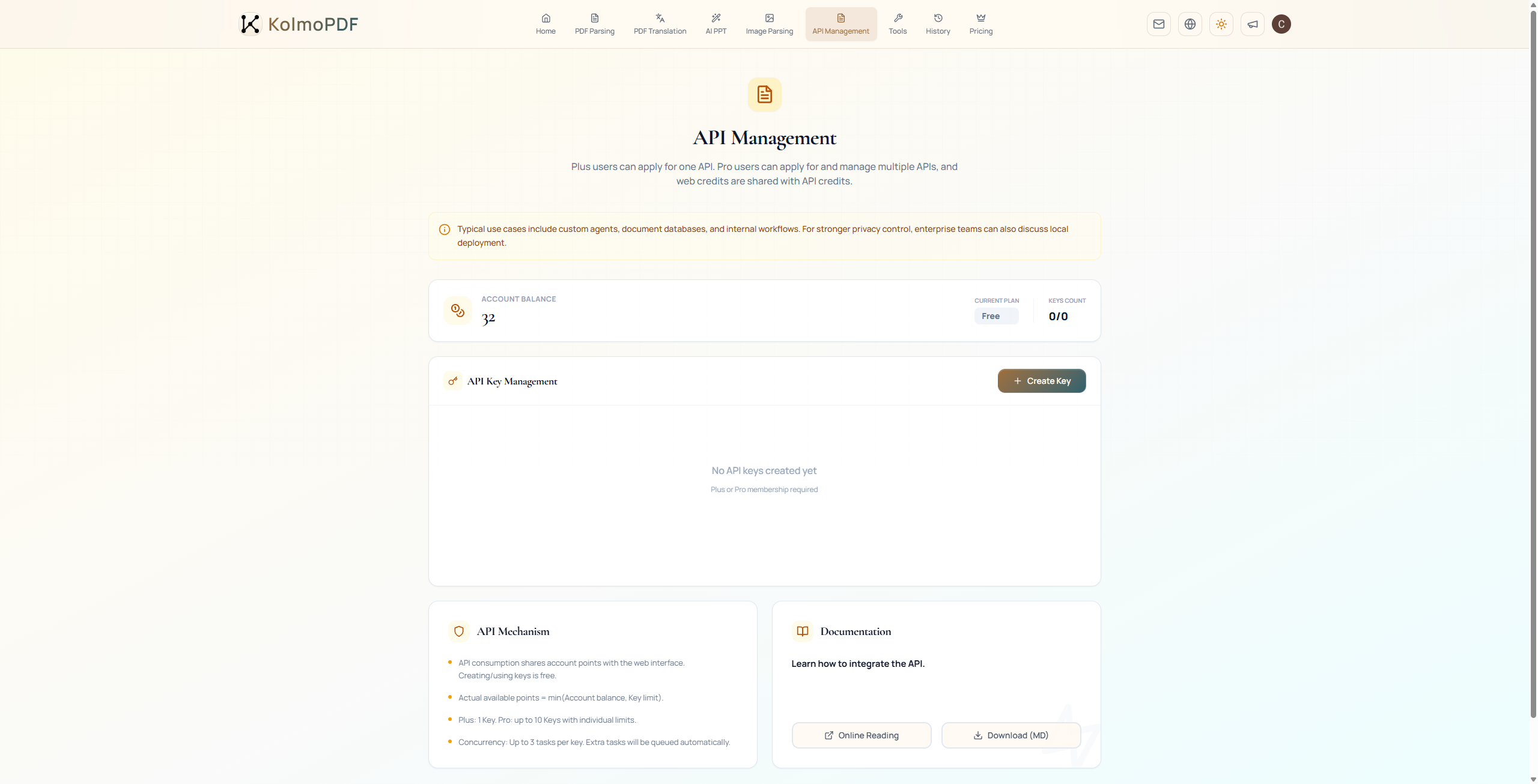
Sur la page Gestion API, cliquez sur Créer une clé pour créer une clé API. Une fois la clé créée, consultez-la et copiez-la depuis la liste des clés. Utilisez Lecture en ligne pour lire la documentation API dans le navigateur, ou cliquez sur Télécharger (MD) pour télécharger la version Markdown.
There is one API Guide (online reading / download MD) covering PDF parsing, layout translation, and format conversion. API calls use durable jobs: create returns a job_... id immediately (202 Accepted); track with webhooks, SSE, or status GET; then download. You may disconnect after create and reopen the job later by id.
Chaque clé API peut traiter jusqu'à 3 tâches simultanées. Les tâches supplémentaires sont mises en file d'attente automatiquement. Les utilisateurs gratuits peuvent créer 1 clé API à durée limitée. Les utilisateurs Go et Plus peuvent chacun créer 1 clé permanente. Les utilisateurs Pro peuvent créer et gérer jusqu'à 10 clés API.
9. Référence rapide des crédits
| Fonctionnalité | Règle de crédits |
|---|---|
| Analyse PDF | 2 pts/page |
| Analyse PDF + traduction MD | 3 pts/page |
| Traduction PDF | 2 pts/page |
| PPT par IA | 50 crédits/fois |
| PPT par IA avec extraction PDF | 50 crédits/fois + 2 pts/page |
| Analyse d'image | 1 pt/image |
| Traduction Markdown | 2 pts/10k caractères |
| Conversion de format | 1 pt/fois, gratuit pour les membres pendant l'abonnement |
| Fusion PDF | 1 pt/fois, gratuit pour les membres pendant l'abonnement |
| Division PDF | 1 pt/fois, gratuit pour les membres pendant l'abonnement |