PDF 翻译器 — 保留版式、表格与公式
AI PDF 翻译器:保留版式、表格与公式,支持扫描件。9 种语言。
处理设置
花费说明
- • PDF 翻译:2 积分/页
保留排版 PDF 翻译的工作方式
KolmoPDF 在翻译过程中尽量保留原始文档版式。页级层次、分栏结构、公式与行内符号都会在译文中继续保持,而不是先降级为纯文本再翻译。
- 支持语言: 英语、简体中文、日语、韩语、法语、德语、西班牙语、俄语、葡萄牙语,这 9 种语言之间可任意互译。
- 公式处理: 会识别数学表达式,并在翻译后恢复,而不是逐字直译公式内容。
- 图片翻译(OCR): 开启图片翻译后,可翻译 PDF 中图表、截图和示意图内的文字。
- 输出选项: 可选择仅输出译文,或输出双语对照(原文与译文并排)。
- 积分消耗: 每页 2 积分,与语种组合无关。
仅支持 PDF 文件。最大文件大小 300 MB,最大页数 800 页。
保留版式的 PDF 翻译器
在线翻译 PDF,并尽可能保留原始版式、页级层次、公式与行内符号。与会打乱排版的通用翻译不同,KolmoPDF 重建页面,便于双语审阅并排比对段落,同时保留表格、图像与公式,扫描件同样支持。
核心能力
- 保留页面结构、章节标题、表格位置、图注。
- 翻译后恢复行内 LaTeX 符号与展示型公式。
- 英语、简体中文、日语、韩语、法语、德语、西班牙语、俄语、葡萄牙语,9 种语言可任意互译。
- 代码块与标识符保持不动。
- 输出可下载的 PDF,分页与原文一致。
常见使用场景
研究组把外文论文翻成本地语言用于读书会。跨国工程团队把设计规范和 RFC 本地化。专利律师生成双语草稿用于申报。出版方制作翻译校样并保持排版。
如何翻译 PDF 并保留格式
- 上传 PDF(原生或扫描件),无需安装客户端。
- 选择源语言与目标语言(9 语种互译)。
- 运行保留版式翻译,表格、多栏与公式位置保持稳定。
- 下载译文 PDF;如需可编辑文本,可继续导出 Markdown / Word。
常见问题
支持哪些语言?
英语、简体中文、日语、韩语、法语、德语、西班牙语、俄语、葡萄牙语,9 种语言之间可任意互译。
每页多少积分?
保留排版翻译每页 2 积分,与语言对无关。新用户注册送免费积分。
公式会丢吗?
不会。行内公式与展示型公式都会以 LaTeX 形式在译稿中还原。
扫描版 PDF 能翻译吗?
可以。扫描页与 PDF 转 Markdown 使用同一视觉模型识别后再翻译重建。
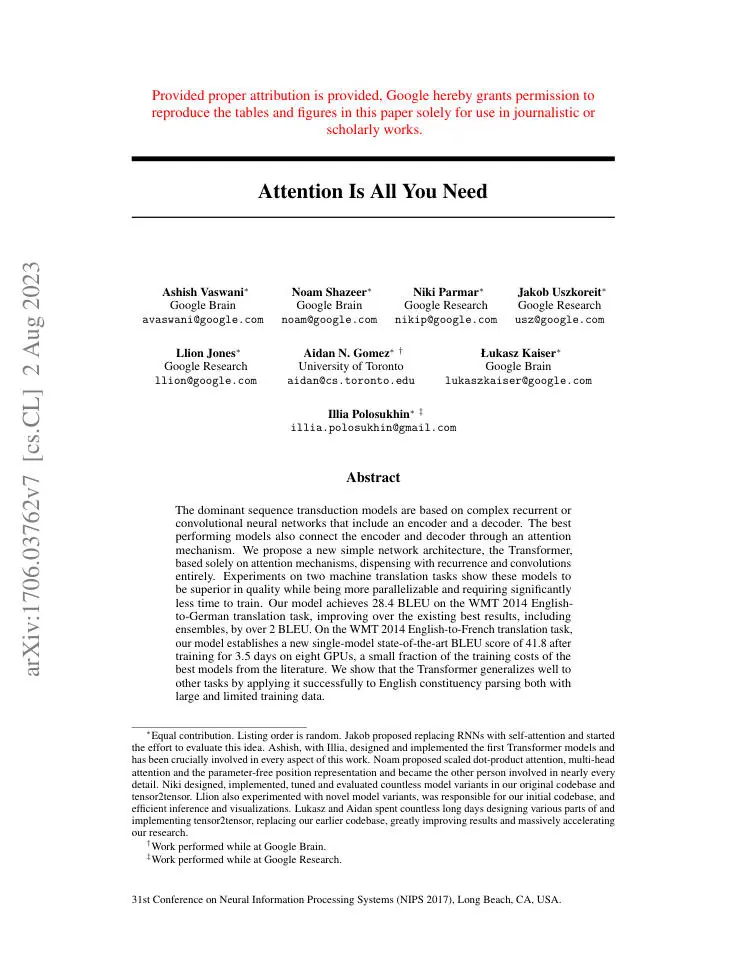
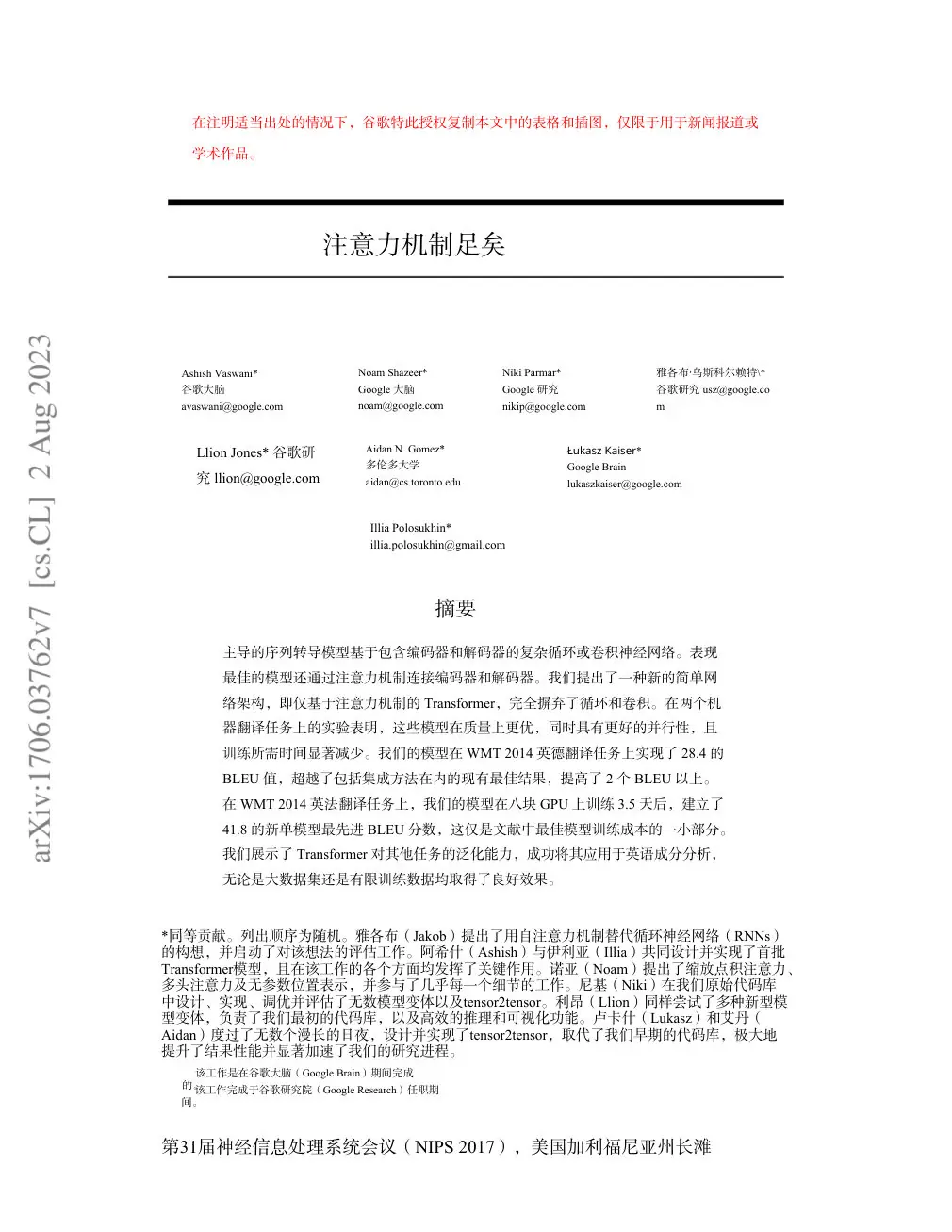
保留版式的 PDF 翻译(同一篇论文)
左为英文原文页,右为中文译文。分页、标题和插图对齐。这是 KolmoPDF PDF 翻译器的真实输出。
相关指南
- 2026 年最佳 PDF 转 Markdown 工具深度对比:公式、复杂表格与扫描件实测(10 款评测)
实测对比 10 款主流 PDF 转 Markdown 工具:KolmoPDF、Docling、Marker、MinerU、Mathpix、LlamaParse、PyMuPDF4LLM、MarkItDown、pdf2md 与 CloudConvert,覆盖双栏论文、LaTeX 公式、跨页表格、扫描 OCR 与 RAG 入库。
- 如何翻译 PDF 并完整保留排版与公式:7 种主流方法实测对比(2026)
对比 Google 翻译、Word、Google Docs、DeepL、ChatGPT/Claude 与保留排版 AI 翻译等 7 种 PDF 翻译方式。详解学术论文、双栏文档、LaTeX 公式与扫描件 PDF 无损翻译步骤。
- 如何将 PDF 转为保留表格、LaTeX 公式与双栏阅读顺序的 Markdown(Obsidian / RAG / Word 教程)
手把手教你把科研论文、扫描书籍与技术报告 PDF 转为干净的 Markdown:完整保留 LaTeX 数学公式、GFM 跨页表格、脚注,并无缝导入 Obsidian、RAG 知识库或导出 Word。