Cómo convertir PDF a Markdown conservando tablas y fórmulas (Obsidian y Word)
KomoAI LLC · Publicado · 3 min de lectura
Respuesta rápida: para pasar un PDF técnico o de dos columnas a texto estructurado sin perder tablas ni ecuaciones, utiliza el conversor de PDF a Markdown de KolmoPDF. El motor visual reconstruye el orden de lectura correcto, extrae los cuadros como tablas GitHub Flavored Markdown (GFM) y convierte las expresiones matemáticas a LaTeX ($...$ y $$...$$).
Probar el conversor: Convertir PDF a Markdown online — ideal para notas en Obsidian, bases de conocimiento y sistemas RAG.
Qué conserva la conversión de PDF a Markdown
Copiar y pegar desde un lector de PDF suele mezclar las columnas y destruir cualquier tabla o ecuación. Al analizar la página mediante visión artificial, KolmoPDF mantiene la estructura semántica del documento:
- Orden de lectura en diseños multicolumna: lee primero la columna izquierda y luego la derecha, manteniendo las notas al pie y los epígrafes fuera del flujo principal de los párrafos.
- Tablas en formato GFM: transforma tablas complejas en sintaxis Markdown estándar lista para editar o exportar a hojas de cálculo.
- Matemáticas en LaTeX: reconoce símbolos griegos, subíndices, superíndices, integrales y matrices, exportándolos con delimitadores
$o$$. - Traducción opcional durante la extracción: permite generar el Markdown directamente en español, en el idioma original o en versión bilingüe.
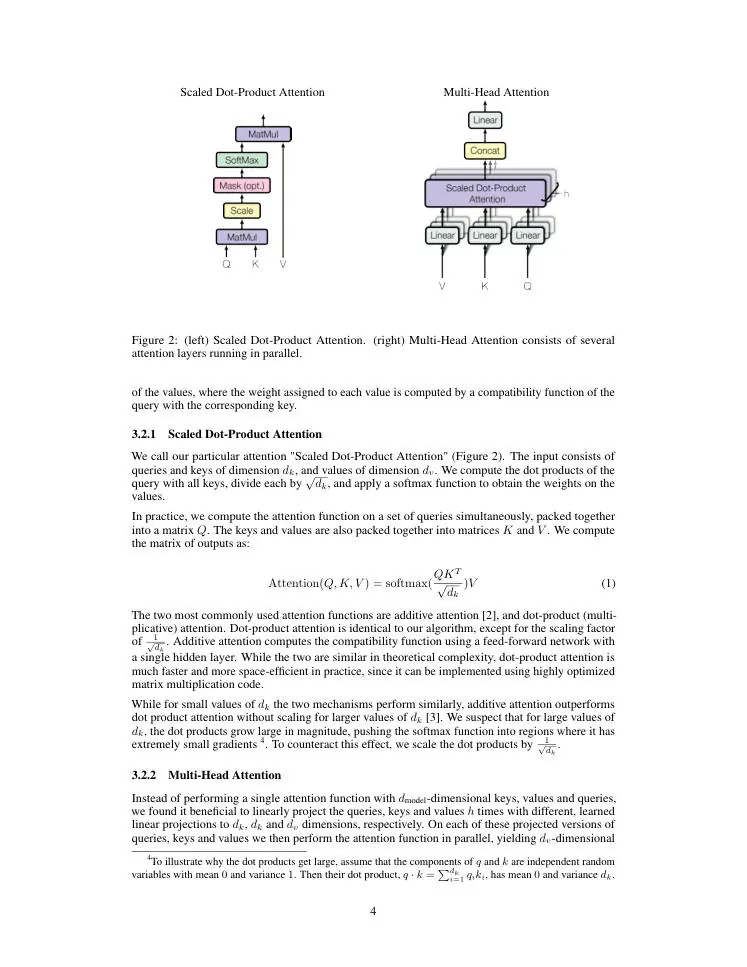
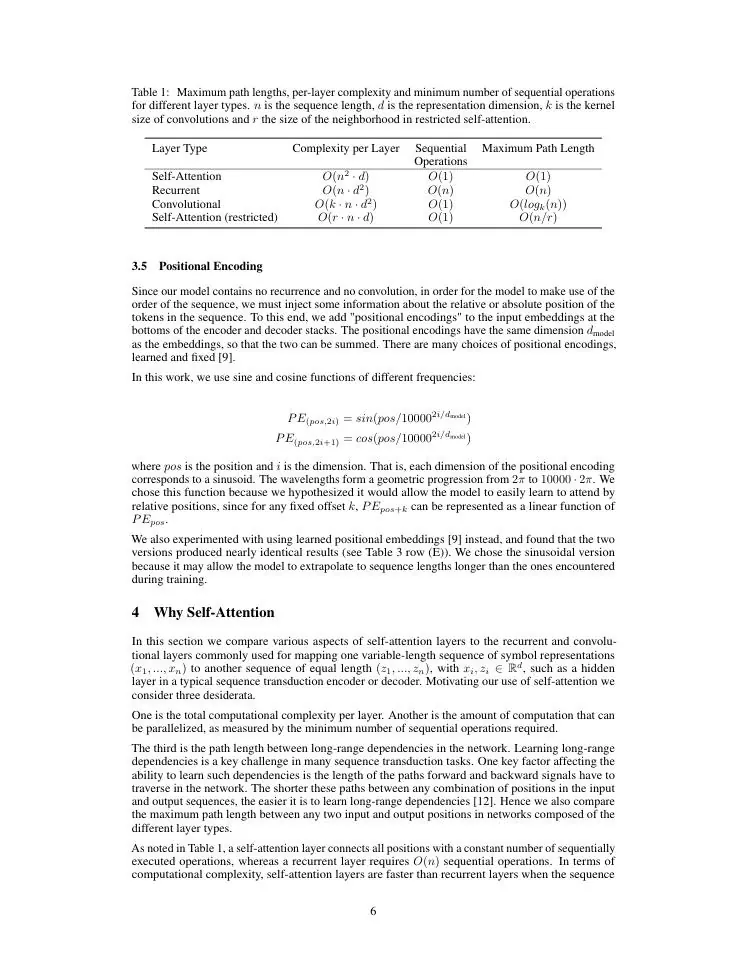
Ejemplo real: Attention Is All You Need
Puedes comprobar la calidad de extracción con el artículo clásico Attention Is All You Need (Vaswani et al., 2017). Aquí tienes las páginas originales con ecuaciones y tablas junto con el archivo Markdown completo descargable:
Paso a paso: de PDF a Markdown, Obsidian y Word
1. Extraer el archivo Markdown desde el PDF
- Entra en PDF a Markdown y sube tu documento PDF (nativo o escaneado).
- Elige el formato de tablas (Markdown o imagen) y los delimitadores de fórmulas (
$o\[). - Si deseas traducir el documento al mismo tiempo, activa la opción de traducción y selecciona el español como idioma de destino.
- Ejecuta la conversión y descarga el archivo
.md(o el paquete ZIP si el documento contiene figuras extraídas).
2. Importar en Obsidian o pipelines RAG
Coloca el archivo .md y la carpeta de imágenes directamente en tu bóveda de Obsidian. Los encabezados # / ## / ###, los bloques de código, las tablas GFM y los bloques matemáticos $$ se renderizan de forma nativa sin instalar complementos adicionales. Para flujos de IA y RAG, los encabezados limpios permiten dividir (chunking) el documento por secciones reales sin cortar tablas a la mitad.
3. Pasar de Markdown a Word (.docx)
Si necesitas entregar un archivo editable para revisión en Microsoft Word o Google Docs, sube el .md a Markdown a Word:
- Los encabezados Markdown pasan a estilos nativos Título 1–6 de Word (compatibles con el panel de navegación y la tabla de contenidos automática).
- Las tablas de tuberías se convierten en tablas nativas de Word.
- Las fórmulas LaTeX se transforman en ecuaciones nativas de Word.
Si prefieres mantener exactamente la maquetación visual del PDF original al traducir, revisa nuestra guía sobre cómo traducir artículos científicos en PDF.
Créditos y planes
El análisis de PDF a Markdown cuesta 2 créditos por página (o 3 créditos por página con traducción simultánea). La exportación posterior de Markdown a Word cuesta 1 crédito por archivo en el plan gratuito y está incluida sin coste adicional en los planes de suscripción. Todas las cuentas nuevas reciben 300 créditos gratuitos al registrarse y 50 créditos diarios con el check-in.